Перехватчик File Monitor позволяет отслеживать операции копирования файлов с/на съемные устройства и сетевые ресурсы (в том числе сетевые тома), а также записи в файл на съемном устройстве, причем регистрируется факт успешного завершения операции.
Примечание.
Правило применяется на компьютерах под управлением операционных систем MS Windows и Astra Linux.
К съемным устройствам относятся:
- устройства, подключенные через порты USB и IEEE 1394 (FireWire, i-Link);
- накопители на гибких магнитных дисках (Floppy-disk, ZIP);
- оптические диски (CD, DVD, BD) в режиме Live File System;
- медиа-устройства;
- внешние устройства, подключенные через терминальную сессию.
Отслеживаются такие действия сотрудников, как:
- копирование файла на сетевые ресурсы с использованием UNC (например, \\Server\SharedFolder\Folder\File);
- копирование/перемещение файла с/на съемное устройство. Отслеживаются операции копирования/перемещения файла с контролируемого компьютера, другого съемного устройства или сетевых ресурсов;
- создание файла непосредственно на съемном устройстве;
- редактирование файла непосредственно на съемном устройстве, в том числе переименование;
копирование файла на медиа-устройства, использующие для подключения протокол MTP;
Примечание.
Переименование файла на медиа-устройстве не отслеживается.
- копирование файла в приложение терминальной сессии;
- копирование файла на ресурсы, подключенные через терминальную сессию (поддерживается перенаправление для сетевых папок и виртуальных устройств).
Важно!
На компьютерах под управлением Astra Linux не контролируются операции:
- копирования/перемещения файлов на ресурсы, подключенные через терминальную сессию;
- записи на CD/DVD-диски, в том числе подключенные через порты USB
Важно!
Доступ к съемным устройствам и MTP-устройствам можно контролировать также с помощью правила Device Monitor. При этом правило Device Monitor позволяет полностью запретить доступ к устройству.
О порядке разрешения случаев, когда событие соответствует нескольким правилам (DM), см. "Применение правил (DM)".
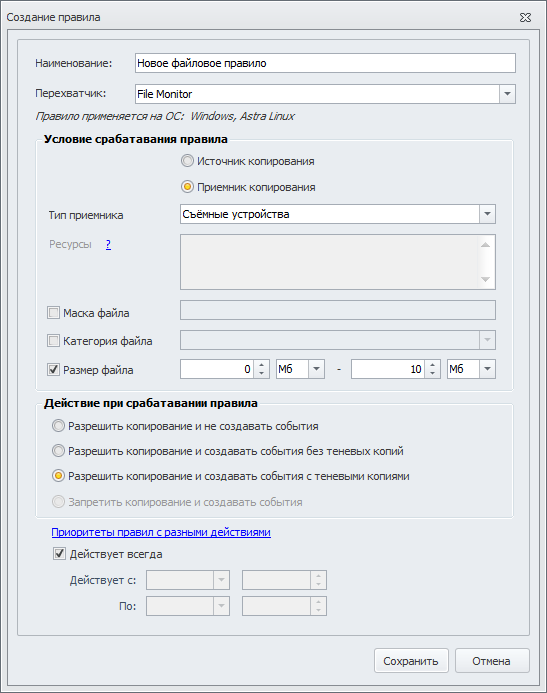
Чтобы настроить правило:
- Откройте окно создания правила (см. "Создание правил (DM)") и в поле Наименование укажите название правила.
- В поле Перехватчик выберите File Monitor.
Укажите Условия срабатывания правила:
Задайте направление перехвата копирования: Источник копирования или Приемник копирования.
Укажите тип источника: Съемные устройства, Сетевые ресурсы или Терминальная сессия.
Если требуется, укажите Сетевые ресурсы, задав их адреса.
При необходимости вы можете ограничить набор контролируемых файлов, задав маску файла. Для этого отметьте поле Маска файла и укажите маску: можно использовать символы: «?» для замены одного символа или «*» для замены набора символов. Например, *.doc. Знак пробела интерпретируется как часть имени файла.
Важно!
Для одного правила (DM) может быть только одна маска. Если необходимо ввести несколько масок, следует создать по одному правилу (DM) на каждую из масок.
Примечание:
На компьютерах под управлением Astra Linux маски файлов не учитываются.
Вы также можете ограничить применение правила (DM) определенной категорией сигнатур (см. "Сигнатуры"). Для этого отметьте поле Категория файла и выберите категорию из раскрывающегося списка: правило (DM) будет действовать для записи в файлы с типом, соответствующим выбранной категории сигнатур.
Примечание:
На компьютерах под управлением Astra Linux категории сигнатур не учитываются.
- Чтобы ограничить размер файлов, подлежащих контролю, отметьте поле Размер файла и укажите :
- Минимальный размер файла. Если поле заполнено, то правило (DM) будет действовать только для файлов, размер которых больше либо равен указанному.
- Максимальный размер файла. Если поле заполнено, то правило (DM) будет действовать только для файлов, размер которых меньше либо равен указанному.
Выберите действие, которое будет наступать при срабатывании правила. Вы можете:
- разрешить копирование и не создавать события;
- разрешить копирование с созданием события без теневых копий;
- разрешить копирование с созданием события с теневыми копиями;
- запретить любое копирование и создавать при этом события.
Важно!
Если, в соответствии с действующим правилом (DM) File Monitor, должна быть создана теневая копия файла, но на компьютере осталось меньше свободного места, чем определено политикой (DM) (см. "Создание теневых копий и запрет операций при нехватке свободного места"), то сохранение файлов будет осуществляться без создания теневой копии.
Важно!
Отправка событий без теневой копии в Traffic Monitor не осуществляется.
- Определите период действия правила (DM). По умолчанию выбрана настройка Действует всегда. Чтобы определить период, снимите отметку и в полях Действует с и По укажите даты и время.
- После того, как вы определите все необходимые параметры, нажмите Сохранить.
Подробнее о работе правила см. "Особенности и ограничения перехвата при копировании файлов с/на съемные устройства, сетевые ресурсы, FTP".