Перехватчик Краулер реализован в виде трех служб:
InfoWatch.Crawler.Scanner– выполняет сканирование сетевых папок и файловых хранилищ согласно заданным пользователем параметрам;InfoWatch.Crawler.Server– управляет службой сканирования и обеспечивает связь с Консолью управления Traffic Monitor;Consul Agent- регистрирует сервисы, осуществляет обнаружение и мониторинг компонентов Traffic Monitor.Важно!
С одной схемой БД Traffic Monitor может успешно работать только один экземпляр сервера Краулер. Один сервер Краулер в текущей реализации Системы может поддерживать только один экземпляр сканера Crawler.
Перед установкой ознакомьтесь с требованиями к аппаратному и программному обеспечению компьютеров, на которые будет выполняться установка компонентов. Для установки обоих компонентов подсистемы Краулер (сервер и сканер) используется единый дистрибутив.
Важно!
И сервер, и сканер Краулер должны быть установлены на компьютеры, находящиеся в одном домене: в том, к которому принадлежат компьютеры, которые предполагается сканировать.
Важно!
Перед началом процесса установки подсистемы необходимо убедиться, что связь между серверами Traffic Monitor и Краулер установлена. Для этого на сервере Traffic Monitor проверьте доступность сервера Краулер по короткому имени, выполнив команду: ping <короткое имя сервера Краулер>. Иначе, Краулер может быть установлен, но не появится в Консоли управления Traffic Monitor.
Чтобы установить Краулер:
Запустите установочный пакет
Crawler_vx.x.xxx.msi, где x.x.xxx – номер версии.Примечание:
Язык мастера установки определяется автоматически и зависит от выбранного формата (см. Пуск -> Панель управления -> Язык и региональные стандарты, вкладка Форматы).
- В окне приветствия мастера установки InfoWatch Crawler нажмите Далее.
- В окне выбора области установки нажмите Далее.
- На шаге Выборочная установка определите, какие компоненты Crawler нужно установить и укажите директорию, в которую будет установлен компонент:
- Сервер краулера – установка службы InfoWatch.Crawler.Server, управляющей заданиями сканирования и обеспечивающей взаимодействие с сервером, базой данных и Консолью управления Traffic Monitor.
- Сканер – установка службы InfoWatch.Crawler.Scaner, осуществляющей сканирование сетевых папок и файловых хранилищ согласно заданным пользователем параметрам.
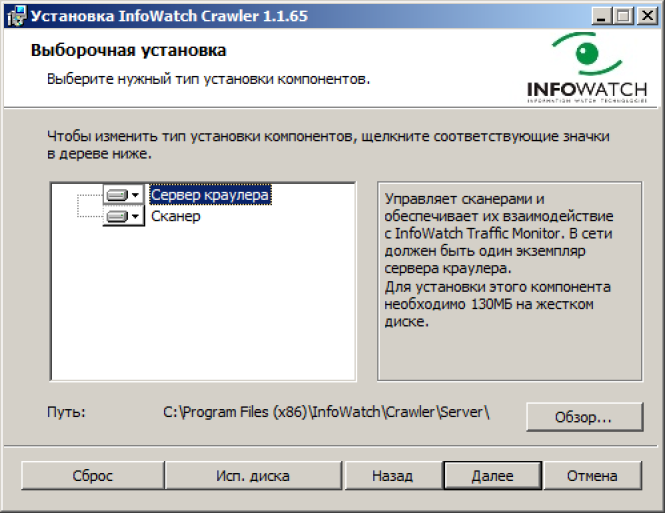
Если Вы не хотите устанавливать какой-либо из компонентов, выберите его и в раскрывшемся списке отметьте пункт Этот компонент будет полностью недоступен.
Укажите путь к директориям, в которые будут установлены компоненты, и нажмите Далее. Если на шаге Выборочная установка вы выбрали установку компонента Сервер краулера:
Укажите параметры соединения службы
InfoWatch.Crawler.Serverс базой данных Traffic Monitor, нажмите Далее.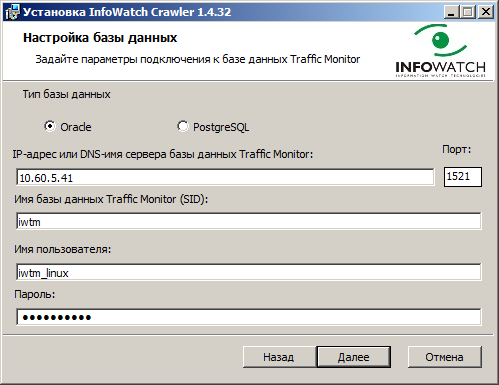 В зависимости от используемой СУБД параметры подключения могут различаться:
Параметр Oracle
PostgreSQL Пояснения IP-адрес или DNS-имя Соответственно используемому серверу БД TM Порт 1521
5433 Имя базы данных iwtm
postgres Для PostgreSQL указывается SID или service name. Имя пользователя iwtm_linux
iwtm_linux Пользователь Linux части СУБД, от имени которого перехваченные объекты будут загружаться в базу данных. Пароль xxXX1234
xxXX1234 Если не изменялся после установки серверной части Traffic Monitor. Укажите параметры подключения агента Consul к серверу Traffic Monitor, нажмите Далее.
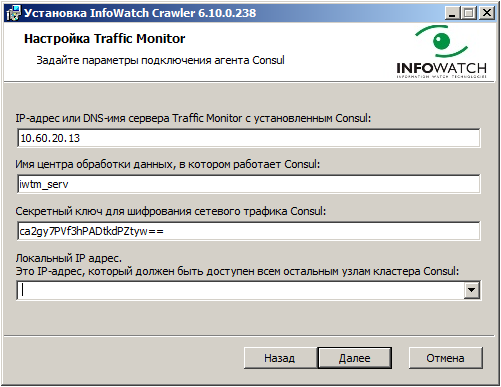 Для заполнения полей Имя центра обработки данных, в котором работает Consul и Секретный ключ для шифрования сетевого трафика Consul выполните следующие действия:
- подключитесь к серверу Traffic Monitor, на котором установлен Consul.
- Перейдите в директорию
/opt/iw/tm5/etc/consul. - Откройте файл
consul.json. - Необходимые для установки данные находятся в блоках:
datacenter- Имя центра обработки данных, в котором работает Consul;encrypt- Секретный ключ для шифрования сетевого трафика Consul.
- Закройте файл, не изменяя его содержимое.
Укажите параметры соединения службы
InfoWatch.Crawler.Serverс сервером Traffic Monitor, нажмите Далее.
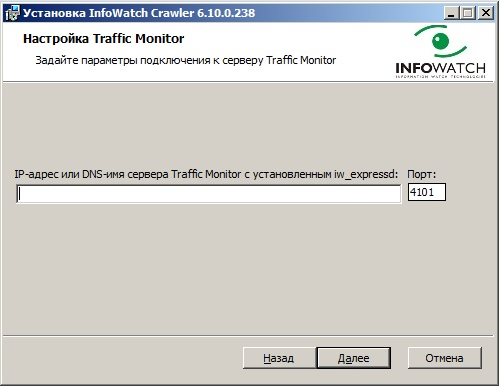
В случае распределенной установки в поле IP-адрес или DNS-имя сервера Traffic Monitor с установленным iw_expressd укажите IP-адрес или DNS-имя сервера TM (TME Node Server).
- Если на шаге Выборочная установка вы выбрали установку компонента Сканер:
- укажите, от имени какой учетной записи будет запускаться служба InfoWatch.Crawler.Scaner. Вы можете выбрать стандартную учетную запись Local System (рекомендуется) или ввести параметры учетной записи, имеющей право на выполнение служб в фоновом режиме (настройка данной возможности выполняется в меню Панель управления –> Администрирование –> Локальная политика безопасности –> Локальные политики –> Назначение прав пользователя –> Вход в качестве службы). Нажмите Далее.

- укажите:
- IP адрес или DNS имя компьютера, куда установлен компонент Сервер;
- номер порта сервера Краулер;
путь к директории, куда сканер будет временно сохранять файлы, скопированные с проверяемых ресурсов.
Примечание:
Если поле Каталог для временных файлов оставить пустым, то установщик автоматически выберет последнее использованное в операционной системе значение пути.

- укажите, от имени какой учетной записи будет запускаться служба InfoWatch.Crawler.Scaner. Вы можете выбрать стандартную учетную запись Local System (рекомендуется) или ввести параметры учетной записи, имеющей право на выполнение служб в фоновом режиме (настройка данной возможности выполняется в меню Панель управления –> Администрирование –> Локальная политика безопасности –> Локальные политики –> Назначение прав пользователя –> Вход в качестве службы). Нажмите Далее.
- Нажмите Далее.
- Нажмите Установить, чтобы начать установку Краулер. По окончании установки нажмите Готово.
- После установки компонента Сервер запустите его, выполнив следующие действия:
- подключитесь к серверу, на котором установлен пакет iwtm-webgui;
- в файле web.conf, расположенном в директории
/opt/iw/tm5/etc, измените значение параметраenabledсекции crawler с "0" на "1"; выполните команду
service iwtm restart kicker.Важно!
По окончании процесса установки необходимо убедиться, что связь между Консолью управления Traffic Monitor и сервером Краулер установлена. Для этого зайдите в Консоль управления, откройте раздел Краулер и убедитесь, что в нем отображаются настройки Краулера.