Перехватчик Print Monitor позволяет осуществлять мониторинг операций, связанных с печатью документов на локальных и сетевых принтерах.
Примечание.
Правило применяется на компьютерах под управлением операционных систем MS Windows и Astra Linux.
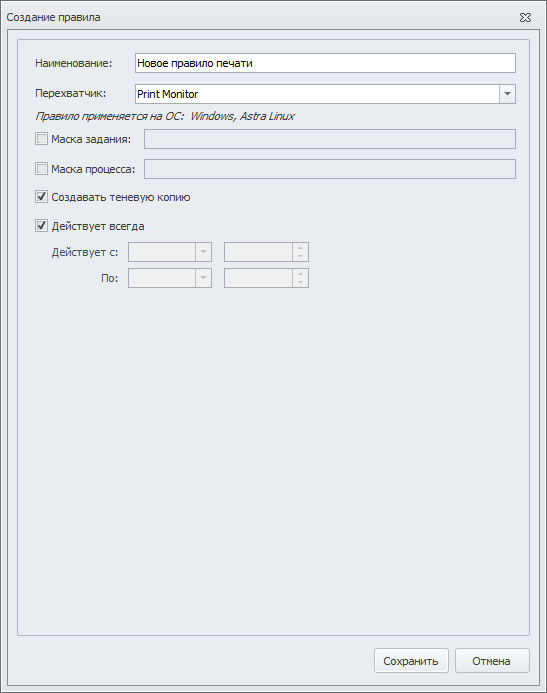
Чтобы настроить правило:
- Откройте окно создания правила (см. "Создание правил (DM)") и в поле Наименование укажите название правила.
- В поле Перехватчик, выберите Print Monitor.
При необходимости вы можете ограничить контролируемые задания на печать с помощью масок:
Маска задания. Использование маски для задания (документа), выводимого на печать. Если требуется указать маску задания, то отметьте данное поле и укажите маску задания.
В маске задания можно использовать подстановочные символы: «?» для замены одного символа или «*» для замены набора символов. Знак пробела интерпретируется как часть имени задания.Важно!
Наименование задания печати формируется приложением, из которого документ передается на печать. Поэтому наименование может представлять собой любую текстовую строку, в том числе вообще не связанную с типом и именем распечатываемого документа.
- Маска процесса. Использование маски для процесса, который выводит задание на печать. Если нужно задать маску процесса, отметьте данное поле и укажите маску процесса.
Имя (полный путь) процесса будет получено для процесса, в контексте которого осуществляется рендеринг задания печати. В некоторых случаях (локальные LPT- и COM-принтеры) подсистема печати может осуществлять рендеринг в контексте службы Диспетчер очереди печати (Print Spooler). Путь к исполняемому файлу службы:%SystemRoot%\system32\spoolsv.exe.
Для того чтобы имя процесса определялось корректно, необходимо в свойствах принтера установить параметр Печатать прямо на принтер (Свойства принтера > Дополнительно). Тогда обработка задания печати будет осуществляться в контексте приложения, из которого документ был отправлен на печать. Однако в этом случае печать будет происходить синхронно, т.е. работа с приложением будет невозможна до окончания печати.
При задании маски процесса можно использовать подстановочные символы: «?» для замены одного символа или «*» для замены набора символов. Знак пробела интерпретируется как часть имени процесса.
Если вы хотите передавать на Traffic Monitor теневые копии печатаемых документов, отметьте поле Создавать теневую копию.
Важно!
Если на компьютере осталось меньше свободного места, чем определено политикой (DM) (см. "Создание теневых копий и запрет операций при нехватке свободного места"), то печать будет осуществляться без создания теневой копии.
- Определите период действия правила (DM). По умолчанию выбрана настройка Действует всегда. Чтобы определить период, снимите отметку и в полях Действует с и По укажите даты и время.
- После того, как вы определите все необходимые параметры, нажмите Сохранить.
Пример:
Для перехвата задания на печать файла с расширением .txt с помощью программы notepad.exe:
- В строке Маска задания введите
*.txt* - В строке Маска процесса введите
*nodepad.exe
Важно!
Задания на печать будут перехватываться при условии, что в операционной системе пользователя отображаются расширения файлов (в Параметрах папок снят флажок в поле Скрывать расширения для зарегистрированных типов файлов).