Важно!
В версии 7.0 поддерживается обновление только внутри версии: с версии 7.0.x на версию 7.0.y.
Рекомендуется выполнить резервное копирование базы данных.
Для обновления потребуются 4 диска:
- Astra-Linux-Smolensk;
- Astra-Linux-Smolensk-Devel;
- обновление установочного диска;
- обновление диска со средствами разработки.
Перед обновлением Системы, выполните следующие действия:
- Откройте консоль обновляемого сервера.
Введите имя пользователя, от имени которого планируется обновление, и нажмите Enter.
- Введите пароль и нажмите Enter.
Вызовите командную строку (например, терминал Fly).
Важно!
Права пользователя, созданного на этапе установки, ограничены в операционной системе, поэтому:
при выполнении части команд в командной строке потребуется использовать программу sudo. Например, для создания директории
disk1в корневой директории необходимо ввести команду:sudo mkdir /disk1копировать данные по SSH можно только в домашний каталог пользователя и вложенные в него каталоги (например, это касается дистрибутива Traffic Monitor при копировании его на компьютер по SSH).
Чтобы работать с правами пользователя root, в командной строке введите
sudo su. Внимание! К данному способу работы, ввиду возможности допустить серьезную ошибку, крайне не рекомендуется прибегать без помощи специалистов компании InfoWatch.Введите команду для вызова файлового менеджера:
sudo mc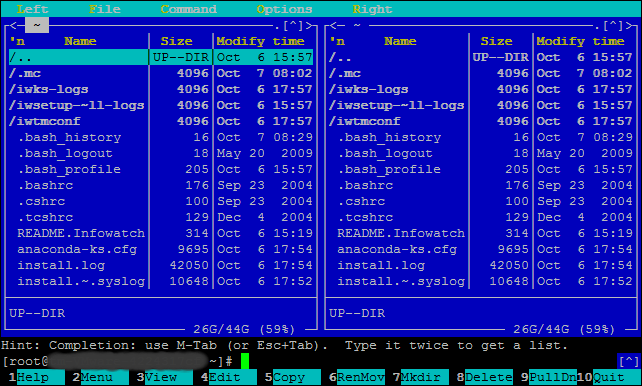
На экране отобразится окно файлового менеджера Midnight Commander, в котором удобно просматривать файлы.- Перейдите в директорию
/opt/iw/tm5и убедитесь в наличии там файла iwks_mode.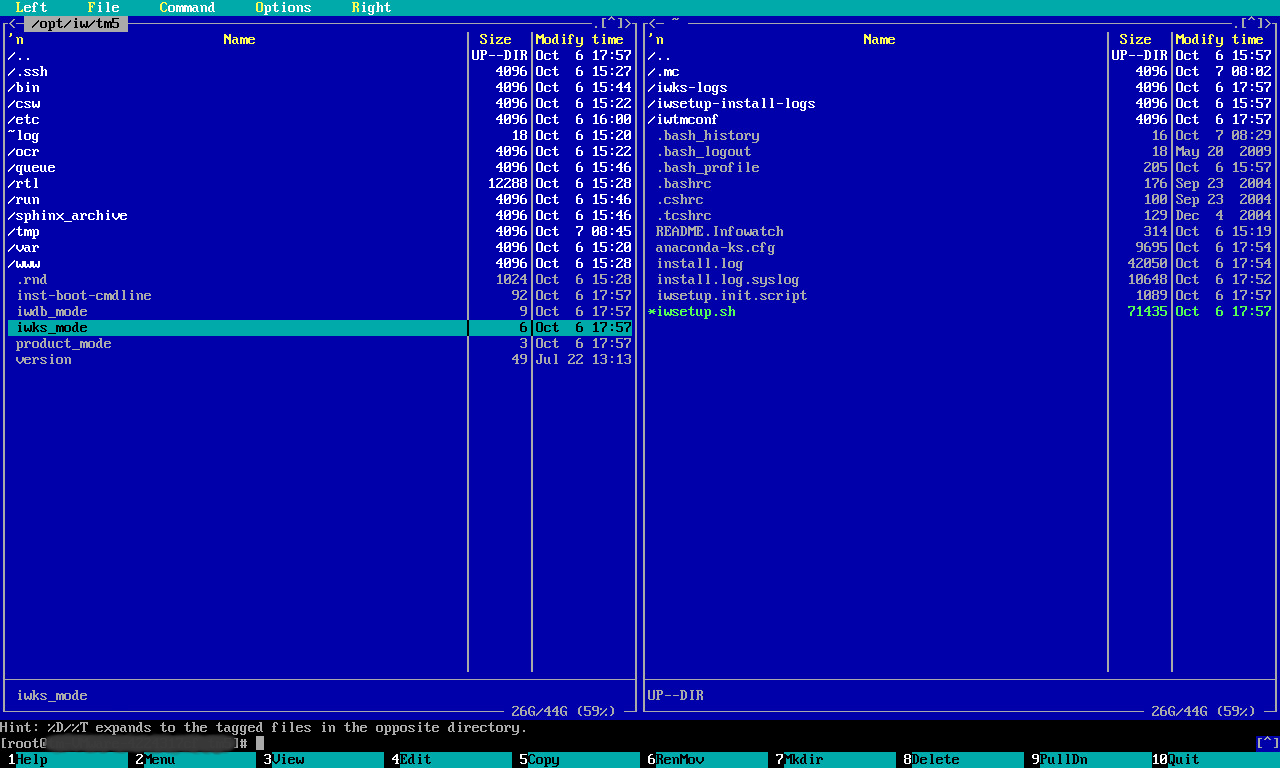
Примечание:
Если файл iwks_mode отсутствует в директории, то его необходимо создать. Для этого введите команду:
touch iwks_mode Убедитесь, что содержимое файла - слово "iwall".
Примечание:
Если файл имеет другое содержимое, удалите все символы и введите
iwallЧтобы проверить версию установленной Системы, откройте файл version.
Чтобы обновить Систему, выполните следующие действия:
Введите команды для остановки перехватчиков:
sudo systemctl stop iw_smtpdsudo systemctl stop iw_xapi_xapisudo systemctl stop iw_xapi_puppy- Дождитесь, пока обработаются все события, стоящие в очереди на обработку. События, находящиеся в очереди, хранятся в следующих директориях:
/opt/iw/tm5/queue/analysis/.db//opt/iw/tm5/queue/analysis/.in//opt/iw/tm5/queue/analysis/.out//opt/iw/tm5/queue/db/.db//opt/iw/tm5/queue/db/.in//opt/iw/tm5/queue/db/.out//opt/iw/tm5/queue/smtp/.db//opt/iw/tm5/queue/smtp/.in//opt/iw/tm5/queue/smtp/.out/По завершении обработки событий данные директории должны стать пустыми.
Важно!
До продолжения обновления настоятельно рекомендуется убедиться в том, что все указанные выше директории пусты. В противном случае нельзя гарантировать успешное обновление и дальнейшую работоспособность Системы.
Если по какой-либо причине дождаться завершения обработки невозможно, вы можете удалить события из очереди, при этом такие события будут полностью удалены из Системы.
Чтобы удалить событие, перейдите в нужную директорию в файловом менеджере, установите курсор на планируемом к удалению событии и нажмите F8, затем подтвердите удаление, выбрав в открывшемся окне Yes.
Последовательно выполните команды для остановки служб:
iwtm stopsudo service postgresql stopsudo service pgagent stop- Откройте файл
sources.list, расположенный в директории/etc/apt, и проверьте соответствие его содержимого следующему виду:deb file:///директория_1/ smolensk main non-free contribdeb file:///директория_2/ smolensk main non-free contribгде:
директория_1- это абсолютный путь к директории, в которой сохранены данные с диска Astra-Linux-Smolenskдиректория_2- это абсолютный путь к директории, в которой сохранены данные с диска Astra-Linux-Smolensk-Devel
Важно!
Ранее при установке обновления безопасности Astra Linux Special Edition 1.6 Update 5 (20200327SE16) были использованы диск с обновлениями и диск со средствами разработки.
Ссылки для скачивания доступны на странице с официальной инструкцией.Не удаляйте репозитории, подключенные в процессе установки Astra Linux Special Edition 1.6 Update 5.
В итоге должны быть доступны репозитории с 4-х дисков. - Закройте файл
sources.list.
Перейдите в указанные в файле директории, и убедитесь в наличии в них папок и файлов репозиториев. - Для выхода из файлового менеджера (требуется для лучшего контроля выполнения команд) введите команду:
exit Если в указанных директориях не созданы репозитории, создайте их (см. статью "Установка TM в режиме "Все-в-одном", действия 7-13).
Примечание:
Содержание файла
sources.listдолжно соответствовать действию 4.- Последовательно выполните команды для остановки служб:
sudo service iwtm-php-fpm stop
sudo service nagios3 stop- Выполните следующую команду:
sudo apt-get update - Cкопируйте файл iwtm-installer-x.x.x.xxx-astra-smolensk-1.6.run (где x.x.x.xxx - номер сборки), поставляемый на дистрибутивном диске InfoWatch Traffic Monitor, в любую директорию на жестком диске сервера.
Например, в директорию/distr. Для запуска обновления Traffic Monitor введите команду:
sudo bash /<директория_с_файлом>/iwtm-installer-x.x.x.xxx-astra-smolensk-1.6.run
где<директория_с_файлом>- путь к директории, содержащей файл iwtm-installer-x.x.x.xxx-astra-smolensk-1.6.run.В нашем примере команда будет следующей:
sudo bash /distr/iwtm-installer-7.0.5.224-astra-smolensk-1.6.runНачнется распаковка файлов, необходимых для обновления Traffic Monitor.
 Перед запуском установщик выполнит проверку Системы и, если будет обнаружено несоответствие требованиям, прервет обновление, выведя сообщение об ошибке.
В этом случае необходимо исправить указанное установщиком несоответствие и повторно запустить обновление.
По завершении на экране отобразится окно, оповещающее о том, что найдена более ранняя версия InfoWatch Traffic Monitor, нажмите Update: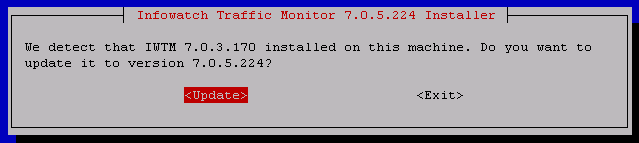
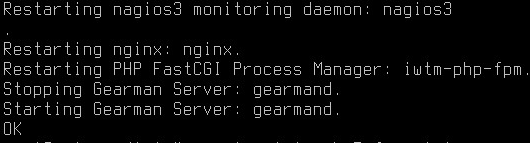
Убедитесь в том, что обновление завершилось - в консоли отобразится сообщение вида:
Введите команду для поиска и вывода на экран консоли списка файлов с расширением
.dpkg-dist.sudo find / -name "*dpkg-dist*" -print
Если такие файлы найдены, их нужно корректно объединить с конфигурационными файлами (см. статью "Объединение файлов .conf и .conf.rpmnew").- Введите команду для вызова файлового менеджера:
sudo mc - В директории
/opt/iw/tm5/etc/scripts/должен быть файлiwssid.lua, его рекомендуется оставить без изменений, если до обновления файлiwssid.luaне редактировался.
В противном случае его необходимо корректно объединить с конфигурационным файломiwssid.lua.dpkg-dist(см. статью "Объединение файлов .conf и .conf.rpmnew"). Для выхода из файлового менеджера (требуется для лучшего контроля выполнения команд) введите команду:
exitВведите команду для очистки кеша:
redis-cli flushall- Введите команду для перезагрузки сервера:
sudo reboot Дождитесь загрузки сервера и войдите в консоль.
Важно!
После запуска Traffic Monitor подключается к базе данных и загружает оттуда файл конфигурации
cas_config.xml. В зависимости от объема конфигурации загрузка файла может занять некоторое время.
В это время Система может записывать сообщения об ошибках в лог-файлы:После успешной загрузки файла конфигурации cas_config.xml Система прекратит запись сообщений об ошибках и заработает в штатном режиме.
Если в течение длительного времени Система продолжает запись об ошибках, проверьте соединение с базой данных.
- Введите команду для проверки запуска процессов:
iwtm statusiw_icap,iw_proxy_http,iw_proxy_icq,iw_proxy_smtp,iw_sniffer,iw_capstack,iw_qmover_client,iw_qmover_server и iw_image2test_fre_batchбывают остановлены, для этих сервисов строки должны заканчиваться фразой "is stopped (disabled)". А все остальные сервисы - запущены, для них строки заканчиваются фразой "is running...":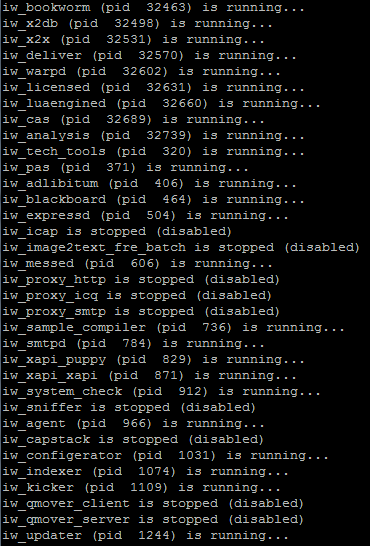
Обновление сервера Traffic Monitor "Все-в-одном" (All-in-one) завершено. Номер версии Системы в окне О системе Консоли управления Traffic Monitor должен измениться на новый. Если в Системе есть другие серверы или подсистемы, подлежащие обновлению, воспользуйтесь инструкциями данного раздела.
Важно!
Если в Системе настроены автоматические синхронизации с LDAP-серверами, для гарантированной загрузки сущностей после обновления выполните синхронизации вручную (см. "Infowatch Traffic Monitor. Руководство пользователя", статья "Запуск синхронизации с сервером вручную").
Примечание:
Для корректного отображения Консоли управления до начала работ удалите кеш в вашем браузере. Данное действие выполняется стандартными средствами браузера.