Важно!
В данной статье приведена инструкция без подробного описания экранов установки. Дополнительная информация содержится в разделе «Общие сведения по этапам установки серверных компонентов».
Важно!
Каждый сервер должен иметь уникальный корректный FQDN.
Чтобы установить Сервер Traffic Monitor, выполните следующие действия:
Введите логин и пароль, чтобы войти в операционную систему (вход выполняется от имени пользователя root с использованием пароля, созданного при установке).
Важно!
Перед началом установки убедитесь, что сервер соответствует требованиям к настройкам ОС и сети сервера.
- Создайте директорию, в которой будет располагаться инсталлятор InfoWatch Traffic Monitor. Например, для создания директории с именем
distrв корне файловой системы выполните следующую команду:mkdir /distr - Скопируйте в созданную директорию файлы iwtm-installer-x.x.x.xxx-rhel7.run (где x.x.x.xxx - номер сборки), iwtm-postgresql-9.6.10-x.xx.x.tar.gz, iwtm-oracle-12.2.0.1-x.xx.x.tar.gz, поставляемые в дистрибутиве InfoWatch Traffic Monitor, и ISO-образ дистрибутивного диска ОС Red Hat Enterprise Linux 7.x.
В нашем примере:iwtm-installer-7.0.0.630-rhel7.run,iwtm-postgresql-9.6.10-7.0.0.tar.gz,iwtm-oracle-12.2.0.1-7.0.0.tar.gzиrhel-server-7.6-x86_64-dvd.iso. - Введите команду для перехода в директорию c дистрибутивами Traffic Monitor.
В нашем примере:cd /distr - Выполните следующую команду:
bash ./iwtm-installer-x.x.x.xxx-rhel7.runВ нашем примере команда будет следующей:
bash ./iwtm-installer-7.0.0.623-rhel7.runНачнется распаковка файлов, необходимых для установки Traffic Monitor. Перед запуском установщик выполнит проверку Системы и, если будет обнаружено несоответствие требованиям, прервет установку, выведя сообщение об ошибке.
В этом случае необходимо исправить указанное установщиком несоответствие и повторно запустить установку.По завершении на экране отобразится окно с приглашением установить Traffic Monitor (номер в окне соответствует номеру устанавливаемой версии Системы)
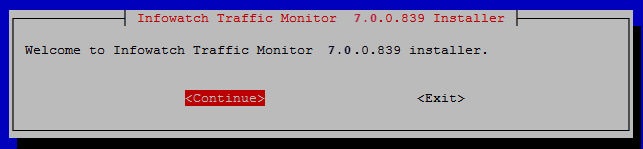
Для продолжения нажмите Continue. В окне выбора редакции Traffic Monitor укажите TM Enterprise. Для этого установите знак астериска ( * ) в поле и нажмите пробел, затем - OK.
- В окне выбора базы данных укажите, какая СУБД должна быть установлена:
- Oracle;
- PostgreSQL.
В окне выбора режима установки выберите TM Node. Для этого установите знак астериска (*) напротив выбранного режима, нажмите пробел, затем - OK.
- Введите название дата-центра Consul и нажмите OK.

- Настройте адрес сервера для синхронизации времени (NTP-server). Для этого установите знак астериска (*) в поле DNS и нажмите пробел, затем - OK.
Укажите статический IP-адрес сервера БД, нажмите Enter.
Примечание.
Если используется DHCP, необходимо привязать выдачу определенного IP-адрес к MAC-адресу.
- Проверьте правильность настроек. Если они некорректны, нажмите N на клавиатуре и укажите правильные параметры. Если настройки корректны, нажмите Y на клавиатуре для подтверждения и нажмите Enter.
Примечание:
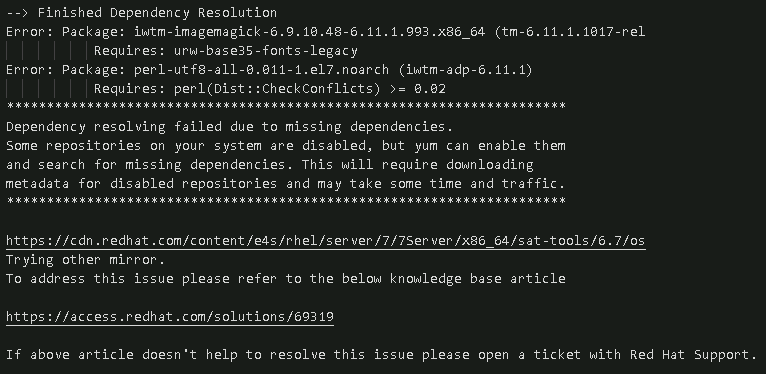
В этом случае подключите репозиторий EPEL и повторно запустите установку.
С инструкцией по подключению репозитория EPEL можно ознакомиться на официальном сайте Red Hat Enterprise Linux (страница доступна на английском языке).
В результате установки в Системе будут созданы учетные записи, приведенные в статье "Предустановленные серверные параметры".
Установка Веб-консоли управления происходит в автоматическом режиме. После окончания установки серверных компонентов работа в консоли управления доступна через окно браузера, при этом требуется ввести URL-адрес сервера Traffic Monitor.
О порядке дальнейшей настройки Системы см. документ «InfoWatch Traffic Monitor. Руководство администратора».