Установка продукта Activity Monitor производится вручную, с помощью командной строки.
Дистрибутив продукта представляет собой архив iw_am_setup_1.0.0.xxx.tar.xz, где xxx — номер сборки. Архив содержит набор бинарных модулей образов контейнеров, необходимых для развертывания продукта без доступа к сети Интернет (offline-установка). Архив также содержит программу установки. Программа установки написана на языке Python версии 2.7. Для установки продукта в целевой ОС может потребоваться установка интерпретатора этого языка. Пакет с интерпретатором не входит в состав дистрибутива продукта.
Важно!
Для корректной работы используемого Системой Docker 19.03 в окружении CentOS и Red Hat Enterprise Linux 7 обновите политики SELinux. Для этого скачайте и установите пакет container-selinux-2.107-1.el7_6.noarch.rpm. Данный пакет не входит в состав дистрибутива продукта.
Важно!
Перед установкой продукта настройте правила POD сети или отключите межсетевой экран (подробнее см. "Конфликты при взаимодействии firewalld и Kubernetes", "Полное отключение межсетевого экрана"). В противном случае после установки продукт может быть неработоспособен.
Чтобы установить Систему:
- Создайте целевую директорию на диске - activity_monitor:
mkdir activity_monitor - Cкопируйте архив iw_am_setup_1.0.0.xxx.tar.xz
Распакуйте архив с дистрибутивом продукта в эту директорию:
tar xf iw_am_setup_1.0.0.xxx.tar.xzПримечание:
Чтобы установить продукт на ОС CentOS 7, может потребоваться пакет xz-utils. Данный пакет содержит инструменты командной строки для работы с форматом сжатия xz. Проверьте наличие пакета xz-utils или установите его, затем выполните следующие команды:
- Распаковать архив и получить tar-файл:
unxziw_am_setup_1.0.0.xxx.tar.xz - Распаковать полученный tar-файл в текущую директорию:
tar -xvfiw_am_setup_1.0.0.xxx.tar
- Распаковать архив и получить tar-файл:
- Запустите программу интерактивной установки продукта:
./setup.py install - Ознакомьтесь с условиями лицензионного соглашения. Оно содержит несколько страниц. Для перехода на следующую страницу используйте клавишу Enter.
- Введите "
y", чтобы принять лицензионное соглашение, и нажмите Enter. - Выделите объем оперативной памяти для размещения данных Clickhouse (по умолчанию 80%) и нажмите Enter.
- Укажите путь для размещения данных Clickhouse (по умолчанию /
mnt/chdata) и нажмите Enter. - Выделите объем дискового пространства для размещения данных Clickhouse (по умолчанию 30%) и нажмите Enter.
- Укажите путь для размещения данных Tarantool (по умолчанию
/mnt/trdata) и нажмите Enter. - Выделите объем дискового пространства для
/mnt/trdata(по умолчанию 200MB) и нажмите Enter. - Укажите путь для размещения данных PostgreSQL (по умолчанию
/mnt/pgdata) и нажмите Enter. - Выделите объем дискового пространства для
/mnt/pgdata(по умолчанию 30%) и нажмите Enter. - Укажите путь для хранения данных (по умолчанию
/mnt/dsdata) и нажмите Enter. - Выделите объем дискового пространства для
/mnt/dsdata (по умолчанию 30%)и нажмите Enter. - Укажите порт подключения к веб-интерфейсу (по умолчанию
443) и нажмите Enter. - Дождитесь окончания процесса установки. Программа установит компоненты продукта и требуемое окружение.
Убедитесь, что сервисы в списке ниже запустились, выполнив команду kubectl get pods -ninfowatch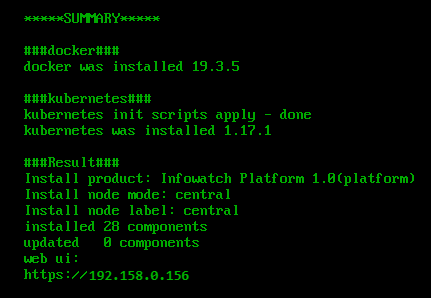
Введите в браузере полученный IP-adress: port (
https://192.158.0.156), чтобы начать использование Системы.
Подробнее о сервисах Clickhouse, Tarantool, PostgreSQL, Datastorage см. "Глоссарий".
См. также в этом разделе: