Важно!
Перед обновлением Traffic Monitor на версию 6.11 рекомендуется сначала обновить cервер Device Monitor.
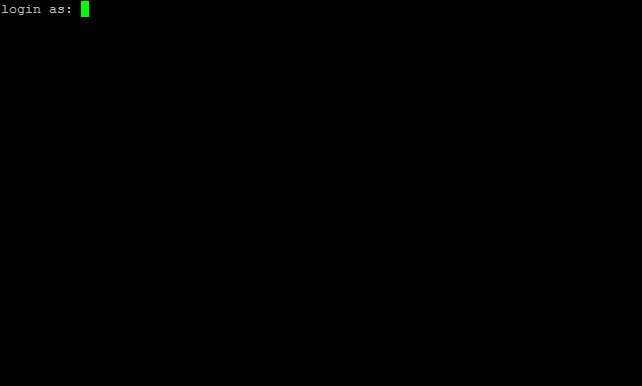
Обновление будет вестись в консоли обновляемого сервера. Консоль (или терминал) - это окно операционной системы семейства Linux, команды в котором вводятся в текстовом виде - строкой. В зависимости от разновидности сервера, в начале работы консоль может выводить общие сведения о сервере и приглашение войти или просто приглашение войти. В любом случае в самом начале потребуется ввести логин пользователя, от имени которого будет выполнен вход.
Консоль выглядит так:
Перед обновлением Системы, выполните следующие действия:
- Откройте консоль обновляемого сервера:
- в случае физического сервера - консоль отображается на экране монитора, подключенного к серверу;
- в случае виртуального сервера - выполните команду Launch Virtual Machine Console (см. пример ниже).
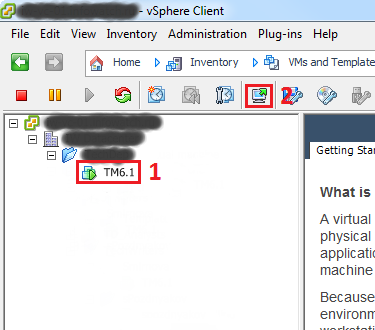
Откроется окно с консолью сервера.
В строке Login as: (или login: - в зависимости от разновидности сервера) введите root и нажмите Enter.

В строке root@<адрес_сервера>'s password: (или Password: - в зависимости от разновидности сервера) введите пароль пользователя root (суперпользователя) и нажмите Enter.
Обратите внимание, что при вводе символов в строке ничего не будет отображаться.
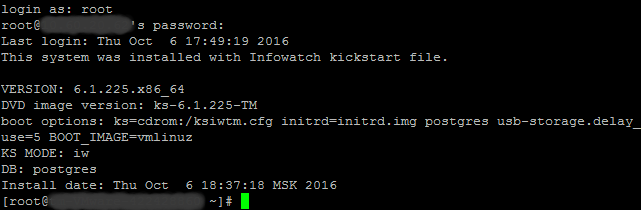
На экране отобразится служебная информация и - последней строкой - приглашение ввести команду (командная строка).Подсказка:
Команды в консоли вводятся с помощью клавиатуры и обязательно подтверждаются нажатием клавиши Enter, поэтому в данной инструкции под "введите команду
command" подразумевается "введите командуcommandи нажмите Enter". После выполнения команды снова отображается приглашение - оно заканчивается знаком#или$(в зависимости от того, от имени какого пользователя выполнен вход). Прежде чем вводить следующую команду, нужно убедиться, что в командной строке отображается приглашение.Если вы используете удаленное подключение по протоколу SSH, рекомендуется использовать утилиту Screen. Это позволит избежать проблем в случае разрыва соединения с обновляемым сервером. При отключении от утилиты запущенные в ней процессы не прервутся, что позволит безопасно продолжить обновление Системы.
Важно! Использование Screen особенно рекомендуется при работе с БД и обновлении СУБД.Основные команды:
screen- запустить утилиту;Ctrl+a d- отключиться от screen (вводится в окне screen);screen -ls- вывести список запущенных screen;screen -r- повторно подключиться к screen;-
screen -r name- подключиться к определенному screen с именем «name»; exit- выйти из screen (вводится в окне screen).
Введите команду для вызова файлового менеджера:
mc
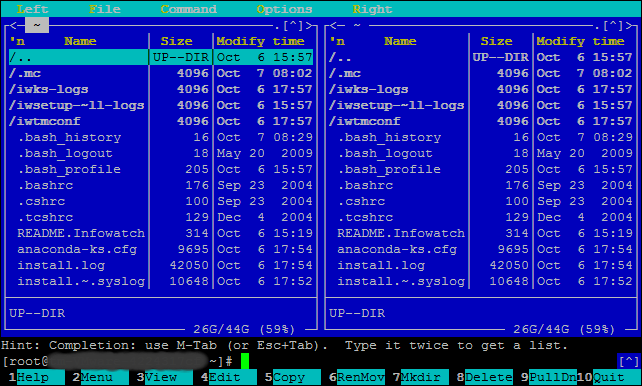
На экране отобразится окно файлового менеджера Midnight Commander, в котором удобно просматривать файлы.
Навигация в файловом менеджере осуществляется при помощи стрелок клавиатуры и клавиши Enter или при помощи мыши. При этом без дополнительных действий вы можете вводить команды в командной строке (она видна в нижней части экрана).Для перехода на уровень выше установите курсор в поле /.. (первая строка в файловом менеджере) и нажмите Enter.
- Перейдите в директорию
/opt/iw/tm5и убедитесь в наличии там файла iwks_mode.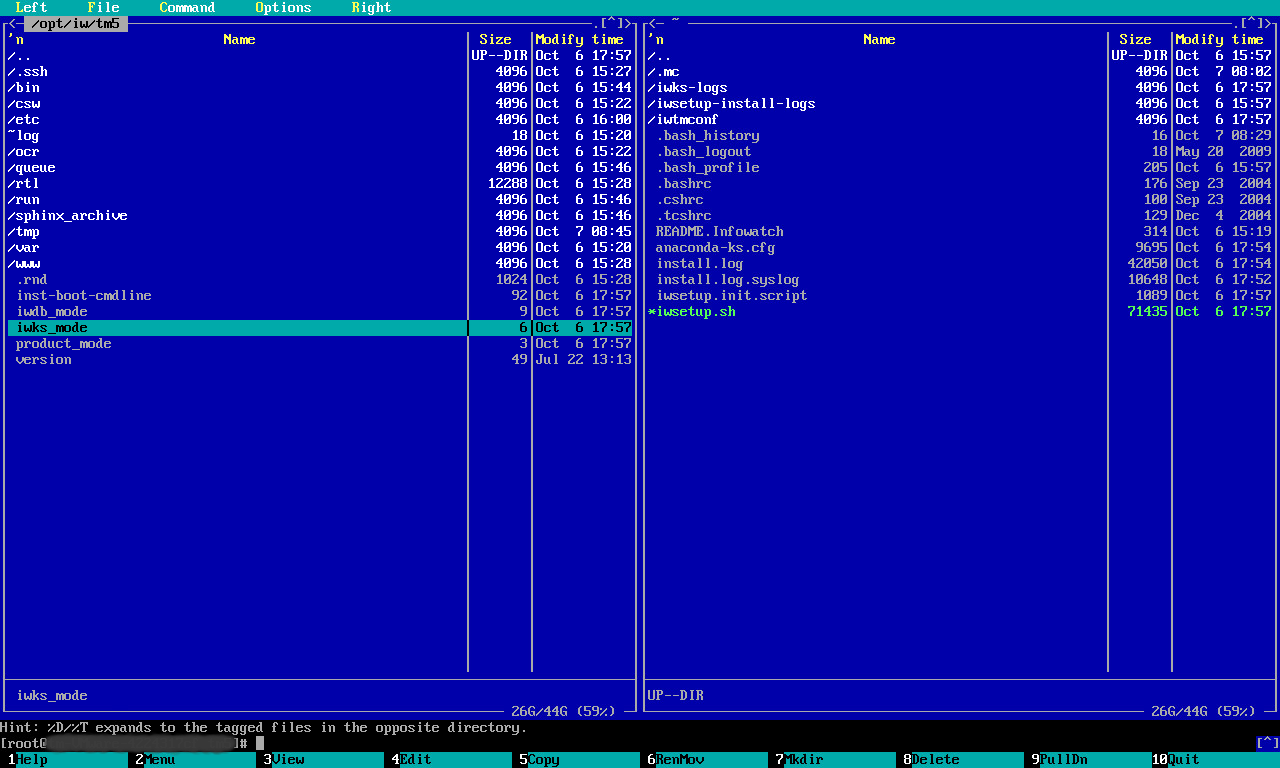
Примечание:
Если файл iwks_mode отсутствует в директории, то его необходимо создать. Для этого введите команду:
touch iwks_mode Установите курсор на файл iwks_mode и нажмите клавишу F3.
В зависимости от редакции Системы(Enterprise или Standard) на экране должно отобразится содержимое файла iwks_mode:- слово "iwall" (оно указывает на тип установки - TME All-in-one: TM+DB server)
 ;
- слово "iwtms" (оно указывает на тип установки - TMS All-in-one: TM+DB server)
 .
Примечание:
Если файл имеет другое содержимое:
1. повторно нажмите F3.
2. нажмите F4.
3. в открывшемся окне удалите все символы и, в зависимости от редакции Системы, введите
iwallилиiwtms4. нажмите F2.
5. в открывшемся окне подтвердите сохранение файла, нажав Save.
6. нажмите F10.
7. нажмите F3 и убедитесь в корректности содержимого файла.
Нажмите F3.
- слово "iwall" (оно указывает на тип установки - TME All-in-one: TM+DB server)
- Номер установленной версии Traffic Monitor записан в файле
/opt/iw/tm5/version.
В зависимости от версии Traffic Monitor, с которой будет обновляться Система, могут отличаться дальнейшие действия. - Для выхода из файлового менеджера (требуется для лучшего контроля выполнения команд) введите команду:
exit
Важно!
Перед обновлением Системы убедитесь, что сервер соответствует требованиям к настройкам ОС и сети сервера.
Выберите инструкцию в зависимости от вида обновления Системы:
- Обновление Системы поверх установленной;
- Обновление Системы путем переустановки и восстановления данных из резервной копии. Данный вид обновления является рекомендуемым.
Важно!
В ходе обновления Системы будет также обновлена ОС Red Hat Enterprise Linux до версии 7.x. Для обновления ОС ознакомьтесь с официальной инструкцией (доступна на английском языке).
Крайне рекомендуется выполнить резервное копирование Системы, а также клонировать ее и провести обновление на этой тестовой машине.
Если в Системе используется СУБД Oracle, перед обновлением выполните резервное копирование базы данных. В процессе обновления СУБД Oracle не будет возможности откатить изменения.
Чтобы обновить Систему выполните следующие действия:
- Скопируйте в директорию
/root:- Поставляемые в дистрибутиве InfoWatch Traffic Monitor:
- iwtm-installer-x.x.x.xxx-rhel7.run (где x.x.x.xxx - номер сборки);
- iwtm-postgresql-9.6.13-x.xx.x.tar.gz;
- iwtm-oracle-12.2.0.1-x.xx.x.tar.gz;
- iwtm-adp-x.xx.x.tar.gz.
ISO-образ дистрибутивного диска ОС Red Hat Enterprise Linux 7.x.
Примечание:
Чтобы определить подходящую версию ISO-образа дистрибутивного диска ОС Red Hat Enterprise Linux 7.x, проверьте на официальном сайте версию, до которой поддерживается обновление (статья доступна на английском языке) .
iwtm-installer-6.11.0.839-rhel7.run;iwtm-postgresql-9.6.13-6.11.0.tar.gz;iwtm-oracle-12.2.0.1-6.11.0.tar.gz;iwtm-adp-6.11.0.tar.gz;rhel-server-7.6-x86_64-dvd.iso.
- Поставляемые в дистрибутиве InfoWatch Traffic Monitor:
- Чтобы сделать файл iwtm-installer-x.x.x.xxx-rhel7.run исполняемым, введите команду:
chmod u+x /root/iwtm-installer-x.x.x.xxx-rhel7.runВ нашем примере команда будет следующей:
chmod u+x /root/iwtm-installer-6.11.0.839-rhel7.runПримечание:
При наличии в Системе подсистемы Краулер потребуется приостановить службы указанной подсистемы (на сервере Краулер). Данная процедура выполняется на сервере, где установлена подсистема, стандартными средствами ОС Windows: Пуск - Панель управления - Администрирование - Службы, затем потребуется выделить службу в списке служб и нажать Приостановка службы.
Введите команды для остановки перехватчиков:
service iwtm stopwait icapservice iwtm stopwait smtpdservice iwtm stopwait expressdservice iwtm stopwait snifferservice iwtm stopwait xapi_xapiservice iwtm stopwait xapi_puppy- Снова введите команду для вызова файлового менеджера:
mc - Дождитесь, пока обработаются все события, стоящие в очереди на обработку. События, находящиеся в очереди, хранятся в следующих директориях:
/opt/iw/tm5/queue/analysis/.db//opt/iw/tm5/queue/analysis/.in//opt/iw/tm5/queue/analysis/.out//opt/iw/tm5/queue/db/.db//opt/iw/tm5/queue/db/.in//opt/iw/tm5/queue/db/.out//opt/iw/tm5/queue/smtp/.db//opt/iw/tm5/queue/smtp/.in//opt/iw/tm5/queue/smtp/.out//opt/iw/tm5/queue/x2x/.db//opt/iw/tm5/queue/x2x/.in//opt/iw/tm5/queue/x2x/.out/По завершении обработки событий данные директории должны стать пустыми.
Важно!
До продолжения обновления настоятельно рекомендуется убедиться в том, что все указанные выше директории пусты. В противном случае нельзя гарантировать успешное обновление и дальнейшую работоспособность Системы.
Если по какой-либо причине дождаться завершения обработки невозможно, вы можете удалить события из очереди, при этом такие события будут полностью удалены из Системы.
Чтобы удалить событие, перейдите в нужную директорию в файловом менеджере, установите курсор на планируемом к удалению событии и нажмите F8, затем подтвердите удаление, выбрав в открывшемся окне Yes.
- Для выхода из файлового менеджера (требуется для лучшего контроля выполнения команд) введите команду:
exit - Для остановки сервисов Traffic Monitor введите команду:
service iwtm stop && chkconfig iwtm off - В зависимости от используемой СУБД и установленной версии Traffic Monitor введите команду для остановки Базы данных:
- Если используется СУБД Oracle:
service oracle stop && chkconfig oracle off
Если используется СУБД PostgreSQL:
service postgresql-9.4 stop && chkconfig postgresql-9.4 off(для версии Traffic Monitor 6.9.x)service postgresql-9.6 stop && chkconfig postgresql-9.6 off(для версии Traffic Monitor 6.10.x)
- Если используется СУБД Oracle:
- В зависимости от установленной версии Traffic Monitor введите команду:
service php-fpm stop && chkconfig php-fpm off(для версии Traffic Monitor 6.9.x)service iwtm-php-fpm stop && chkconfig iwtm-php-fpm off(для версии Traffic Monitor 6.10.x)
- Введите команды для остановки служб:
service redis stop && chkconfig redis off
service nginx stop && chkconfig nginx off
service gearmand stop && chkconfig gearmand off
service nagios stop && chkconfig nagios off - Если в Системе установлен Traffic Monitor версии 6.10.x, введите команду для остановки службы:
service iwtm-consul stop && chkconfig iwtm-consul off Для обновления пакетов введите команду:
yum upgrade --exclude=nagiosВажно!
Для выполнения команды на данном этапе должны быть подключены репозитории Red Hat Enterprise Linux 6 с последними обновлениями.
С инструкцией по работе с репозиториями можно ознакомиться на официальном сайте Red Hat Enterprise Linux (страница доступна на английском языке).
Будет выведен запрос вида:

Для продолжения наберите Y на клавиатуре и нажмите Enter.- После завершения обновления пакетов введите команду для перезагрузки сервера:
reboot
Дождитесь загрузки сервера и повторно авторизуйтесь, выполнив действия 1-3 инструкции перед обновлением. - Чтобы установить вспомогательные утилиты для обновления, введите команду:
yum -y install yum-utils redhat-upgrade-tool preupgrade-assistant preupgrade-assistant-ui preupgrade-assistant-el6toel7
Дождитесь завершения установки утилит. Для отключения репозиториев введите команду:
yum-config-manager --disable \*Введите команду для очищения кеша менеджера пакетов:
yum clean allУдалите или отключите репозитории Red Hat Enterprise Linux 6:
- Для удаления репозиториев:
- Введите команду для вызова файлового менеджера:
mc - Перейдите в директорию
/etc/yum.repos.d/; - Откройте конфигурационные файлы репозиториев Red Hat Enterprise Linux 6;
В параметрахbaseurlсодержатся адреса директорий локальных репозиториев; - Удалите эти директории вместе со всем содержимым, затем удалите конфигурационные файлы в директории
/etc/yum.repos.d/; - Для выхода из файлового менеджера введите команду:
exit
- Введите команду для вызова файлового менеджера:
- Для отключения репозитория выполните одно из действий:
- Откройте находящийся в директории
/etc/yum.repos.d/конфигурационный файл репозитория на редактирование, в параметреenabledзамените значение1на0и сохраните изменения; - Удалите в директории
/etc/yum.repos.d/конфигурационный файл репозитория.
- Откройте находящийся в директории
- Для удаления репозиториев:
- Для запуска утилиты, проверяющей систему перед обновлением, введите команду:
preupg -vБудет выведен запрос вида:
- Для продолжения наберите Y на клавиатуре и нажмите Enter.
- Дождитесь завершения работы утилиты. Результаты проверки содержатся в отчете
/root/preupgrade/result.html, сформированном утилитой.
Выполните рекомендации, указанные в отчете, для этого ознакомьтесь с пунктом 1.1.3.3 официальной инструкции (доступна на английском языке). - Удалите пакет dkms, выполнив команду:
rpm -ev --nodeps dkms - Для запуска утилиты обновления, введите команду:
redhat-upgrade-tool --iso /root/rhel-server-7.x-x86_64-dvd.iso(где 7.x - версия ОС Red Hat Enterprise Linux, до которой будет обновлена система)В нашем примере команда будет следующей:
redhat-upgrade-tool --iso /root/rhel-server-7.6-x86_64-dvd.iso
Будет выведен запрос вида:

Для продолжения наберите Y на клавиатуре и нажмите Enter.
В результате будет выведено сообщение:

Важно!
Если ОС Red Hat Enterpise Linux обновляется до версии выше 7.6, может быть выведено сообщение вида:

Сообщение информирует о том, что на данный момент ОС не поддерживает обновление до выбранной версии. В этом случае используйте ISO-образ дистрибутивного диска ОС Red Hat Enterprise Linux версии, указанной в конце сообщения.
- Введите команду для перезагрузки сервера:
reboot
После перезагрузки сервера обновление продолжится автоматически. - Дождитесь загрузки обновленной системы и повторно авторизуйтесь, выполнив действия 1-3 инструкции перед обновлением.
- Для обновления конфигурации почтового сервера Postfix введите команду:
postfix upgrade-configuration Введите команду для поиска и вывода на экран консоли списка файлов с расширением
.rpmnew:find / -name "*rpmnew*" -print
Если такие файлы найдены, их необходимо корректно объединить с конфигурационными файлами (см. статью "Объединение конфигурационных файлов").Примечание:
Для успешного объединения конфигурационных файлов рекомендуется ознакомиться со статьями на официальном сайте (доступны на английском языке):
Важно!
Не вносите изменения в файлы
web.conf,database.conf,consul.json. Также рекомендуется не менять файл/etc/nagios/nagios.cfg.Перед продолжением обновления, подключите внешние или локальные репозитории Red Hat Enterprise Linux 7.
С инструкцией по настройке локального репозитория можно ознакомиться на официальном сайте Red Hat Enterprise Linux (страница доступна на английском языке).- Введите команду для перехода в директорию c дистрибутивами Traffic Monitor:
cd /root - Если в Системе используется СУБД Oracle:
- Введите команду для запуска Oracle:
service oracle start - Введите команду для запуска обновления Oracle:
bash ./iwtm-installer-x.x.x.xxx-rhel7.run -- --oracle-upgradeВ нашем примере команда будет следующей:
bash ./iwtm-installer-6.11.0.839-rhel7.run -- --oracle-upgradeПосле успешного обновления Oracle, будет выведено сообщение вида:

Примечание:
Обновление СУБД Oracle может занять длительное время.
Пример для базы данных объемом 1 ТB:- обновление СУБД Oracle - 60 минут;
- обновление схемы базы данных - 50 минут.
Для обновления необходимо обеспечить 11 GB свободного пространства в
ORACLE_HOME, по умолчанию директория/u01/app/oracle.
- Введите команду для запуска Oracle:
- Для запуска обновления пакетов Traffic Monitor введите команду:
bash ./iwtm-installer-x.x.x.xxx-rhel7.runВ нашем примере команда будет следующей:
bash ./iwtm-installer-6.11.0.839-rhel7.runПеред запуском установщик выполнит проверку Системы и, если будет обнаружено несоответствие требованиям, прервет обновление, выведя сообщение об ошибке.
В этом случае необходимо исправить указанное установщиком несоответствие и повторно запустить обновление.
В открывшемся окне, оповещающем о том, что найдена более ранняя версия InfoWatch Traffic Monitor, выберите Update и нажмите Enter:
- Если в Системе используется СУБД PostgreSQL и Traffic Monitor обновлялся с версии 6.9.x:
Выполните Обновление СУБД PostgreSQL.
- Для переключения на пользователя postgres введите команду:
su - postgres Введите команду для запуска скрипта (сценария) обновления схемы БД:
bash /opt/iw/tm5/csw/postgres/update.shПримечание:
Обновление схемы базы данных может занять длительное время.
Пример: для базы данных объемом 1 ТB - 95 минут.
Для обновления необходимо обеспечить 12 GB свободного пространства корневом каталоге системы.
Введите команду:
exit
Введите команду для поиска и вывода на экран консоли списка файлов с расширением .rpmnew:
find / -name "*rpmnew*" -print
Если такие файлы найдены, их необходимо корректно объединить с конфигурационными файлами (см. статью ".Объединение конфигурационных файлов v6.10").Важно!
Не вносите изменения в файлы
web.conf,database.conf,consul.json. Также рекомендуется не менять файл/etc/nagios/nagios.cfg.Снова введите команду для вызова файлового менеджера:
mc- Перейдите в директорию
/opt/iw/tm5/etc/scripts/и убедитесь в наличии файлаiwssid.lua.upgrade.
Файлiwssid.lua.upgradeне используется Системой, он служит источником информации для восстановления работоспособности Системы в случае ее глубокой кастомизации. - Также в директории
/opt/iw/tm5/etc/scripts/должен быть файлiwssid.lua, его рекомендуется оставить без изменений, если до обновления он не редактировался.
В противном случае его необходимо корректно объединить с конфигурационным файломiwssid.lua.rpmnew(см. статью "Объединение конфигурационных файлов"). - Для выхода из файлового менеджера:
exit Введите команду для перезагрузки сервера:
reboot
Дождитесь загрузки сервера и повторно авторизуйтесь, выполнив действия 1-3 инструкции перед обновлением.Важно!
После запуска Traffic Monitor подключается к базе данных и загружает оттуда файл конфигурации
cas_config.xml. В зависимости от объема конфигурации загрузка файла может занять некоторое время.
В это время Система может записывать сообщения об ошибках в лог-файлы:После успешной загрузки файла конфигурации
cas_config.xmlСистема прекратит запись сообщений об ошибках и заработает в штатном режиме.Если в течение длительного времени Система продолжает запись об ошибках, проверьте соединение с базой данных.
Введите команду для удаления пакетов от Red Hat Enterprise Linux 6:
yum remove *.el6*Важно!
Перед удалением будет выведен список удаляемых пакетов и запрос подтверждения. Обязательно проверьте список на наличие пакетов, имя которых начинается с "
iwtm-". В случае обнаружения таких пакетов отмените удаление и пропустите это действие.Для удаления выведенного списка пакетов наберите Y на клавиатуре и нажмите Enter.
Введите команду для очистки кеша менеджера пакетов:
yum clean allВведите команды для очистки кеша:
redis-cli flushallВведите команду для проверки запуска процессов:
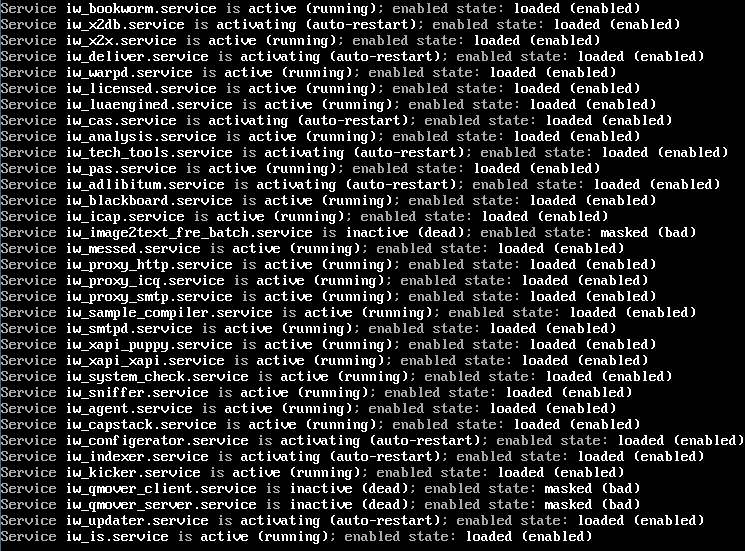
iwtm status
На экране отобразится список процессов и их статус. Обычно сервисыiw_qmover_client,iw_qmover_server и iw_image2text_fre_batchбывают остановлены, а все остальные сервисы - запущены, при этом строки должны заканчиваться фразой "inactive (dead)" для сервисовiw_qmover_client,iw_qmover_server и iw_image2text_fre_batchи фразой "active (running)" для всех остальных сервисов:
Примечание:
При наличии в Системе подсистемы Краулер потребуется запустить службы указанной подсистемы (на сервере Краулер). Данная процедура выполняется на сервере, где установлена подсистема, стандартными средствами ОС Windows: Пуск - Панель управления - Администрирование - Службы, затем потребуется выделить службу в списке служб и нажать Запуск службы.
Обновление сервера Traffic Monitor "Все-в-одном" (All-in-one) завершено. Номер версии Системы в окне О системе Консоли управления Traffic Monitor должен измениться на новый. Если в Системе есть другие серверы или подсистемы, подлежащие обновлению, воспользуйтесь инструкциями данного раздела.
Важно!
Если в Системе настроены автоматические синхронизации с LDAP-серверами, для гарантированной загрузки сущностей после обновления выполните синхронизации вручную (см. "Infowatch Traffic Monitor. Руководство пользователя", статья "Запуск синхронизации с сервером вручную").
Примечание:
Для корректного отображения Консоли управления до начала работ удалите кеш в вашем браузере. Данное действие выполняется стандартными средствами браузера.
Важно!
Крайне рекомендуется выполнить резервное копирование Системы, а также клонировать ее и провести обновление на этой тестовой машине.
Если в Системе используется СУБД Oracle, перед обновлением выполните резервное копирование базы данных. В процессе обновления СУБД Oracle не будет возможности откатить изменения.
В процессе обновления Системы будет выполнено:
- Резервное копирование БД, индексов, конфигурации службы iw_adlibitum (Подготовка к обновлению).
- Установка ОС Red Hat Enterprise Linux 7.x (Выполняется пользователем по официальной инструкции).
- Установка InfoWatch Traffic Monitor 6.11.
- Восстановление данных из резервных копий и обновление СУБД.
Примечание:
При наличии в Системе подсистемы Краулер потребуется приостановить службы указанной подсистемы (на сервере Краулер). Данная процедура выполняется на сервере, где установлена подсистема, стандартными средствами ОС Windows: Пуск - Панель управления - Администрирование - Службы, затем потребуется выделить службу в списке служб и нажать Приостановка службы.
Введите команды для остановки перехватчиков и службы
iw_indexer:service iwtm stopwait icapservice iwtm stopwait smtpdservice iwtm stopwait expressdservice iwtm stopwait snifferservice iwtm stopwait xapi_xapiservice iwtm stopwait xapi_puppyservice iwtm stopwait indexer- Снова введите команду для вызова файлового менеджера:
mc - Дождитесь, пока обработаются все события, стоящие в очереди на обработку. События, находящиеся в очереди, хранятся в следующих директориях:
/opt/iw/tm5/queue/analysis/.db//opt/iw/tm5/queue/analysis/.in//opt/iw/tm5/queue/analysis/.out//opt/iw/tm5/queue/db/.db//opt/iw/tm5/queue/db/.in//opt/iw/tm5/queue/db/.out//opt/iw/tm5/queue/smtp/.db//opt/iw/tm5/queue/smtp/.in//opt/iw/tm5/queue/smtp/.out//opt/iw/tm5/queue/x2x/.db//opt/iw/tm5/queue/x2x/.in//opt/iw/tm5/queue/x2x/.out/По завершении обработки событий данные директории должны стать пустыми.
Важно!
До продолжения обновления настоятельно рекомендуется убедиться в том, что все указанные выше директории пусты. В противном случае нельзя гарантировать успешное обновление и дальнейшую работоспособность Системы.
Если по какой-либо причине дождаться завершения обработки невозможно, вы можете удалить события из очереди, при этом такие события будут полностью удалены из Системы.
Чтобы удалить событие, перейдите в нужную директорию в файловом менеджере, установите курсор на планируемом к удалению событии и нажмите F8, затем подтвердите удаление, выбрав в открывшемся окне Yes.
- Для выхода из файлового менеджера (требуется для лучшего контроля выполнения команд) введите команду:
exit - Для остановки сервисов Traffic Monitor введите команду:
service iwtm stop && chkconfig iwtm off - В зависимости от установленной версии Traffic Monitor введите команду:
service php-fpm stop && chkconfig php-fpm off(для версии Traffic Monitor 6.9.x)service iwtm-php-fpm stop && chkconfig iwtm-php-fpm off(для версии Traffic Monitor 6.10.x)
- Подключитесь к Базе данных и проверьте количество содержащихся в ней событий:
- Для остановки процессов
searchdвведите команду:
killall searchd
Для проверки введите команду:
ps -ef | grep searchd | grep -v grep
В выводе команды не должно быть запущенных процессов. Выполните резервное копирование:
Важно!
Для успешного восстановления файлы обязательно должны быть скопированы с сохранением их прав, пользователей и групп.
Для этого копируйте файлы только на файловую систему Linux (например, Ext4 или XFS).
Храните резервные копии либо на другом разделе сервера, либо на другом сервере, либо на внешнем устройстве. Будьте уверены, что данные не будут потеряны при установке ОС Red Hat Enterprise Linux 7.x.
После установки резервные копии будет необходимо скопировать по адресам исходных файлов, не изменяя прав, пользователей и групп.В зависимости от используемой СУБД и установленной версии Traffic Monitor введите команду для остановки Базы данных:
Если используется СУБД Oracle:
service oracle stop && chkconfig oracle off
Если используется СУБД PostgreSQL:
service postgresql-9.4 stop && chkconfig postgresql-9.4 off(для версии Traffic Monitor 6.9.x)service postgresql-9.6 stop && chkconfig postgresql-9.6 off(для версии Traffic Monitor 6.10.x)
Создайте резервную копию Базы данных. По умолчанию База данных расположена в директориях
/u01,/u02и т.д.
Скопируйте Базу данных либо на другой раздел сервера, либо на другой сервер, либо на внешнее устройство.Примечание:
Для уточнения директорий, содержащих Базу данных, проверьте также содержимое файла:
/opt/iw/tm5/csw/oracle/database.conf (для СУБД Oracle)
- /opt/iw/tm5/csw/postgres/database.conf (для СУБД PostgreSQL)
- Создайте резервную копию индексов. Для этого:
Введите команду для вызова файлового менеджера:
sudo mcПерейдите в директорию
/opt/iw/tm5/etcи откройте на просмотр файлindexer.conf.В параметре
"SphinxBaseDir"указан путь к директории с индексами. В параметре "ArchiveDir" указан относительный путь к архивам индексов. Путь к архивам указывается относительно содержимого параметра"NookDir".
Скопируйте директории с индексами и архивами индексов либо на другой раздел сервера, либо на другой сервер, либо на внешнее устройство.
Создайте резервную копию конфигурации службы
iw_adlibitum. Для этого:Перейдите в директорию
/opt/iw/tm5/etcи откройте на просмотр файлadlibitum.conf.В параметре "ConfigDir" указан относительный путь к директории с конфигурации службы
iw_adlibitum. Путь к директории указывается относительно содержимого параметра"NookDir".
Скопируйте директорию с конфигурацией либо на другой раздел сервера, либо на другой сервер, либо на внешнее устройство.Для выхода из файлового менеджера (требуется для лучшего контроля выполнения команд) введите команду:
exit
- Установите на сервер ОС Red Hat Enterprise Linux 7.x. Для установки ознакомьтесь с официальной инструкцией (доступна на английском языке).
Установите Traffic Monitor версии 6.11.
Важно!
Если резервные копии Базы данных находятся на внешних хранилищах, не подключайте их в процессе установки. Это нужно будет сделать непосредственно перед восстановлением и обновлением Базы данных.
- Для остановки служб введите команды:
iwtm stopservice iwtm-php-fpm stopservice nagios stop В зависимости от используемой СУБД введите команду для остановки Базы данных:
service oracle stop(для СУБД Oracle)service postgresql-9.6 stop(для СУБД PostgreSQL)
- Для остановки процессов
searchdвведите команду:killall searchd
Для проверки введите команду:ps -ef | grep searchd | grep -v grep
В выводе команды не должно быть запущенных процессов. - Скопируйте созданную в действии 9b резервную копию Базы данных таким образом, чтобы расположение соответствовало исходной.
- Введите команду для перехода в директорию c дистрибутивами Traffic Monitor:
cd /root - Обновите СУБД:
- Введите команду для запуска Oracle:
service oracle start - Введите команду для запуска обновления Oracle:
bash ./iwtm-installer-x.x.x.xxx-rhel7.run -- --oracle-upgradeВ нашем примере команда будет следующей:
bash ./iwtm-installer-6.11.0.630-rhel7.run -- --oracle-upgradeПосле успешного обновления Oracle, будет выведено сообщение вида:Примечание:
Обновление СУБД Oracle может занять длительное время.
Пример для базы данных объемом 1 ТB:- обновление СУБД Oracle - 60 минут;
- обновление схемы базы данных - 50 минут.
Для обновления необходимо обеспечить 11 GB свободного пространства в
ORACLE_HOME, по умолчанию директория/u01/app/oracle. Введите команду для перехода в директорию со скриптом (сценарием) обновления схемы БД:
cd /opt/iw/tm5/csw/oracleВведите команду для запуска скрипта:
su --command "/opt/iw/tm5/csw/oracle/update.sh" oracle
- Введите команду для запуска Oracle:
- Выполните действие 7 данной инструкции, чтобы сравнить количество событий в Базе данных до и после обновления.
- Скопируйте созданные в действиях 9b и 9c резервные копии таким образом, чтобы расположение соответствовало исходным директориям и файлам.
Если исходное расположение не являлось расположением по умолчанию, его необходимо будет указать в соответствующих разделах конфигурационных файлов (см. действия 10b и 10c). - Введите команду для перезагрузки сервера:
reboot
Дождитесь загрузки сервера и повторно авторизуйтесь, выполнив действия 1-3 инструкции перед обновлением. Введите команду для очистки кеша:
redis-cli flushallВведите команду для проверки запуска процессов:
iwtm status
На экране отобразится список процессов и их статус. Обычно сервисыiw_qmover_client,iw_qmover_server и iw_image2text_fre_batchбывают остановлены, а все остальные сервисы - запущены, при этом строки должны заканчиваться фразой "inactive (dead)" для сервисовiw_qmover_client,iw_qmover_server и iw_image2text_fre_batchи фразой "active (running)" для всех остальных сервисов:
Примечание:
При наличии в Системе подсистемы Краулер потребуется запустить службы указанной подсистемы (на сервере Краулер). Данная процедура выполняется на сервере, где установлена подсистема, стандартными средствами ОС Windows: Пуск - Панель управления - Администрирование - Службы, затем потребуется выделить службу в списке служб и нажать Запуск службы.
Обновление сервера Traffic Monitor "Все-в-одном" (All-in-one) завершено. Номер версии Системы в окне О системе Консоли управления Traffic Monitor должен измениться на новый. Если в Системе есть другие серверы или подсистемы, подлежащие обновлению, воспользуйтесь инструкциями данного раздела.
Примечание:
Для корректного отображения Консоли управления до начала работ удалите кеш в вашем браузере. Данное действие выполняется стандартными средствами браузера.