Важно!
Перед обновлением сервера ТМ на версию 6.11 рекомендуется сначала обновить cервер Device Monitor.
Обновление будет вестись в консоли обновляемого сервера. Консоль (или терминал) - это окно операционной системы семейства Linux, команды в котором вводятся в текстовом виде - строкой. В зависимости от разновидности сервера, в начале работы консоль может выводить общие сведения о сервере и приглашение войти или просто приглашение войти. В любом случае в самом начале потребуется ввести логин пользователя, от имени которого будет выполнен вход.
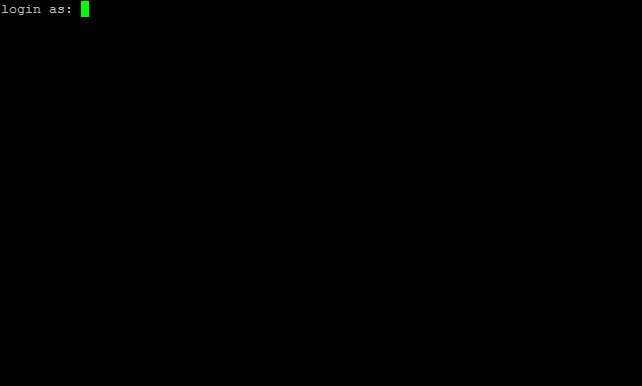
Консоль выглядит так:
Перед обновлением Системы, выполните следующие действия:
- Откройте консоль обновляемого сервера:
- в случае физического сервера - консоль отображается на экране монитора, подключенного к серверу;
- в случае виртуального сервера - выполните команду Launch Virtual Machine Console (см. пример ниже).
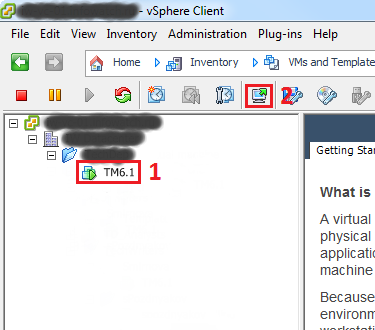
Откроется окно с консолью сервера.
В строке Login as: (или login: - в зависимости от разновидности сервера) введите root и нажмите Enter.

В строке root@<адрес_сервера>'s password: (или Password: - в зависимости от разновидности сервера) введите пароль пользователя root (суперпользователя) и нажмите Enter.
Обратите внимание, что при вводе символов в строке ничего не будет отображаться.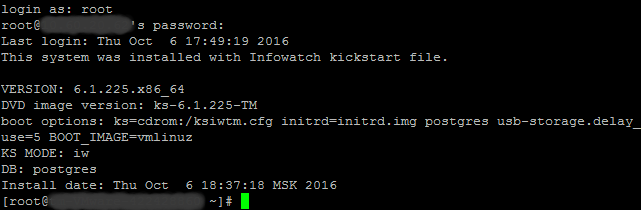
На экране отобразится служебная информация и - последней строкой - приглашение ввести команду (командная строка).Подсказка:
Команды в консоли вводятся с помощью клавиатуры и обязательно подтверждаются нажатием клавиши Enter, поэтому в данной инструкции под "введите команду
command" подразумевается "введите командуcommandи нажмите Enter". После выполнения команды снова отображается приглашение - оно заканчивается знаком#или$(в зависимости от того, от имени какого пользователя выполнен вход). Прежде чем вводить следующую команду, нужно убедиться, что в командной строке отображается приглашение.Примечание:
Если вы используете удаленное подключение по протоколу SSH, рекомендуется использовать утилиту Screen. Это позволит избежать проблем в случае разрыва соединения с обновляемым сервером. При отключении от утилиты запущенные в ней процессы не прервутся, что позволит безопасно продолжить обновление Системы.
Важно! Использование Screen особенно рекомендуется при работе с БД и обновлении СУБД.Основные команды:
screen- запустить утилиту;Ctrl+a d- отключиться от screen (вводится в окне screen);screen -ls- вывести список запущенных screen;screen -r- повторно подключиться к screen;screen -r name- подключиться к определенному screen с именем «name»;exit- выйти из screen (вводится в окне screen).
Введите команду для вызова файлового менеджера:
mc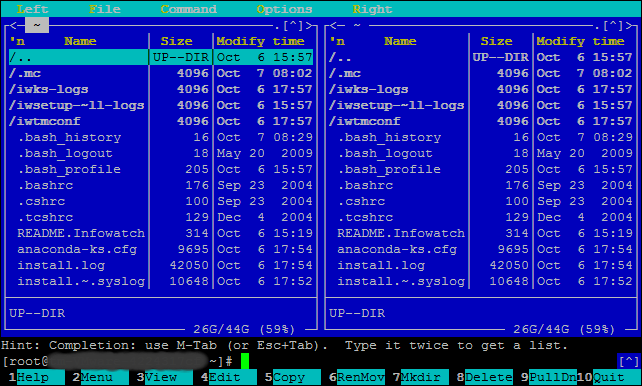
На экране отобразится окно файлового менеджера Midnight Commander, в котором удобно просматривать файлы.
Навигация в файловом менеджере осуществляется при помощи стрелок клавиатуры и клавиши Enter или при помощи мыши. При этом без дополнительных действий вы можете вводить команды в командной строке (она видна в нижней части экрана).Для перехода на уровень выше установите курсор в поле /.. (первая строка в файловом менеджере) и нажмите Enter.
- Перейдите в директорию
/opt/iw/tm5и убедитесь в наличии там файла iwks_mode.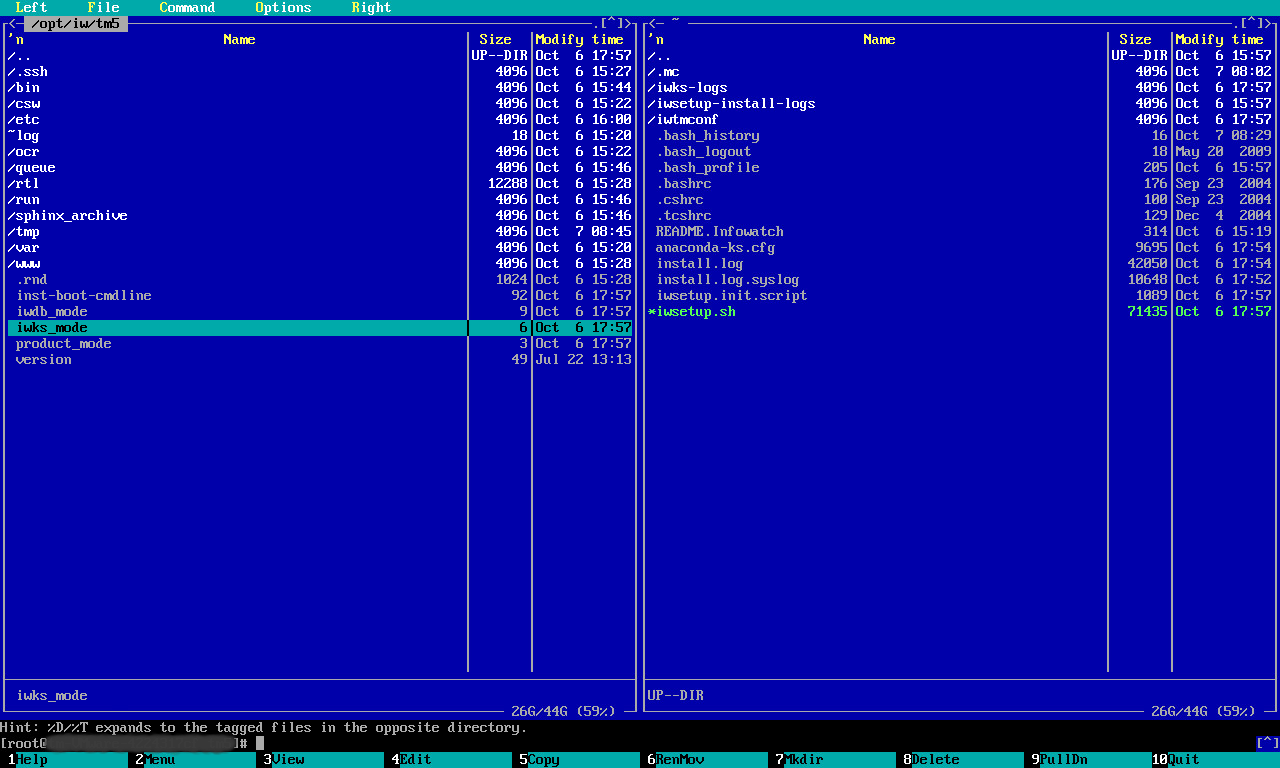
Примечание:
Если файл iwks_mode отсутствует в директории, то его необходимо создать. Для этого введите команду:
touch iwks_mode Установите курсор на файл iwks_mode и нажмите клавишу F3.
В зависимости от редакции Системы(Enterprise или Standard) на экране должно отобразится содержимое файла iwks_mode:- слово "iwall" (оно указывает на тип установки - TME All-in-one: TM+DB server)
 ;
- слово "iwtms" (оно указывает на тип установки - TMS All-in-one: TM+DB server)
 .
Примечание:
Если файл имеет другое содержимое:
1. повторно нажмите F3.
2. нажмите F4.
3. в открывшемся окне удалите все символы и, в зависимости от редакции Системы, введите
iwallилиiwtms4. нажмите F2.
5. в открывшемся окне подтвердите сохранение файла, нажав Save.
6. нажмите F10.
7. нажмите F3 и убедитесь в корректности содержимого файла.
Нажмите F3.
- слово "iwall" (оно указывает на тип установки - TME All-in-one: TM+DB server)
- Номер установленной версии Traffic Monitor записан в файле /opt/iw/tm5/version.
В зависимости от версии Traffic Monitor, с которой будет обновляться Система, могут отличаться дальнейшие действия. - Для выхода из файлового менеджера (требуется для лучшего контроля выполнения команд) введите команду:
exit
Важно!
Перед обновлением Системы убедитесь, что сервер соответствует требованиям к настройкам ОС и сети сервера.
Важно!
В ходе обновления Системы будет также обновлена ОС Red Hat Enterprise Linux до версии 7.x. Для обновления ОС ознакомьтесь с официальной инструкцией (доступна на английском языке).
Крайне рекомендуется выполнить резервное копирование Системы, а также клонировать ее и провести обновление на этой тестовой машине.
Чтобы обновить Систему выполните следующие действия:
- Скопируйте в директорию
/rootфайл iwtm-installer-x.x.x.xxx-rhel7.run (где x.x.x.xxx - номер сборки), поставляемый в дистрибутиве InfoWatch Traffic Monitor, и ISO-образ дистрибутивного диска ОС Red Hat Enterprise Linux 7.x.
В нашем примере:iwtm-installer-6.11.0.630-rhel7.run и rhel-server-7.6-x86_64-dvd.iso. - Чтобы сделать файл iwtm-installer-x.x.x.xxx-rhel7.run исполняемым, введите команду:
chmod u+x /root/iwtm-installer-x.x.x.xxx-rhel7.runВ нашем примере команда будет следующей:
chmod u+x /root/iwtm-installer-6.11.0.630-rhel7.run Для обновления пакетов введите команду:
yum upgradeПримечание:
Для выполнения команды на данном этапе должны быть подключены репозитории Red Hat Enterprise Linux 6.
Будет выведен запрос вида:
 Для продолжения наберите Y на клавиатуре и нажмите Enter.
- После завершения обновления пакетов введите команду для перезагрузки сервера:
reboot
Дождитесь загрузки сервера и повторно авторизуйтесь, выполнив действия 1-3 инструкции перед обновлением. - Чтобы установить вспомогательные утилиты для обновления, введите команду:
yum -y install yum-utils redhat-upgrade-tool preupgrade-assistant preupgrade-assistant-ui preupgrade-assistant-el6toel7Дождитесь завершения установки утилит. Для отключения репозиториев введите команду:
yum-config-manager --disable \*Введите команду для очищения кеша менеджера пакетов:
yum clean allПримечание:
При наличии в Системе подсистемы Краулер потребуется приостановить службы указанной подсистемы (на сервере Краулер). Данная процедура выполняется на сервере, где установлена подсистема, стандартными средствами ОС Windows: Пуск - Панель управления - Администрирование - Службы, затем потребуется выделить службу в списке служб и нажать Приостановка службы.
Введите команды для остановки перехватчиков:
service iwtm stopwait icapservice iwtm stopwait smtpdservice iwtm stopwait expressdservice iwtm stopwait snifferservice iwtm stopwait xapi_xapiservice iwtm stopwait xapi_puppy- Снова введите команду для вызова файлового менеджера:
mc - Дождитесь, пока обработаются все события, стоящие в очереди на обработку. События, находящиеся в очереди, хранятся в следующих директориях:
opt/iw/tm5/queue/analysis/.db/opt/iw/tm5/queue/analysis/.in/opt/iw/tm5/queue/analysis/.out/opt/iw/tm5/queue/db/.db/opt/iw/tm5/queue/db/.in/opt/iw/tm5/queue/db/.out/opt/iw/tm5/queue/smtp/.db/opt/iw/tm5/queue/smtp/.in/opt/iw/tm5/queue/smtp/.out/opt/iw/tm5/queue/x2x/.db/opt/iw/tm5/queue/x2x/.in/opt/iw/tm5/queue/x2x/.out/По завершении обработки событий данные директории должны стать пустыми.
Важно!
До продолжения обновления настоятельно рекомендуется убедиться в том, что все указанные выше директории пусты. В противном случае нельзя гарантировать успешное обновление и дальнейшую работоспособность Системы.
Если по какой-либо причине дождаться завершения обработки невозможно, вы можете удалить события из очереди, при этом такие события будут полностью удалены из Системы.
Чтобы удалить событие, перейдите в нужную директорию в файловом менеджере, установите курсор на планируемом к удалению событии и нажмите F8, затем подтвердите удаление, выбрав в открывшемся окне Yes.
- Для выхода из файлового менеджера (требуется для лучшего контроля выполнения команд) введите команду:
exit - Для остановки сервисов Traffic Monitor введите команду:
service iwtm stop && chkconfig iwtm off - В зависимости от используемой СУБД и установленной версии Traffic Monitor введите команду для остановки Базы Данных:
Если используется СУБД Oracle:
service oracle stop && chkconfig oracle off
Если используется СУБД PostgreSQL:
service postgresql-9.4 stop && chkconfig postgresql-9.4 off(для версии Traffic Monitor 6.9.x)service postgresql-9.6 stop && chkconfig postgresql-9.6 off(для версии Traffic Monitor 6.10.x)
- В зависимости от установленной версии Traffic Monitor введите команду:
service php-fpm stop && chkconfig php-fpm off(для версии Traffic Monitor 6.9.x)service iwtm-php-fpm stop && chkconfig iwtm-php-fpm off(для версии Traffic Monitor 6.10.x)
- Введите команды для остановки служб:
service redis stop && chkconfig redis offservice nginx stop && chkconfig nginx offservice gearmand stop && chkconfig gearmand offservice nagios stop && chkconfig nagios off - Если в Системе установлен Traffic Monitor версии 6.10.x, введите команду для остановки службы:
service iwtm-consul stop && chkconfig iwtm-consul off - Для запуска утилиты, проверяющей систему перед обновлением, введите команду:
preupg -vБудет выведен запрос вида:
- Дождитесь завершения работы утилиты. Результаты проверки содержатся в отчете
/root/preupgrade/result.html, сформированном утилитой.
Выполните рекомендации, указанные в отчете, для этого ознакомьтесь с пунктом 1.1.3.3 официальной инструкции (доступна на английском языке). - Удалите репозитории Red Hat Enterprise Linux 6:
- Если используются внешние репозитории, достаточно удалить их конфигурационные файлы в директории
/etc/yum.repos.d/ - Если используются локальные репозитории:
- Введите команду для вызова файлового менеджера:
mc - Перейдите в директорию
/etc/yum.repos.d/ - Откройте конфигурационные файлы репозиториев Red Hat Enterprise Linux 6.
В параметрахbaseurlсодержатся адреса директорий локальных репозиториев. - Удалите эти директории вместе со всем содержимым, затем удалите конфигурационные файлы в директории
/etc/yum.repos.d/ - Для выхода из файлового менеджера введите команду:
exit
- Введите команду для вызова файлового менеджера:
- Если используются внешние репозитории, достаточно удалить их конфигурационные файлы в директории
- Для запуска утилиты обновления, введите команду:
redhat-upgrade-tool --iso /root/rhel-server-7.x-x86_64-dvd.iso(где 7.x - версия ОС Red Hat Enterprise Linux, до которой будет обновлена система)В нашем примере команда будет следующей:
redhat-upgrade-tool --iso /root/rhel-server-7.6-x86_64-dvd.isoБудет выведен запрос вида: Для продолжения наберите Y на клавиатуре и нажмите Enter.
В результате будет выведено сообщение:
- Введите команду:
sed -i 's# upgrade # upgrade upgrade.test rd.break=upgrade-post #' /boot/grub/grub.conf - Введите команду для перезагрузки сервера:
rebootПосле перезагрузки сервера обновление продолжится автоматически. - Будет произведен вход в интерактивную консоль для ввода команд
 Для продолжения обновления введите команду:
exit - Перед завершением обновления будет произведен вход в интерактивную консоль для ввода ручных команд:
 Введите команду:
sed -i 's# upgrade upgrade.test rd.break=upgrade-post init=/usr/libexec/upgrade-init # #' /sysroot/boot/grub/grub.conf
После этого для продолжения введите команду:exit - Дождитесь загрузки обновленной системы и повторно авторизуйтесь, выполнив действия 1-3 инструкции перед обновлением.
- Для обновления конфигурации почтового сервера Postfix введите команду:
postfix upgrade-configuration - Введите команду для поиска и вывода на экран консоли списка файлов с расширением
.rpmnew.find / -name "*rpmnew*" -print
Если такие файлы найдены, их необходимо корректно объединить с конфигурационными файлами (см. статью "Объединение конфигурационных файлов"). Перед продолжением обновления, подключите внешние или локальные репозитории Red Hat Enterprise Linux 7.
С инструкцией по настройке локального репозитория можно ознакомиться на официальном сайте Red Hat Enterprise Linux (страница доступна на английском языке).- Если в Системе используется СУБД Oracle:
- Введите команду для запуска Oracle:
service oracle start - Введите команду для запуска обновления Oracle:
bash /root/iwtm-installer-x.x.x.xxx-rhel7.run -- --oracle-upgradeВ нашем примере команда будет следующей:
bash /root/iwtm-installer-6.11.0.630-rhel7.run -- --oracle-upgradeПосле успешного обновления Oracle, будет выведено сообщение вида:
- Введите команду для запуска Oracle:
- Для запуска обновления пакетов Traffic Monitor введите команду:
bash /root/iwtm-installer-x.x.x.xxx-rhel7.runВ нашем примере команда будет следующей:
bash /root/iwtm-installer-6.11.0.630-rhel7.runПеред запуском установщик выполнит проверку Системы и, если будет обнаружено несоответствие требованиям, прервет обновление, выведя сообщение об ошибке.
В этом случае необходимо исправить указанное установщиком несоответствие и повторно запустить обновление.
В открывшемся окне, оповещающем о том, что найдена более ранняя версия InfoWatch Traffic Monitor, выберите Update и нажмите Enter: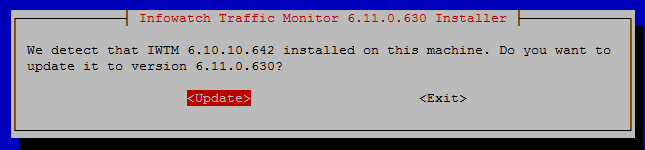
- Если в Системе используется СУБД PostgreSQL и Traffic Monitor обновлялся с версии 6.9.x:
Выполните Обновление СУБД PostgreSQL.
- Для переключения на пользователя postgres введите команду:
sudo su - postgres Введите команду для запуска скрипта (сценария) обновления БД:
sudo bash /opt/iw/tm5/csw/postgres/update.shВведите команду:
exit- Введите команду для поиска и вывода на экран консоли списка файлов с расширением
.rpmnew.find /opt/iw/tm5/ -name "*rpmnew*" -print
Если такие файлы найдены, их необходимо корректно объединить с конфигурационными файлами (см. статью "Объединение конфигурационных файлов"). - Снова введите команду для вызова файлового менеджера:
mc - Перейдите в директорию
/opt/iw/tm5/etc/scripts/и убедитесь в наличии файлаiwssid.lua.upgrade.
Файлiwssid.lua.upgradeне используется Системой, он служит источником информации для восстановления работоспособности Системы в случае ее глубокой кастомизации. - Также в директории
/opt/iw/tm5/etc/scripts/должен быть файлiwssid.lua, его рекомендуется оставить без изменений, если до обновления он не редактировался.
В противном случае его необходимо корректно объединить с конфигурационным файломiwssid.lua.rpmnew(см. статью "Объединение конфигурационных файлов"). - Для выхода из файлового менеджера:
exit - Введите команду для перезагрузки сервера:
reboot
Дождитесь загрузки сервера и повторно авторизуйтесь, выполнив действия 1-3 инструкции перед обновлением. Введите команду для очистки кеша:
redis-cli flushallВведите команду для проверки запуска процессов:
iwtm status
На экране отобразится список процессов и их статус. Обычно сервисыiw_qmover_client,iw_qmover_server и iw_image2test_fre_batchбывают остановлены, а все остальные сервисы - запущены, при этом строки должны заканчиваться фразой "inactive (dead)" для сервисовiw_qmover_client,iw_qmover_server и iw_image2test_fre_batchи фразой "active (running)" для всех остальных сервисов: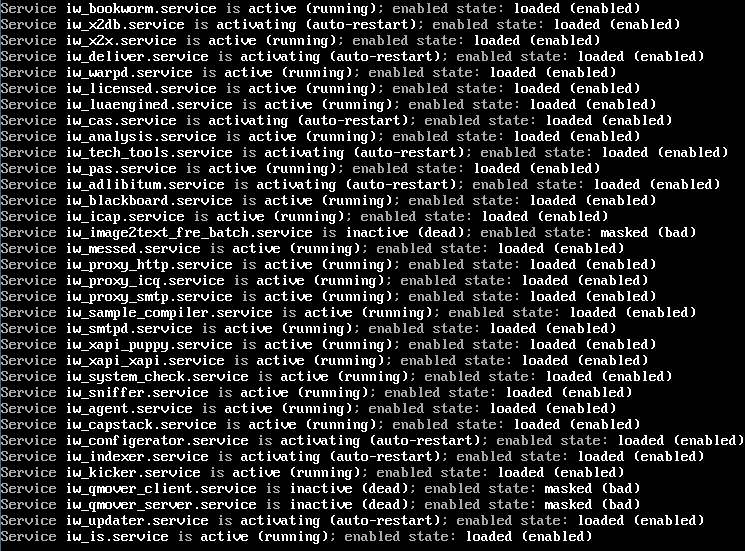
Примечание:
При наличии в Системе подсистемы Краулер потребуется запустить службы указанной подсистемы (на сервере Краулер). Данная процедура выполняется на сервере, где установлена подсистема, стандартными средствами ОС Windows: Пуск - Панель управления - Администрирование - Службы, затем потребуется выделить службу в списке служб и нажать Запуск службы.
Обновление сервера Traffic Monitor "Все-в-одном" (All-in-one) завершено. Номер версии Системы в окне О системе Консоли управления Traffic Monitor должен измениться на новый. Если в Системе есть другие серверы или подсистемы, подлежащие обновлению, воспользуйтесь инструкциями данного раздела.
Примечание:
Для корректного отображения Консоли управления до начала работ удалите кеш в вашем браузере. Данное действие выполняется стандартными средствами браузера.