Цели:
- Создать каталог текстовых объектов.
- Создать текстовый объект и указать его значение.
- Добавить системный текстовый объект в выбранный каталог.
Решение:
1. Создать каталог текстовых объектов
- Перейдите в раздел Технологии->Текстовые объекты.
В левой части рабочей области на панели инструментов нажмите
 Создать каталог текстовых объектов.
- В открывшемся окне введите название и описание каталога.
- Нажмите Сохранить.
2. Создание текстового объекта и указание его значения
- Перейдите в раздел Технологии->Текстовые объекты.
В левой части рабочей области щелчком левой кнопки мыши выделите каталог, внутри которого будет создан текстовый объект.
- В правой части рабочей области на панели инструментов текстовых объектов нажмите Создать текстовый объект.
- Введите название и описание текстового объекта.
- Нажмите Создать. Новый текстовый объект будет добавлен в список.
Выделите текстовый объект в списке и нажмите
 Редактировать.
- Создайте шаблон для текстового объекта и укажите его параметры (см. "Шаблоны текстовых объектов").
- Нажмите Сохранить.
Пример 1:
Требуется, чтобы Система определяла наличие в трафике адреса электронной почты "example@company.com" и определяла его как текстовый объект EXAMPLE_MAIL. Для этого:
- Создайте активный текстовый объект EXAMPLE_MAIL.
- Перейдите в режим редактирования объекта.
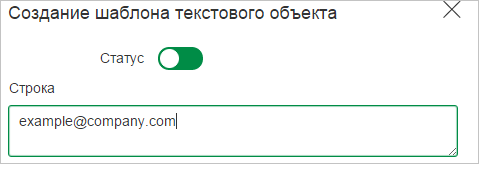
- Создайте для текстового объекта активный шаблон, указав в качестве значения строку
example@company.com:
Пример 2:
Требуется, чтобы Система определяла наличие в трафике адреса электронной почты с доменом "company.com" и определяла его как текстовый объект COMPANY_MAIL. Для этого:
- Создайте активный текстовый объект COMPANY_MAIL.
- Перейдите в режим редактирования объекта.
- Создайте для текстового объекта активный шаблон, указав в качестве значения регулярное выражение:
\w+(@(company.com)).

Примечание:
В Системе используется стандартный язык регулярных выражений. Подробную информацию о регулярных выражениях Вы можете найти, например, в интернет-статье "Регулярные выражения, пособие для новичков".
3. Добавление системного текстового объекта в каталог
- Перейдите в раздел Технологии->Текстовые объекты. В левой части рабочей области щелчком левой кнопки мыши выделите требуемую категорию.
В левой части рабочей области щелчком левой кнопки мыши выделите каталог, в который требуется добавить текстовый объект.
- В правой части рабочей области на панели инструментов текстовых объектов нажмите
 и в раскрывающемся списке выберите Добавить системный текстовый объект.
В открывшемся окне поставьте галочку напротив текстовых объектов, которые Вы хотите добавить.
Примечание:
Для поиска текстовых объектов в списке введите искомый текст в строку Поиск.
- Нажмите Добавить.
Дополнительные сведения:
Редактирование и удаление текстовых объектов, их значений и каталогов выполняются стандартным способом: