Интеграционный адаптер предоставляет плагину интерфейс для возможности графического конфигурирования, а также осуществляет хранение двоичных данных настроек, передаваемых плагину в момент его запуска или изменении этих данных. Конфигуратор загружает элемент управления, реализуемый плагином в собственную вкладку. Для изменения настроек:
- Запустите приложение «Конфигуратор службы Integration Adapter» любым из предложенных способов:
- ярлык на рабочем столе;
- ярлык в меню Пуск;
- приложение
InfoWatch.PluginPlatform.Service.Configurator.exeв каталоге, где произведена установка InfoWatch Integration Adapter.
- На вкладке Основные настройки содержатся параметры службы InfoWatch Integration Adapter, введенные в процессе установки.
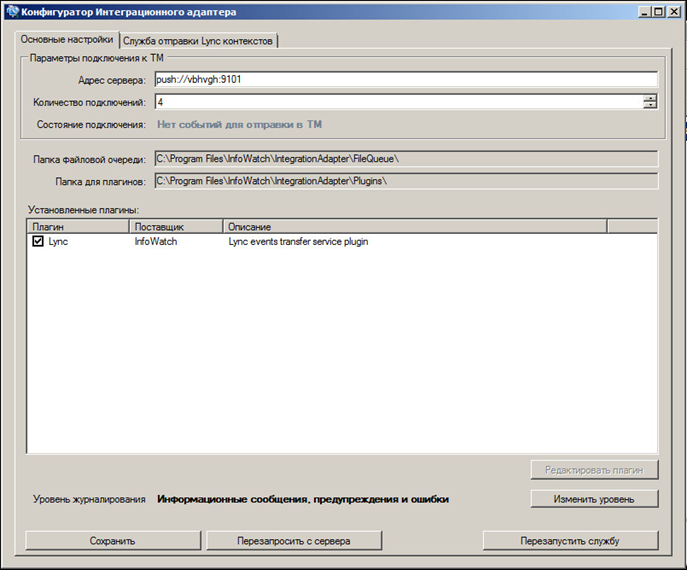
- В разделе «Параметры подключения к ТМ» в таблице отмечены загруженные в Платформу плагины. Здесь укажите:
- Адрес сервера - Адрес сервера InfoWatch Traffic Monitor в формате:
push://host:port, где:- host – доменное имя или IP-адрес сервера InfoWatch Traffic Monitor,
- port – порт сервера InfoWatch Traffic Monitor, через который будет осуществляться доставка событий. Порт по умолчанию 9101.
Количество подключений – количество подключений, устанавливаемых к серверу InfoWatch Traffic Monitor.
Важно!
Так как Windows-служба InfoWatch Integration Adapter работает с правами пользователя «NETWORK SERVICE», необходимо убедится, что данному пользователю предоставлен доступ к указанным папкам.
- Адрес сервера - Адрес сервера InfoWatch Traffic Monitor в формате:
- В параметре «Уровень журналирования» задайте, насколько подробно нужно вести журнал функционирования InfoWatch Integration Adapter. Доступны следующие уровни:
- Все типы событий (подробный журнал);
- Информационные сообщения, предупреждения и ошибки;
- Журналирование выключено.
Для изменения уровня журналирования нажмите Изменить уровень, выберите необходимый уровень и нажмите Ок. Изменения коснутся всех зарегистрированных плагинов.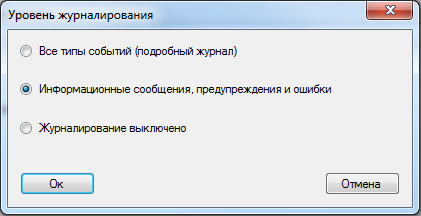
Для изменения отдельного плагина:
- Выберите нужный плагин в списке,
- Нажмите Редактировать плагин,
- Укажите, если нужно вести журнал плагина в отдельном файле и укажите уровень жуналирования,
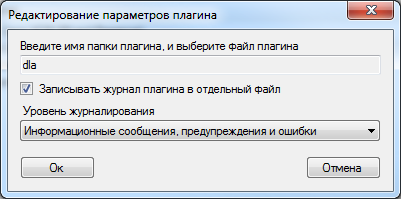
- Нажмите Ок.
- После изменения настроек нажмите Сохранить. При этом будет выдан запрос на перезапуск службы Windows.
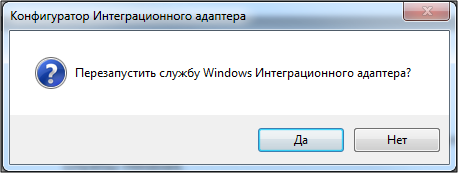
- Нажмите Да. Окно Конфигуратора будет закрыто, а затем открыто вновь уже с новыми настройками.