Для настройки плагина запустите приложение Конфигуратор Интеграционного адаптера и перейдите на вкладку Адаптер DeviceLock.
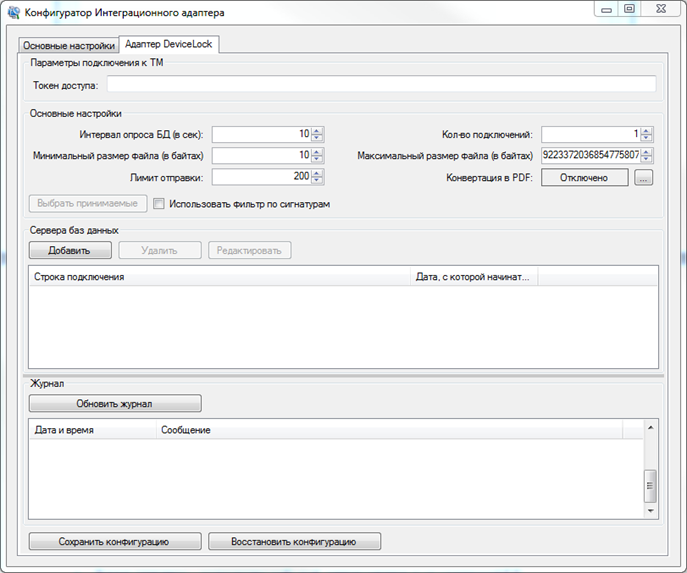
Для функционирования плагина необходимо указать токен доступа. Строка Токен доступа отображается только для плагина и InfoWatch Traffic Monitor. Токен доступа к ТМ можно получить в окне ТМ, раздел Плагины, для издателя IW _ADAPTERS.
В области Основные настройки укажите следующие параметры:
- Интервал опроса БД (в сек) – интервал опроса баз данных DeviceLock (в секундах). Список баз данных задается в области Сервера баз данных;
- Количество подключений – количество подключений, устанавливаемых плагином к каждой из баз данных DeviceLock;
- Минимальный размер файла (в байтах) – минимальный размер файла, отправляемого в InfoWatch Traffic Monitor. Файлы меньшего размера отправляться не будут. Допустимые значения от 0 до 9223372036854775806. Значение по умолчанию – 10;
- Максимальный размер файла (в байтах) – максимальный размер файла, отправляемого в InfoWatch Traffic Monitor. Файлы большего размера отправляться не будут. Значение по умолчанию – 9223372036854775807;
- Лимит отправки – количество событий, запрашиваемых из удаленной БД;
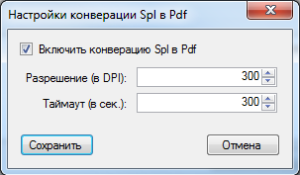
- Конвертация в PDF – возможность выбора конвертации отправленных на печать файлов из SPL в PDF, с указанием разрешения и таймаута ожидания конвертации.
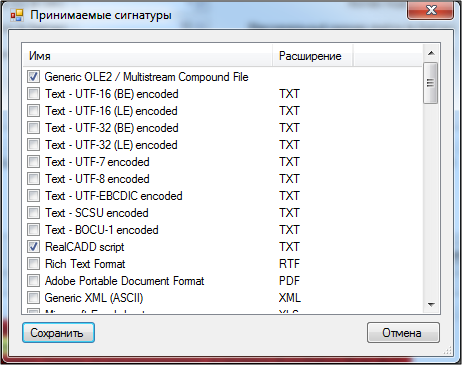
- Использовать фильтр по сигнатурам – отметьте эту опцию, если требуется фильтровать фонограммы по сигнатурам. В этом случае файлы, отправляемые в InfoWatch Traffic Monitor, будут фильтроваться по их типу (сигнатуре). Если файл не попадает ни под одну из представленных сигнатур, файл не отправляется. Для выбора сигнатур:
- Нажмите Выбрать принимаемые.
- В открывшемся окне Принимаемые сигнатуры выберите как минимум один источник из списка и нажмите Сохранить.
В области Сервера баз данных укажите список опрашиваемых серверов баз данных Device Lock.
Для добавления сервера:
- Нажмите Добавить. Откроется окно добавления БД.
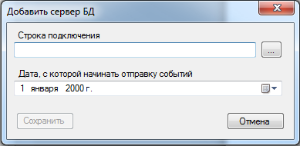
- Укажите строку подключения к базе данных. Строку можно ввести вручную либо нажать
 для формирования строки подключения. В открывшемся диалогом окне укажите:
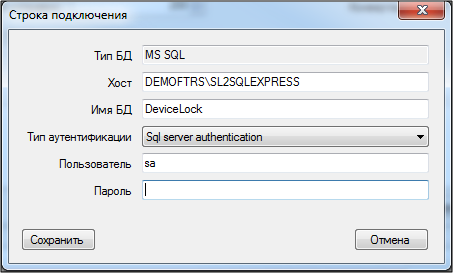
- Хост – путь до экземпляра СУБД;
- Имя БД – имя просматриваемой базы данных;
- Тип аутентификации:
- Проверка подлинности Windows (Integrate security) – можно использовать, если пользователь, от чьего имени запущена служба InfoWatch Integration Adapter, имеет доступ к требуемой базе данных;
- Проверка подлинности SQL server (SQL server authentication).
- Имя пользователя учетной записи БД и пароль.
- Нажмите Сохранить для формирования строки подключения.
- Укажите дату, начиная с которой нужно просматривать события (может понадобиться для первого запуска, чтобы не загружать очень старые сообщения);
Нажмите Сохранить для добавления сервера БД.
Для редактирования ранее добавленного сервера выберите нужный сервер в списке и нажмите Редактировать.
В области Журнал отображаются события, произошедшие в плагине. Журнал отображает последние 100 событий. Обновление журнала происходит автоматически каждые десять секунд.
Для фиксации событий, произошедших в плагине, реализован Журнал событий, который автоматически обновляется каждые десять секунд и отображает последние 100 событий. Для принудительного обновления нажмите Обновить журнал. Если необходимо отменить несохраненные изменения, нажмите Восстановить конфигурацию. После изменения настроек нажмите Сохранить конфигурацию. При этом настройки будут сохранены в постоянное хранилище InfoWatch Integration Adapter, а плагин будет перезапущен.