Обновление будет вестись в консоли обновляемого сервера.
Процесс обновления может проходить в двух режимах:
- BACKUP - в этом режиме создается копия всей БД, включая все табличные пространства схемы БД iwtm.
На диске, где размещаются табличные пространства схемы БД iwtm, должно быть столько же свободного пространства, сколько уже ими занято; - LINK - в этом режиме файлы БД не копируются, а из новых папок создаются жесткие ссылки на файлы старой БД. После установки и запуска новой версии старая перестанет функционировать. Поэтому перед обновлением в режиме LINK необходимо сделать полный бэкап предыдущей базы со всеми табличными пространствами.
В этом режиме на диске может потребоваться до 100 Мб свободного пространства.
Примечание:
Если вы используете удаленное подключение по протоколу SSH, рекомендуется использовать утилиту Screen. Это позволит избежать проблем в случае разрыва соединения с обновляемым сервером. При отключении от утилиты запущенные в ней процессы не прервутся, что позволит безопасно продолжить обновление Системы.
Важно! Использование Screen особенно рекомендуется при работе с БД и обновлении СУБД.
Основные команды:
screen- запустить утилиту;Ctrl+a d- отключиться от screen (вводится в окне screen);screen -ls- вывести список запущенных screen;screen -r- повторно подключиться к screen;screen -r name- подключиться к определенному screen с именем «name»;exit- выйти из screen (вводится в окне screen).
Подготовка к обновлению
- Перед обновлением СУБД обновите пакеты Traffic Monitor до актуальной версии, вместе с ними будут установлены пакеты с новой версией PostrgreSQL.
- Проверьте версию установленной СУБД. Для этого:
- Введите команду для открытия файлового менеджера:
mc - Перейдите в директорию
/u01/postgres - Выделите файл
PG_VERSION, в котором указана установленная версия СУБД, и нажмите F3 для просмотра его содержимого
- Нажмите F3 для закрытия файла.
- Введите команду для открытия файлового менеджера:
- Выполните настройку скрипта обновления. Для этого:
- Перейдите в директорию
/opt/iw/tm5/csw/postgres/scripts/update_from_<версия_1>_to_<версия_2><версия_1> - старая версия СУБД,<версия_2>- новая версия СУБД.
В нашем примере:
/opt/iw/tm5/csw/postgres/scripts/update_from_9.4_to_9.6 - Выделите файл
update_from_<версия_1>_to_<версия_2>.shи нажмите F4 для его редактирования
В нашем примере:update_from_9.4_to_9.6.sh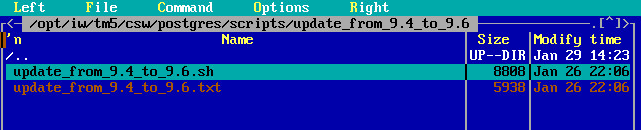
- В зависимости от выбранного режима обновления замените значение параметра
UPDATEMODEнаBACKUPилиLINK(по умолчанию -BACKUP). - Установите значение параметра
PARALLEL_DEGREEравным количеству процессорных ядер сервера с БД (по умолчанию -8). Параметр влияет на скорость процесса обновления. - Нажмите F2.
- В открывшемся окне подтвердите сохранение файла, нажав Save.
- Нажмите F10.
Нажмите F3 и убедитесь в корректности содержимого файла, затем снова нажмите F3 для закрытия файла.
- Введите команду для закрытия файлового менеджера:
exit
- Перейдите в директорию
Перед обновлением СУБД должны быть остановлены все сервисы Traffic Monitor. Для этого введите команды:
Важно!
Права пользователя, созданного на этапе установки, ограничены в операционной системе, поэтому при выполнении части команд в командной строке потребуется использовать программу sudo. Например, для создания директории
disk1в корневой директории необходимо ввести команду:sudo mkdir /disk1Чтобы работать с правами пользователя root, в командной строке введите
sudo su.
Внимание! К данному способу работы, ввиду возможности допустить серьезную ошибку, крайне не рекомендуется прибегать без помощи специалистов компании InfoWatch.На ОС Astra Linux служба nagios останавливается командой:service nagios3 stop- При установке Traffic Monitor Все-в-одном:
service iwtm stopservice iwtm-php-fpm stopservice nagios stop - При распределенной установке Traffic Monitor:
- На сервере Traffic Monitor:
service iwtm stopservice iwtm-php-fpm stopservice nagios stop На сервере БД:
service iwtm stop
- На сервере Traffic Monitor:
- При установке Traffic Monitor Все-в-одном:
Обновление
- Введите команду для перехода в нужную директорию:
cd /opt/iw/tm5/csw/postgres/scripts/update_from_<версия_1>_to_<версия_2>
где<версия_1>- старая версия СУБД,<версия_2>- новая версия СУБД.
В нашем примере:cd /opt/iw/tm5/csw/postgres/scripts/update_from_9.4_to_9.6 - Для запуска скрипта обновления выполните команду:
bash ./update_from_<версия_1>_to_<версия_2>.shВ нашем примере:bash ./update_from_9.4_to_9.6.shКогда обновление установится, на экран будет выведено сообщение:
- После завершения процесса обновления подключитесь к базе данных и проверьте ее работоспособность:
Чтобы подключиться к серверу БД из консоли введите команды:
su - iwtmpsql postgres iwtm -p 5433- Далее введите команды:
select version();
select* from version;
explain (analyze, buffers) select * from object_comment;
Команды должны быть выполнены без ошибок. Для выхода введите команду:
\qВведите команду:
exitПримечание:
Также эту проверку можно произвести с рабочих станций под управлением Windows. Для этого используйте программу pgAdmin.
Проверка выполняется теми же командами (шаг c).- Продолжайте следовать инструкции по обновлению Системы.
Удаление бэкапа старой БД
Если использовался режим обновления BACKUP, системой создан бэкап старой БД.
Примечание:
Перед удалением необходимо проверить работоспособность новой версии: убедиться в том, что события загружаются в БД, а также работает поиск по событиям.
На это лучше выделить несколько дней.
Удаление будет вестись в консоли сервера БД. Чтобы удалить бэкап старой БД выполните команды:
- Введите команду для перехода в нужную директорию:
cd /var/log/infowatch/update/postgres<версия_2>_update_дата
где<версия_2>- новая версия СУБД, дата - дата обновления.
В нашем примере:cd /var/log/infowatch/update/postgres96_update_2018-01-29_15:37:06 - Для запуска скрипта удаления выполните команду:
bash ./delete_old_cluster.sh - Процесс удаления не будет отображаться в консоли и будет успешно завершен, если не выведено сообщение об ошибке.
Важно!
После удаления бэкапа нельзя будет откатиться к старой версии.
Откат обновления
Примечание:
Откат СУБД используется только для повторного обновления, если в процессе возникла ошибка.
Откат обновления возможен, если:
- Обновление проводилось в режиме BACKUP.
- Перед обновлением в режиме LINK был создан бэкап вручную.
Откат обновления будет вестись в консоли сервера БД. Для отката обновления необходимо:
- Если обновление проводилось в режиме BACKUP:
- Введите команду для перехода в нужную директорию:
cd /opt/iw/tm5/csw/postgres/scripts/update_from_<версия_1>_to_<версия_2>
где<версия_1>- старая версия СУБД,<версия_2>- новая версия СУБД.
В нашем примере:cd /opt/iw/tm5/csw/postgres/scripts/update_from_9.4_to_9.6 - Для запуска скрипта отката обновления введите команду:
bash ./update_from_<версия_1>_to_<версия_2>.sh rollbackВ нашем примере:bash ./update_from_9.4_to_9.6.sh rollback
- Введите команду для перехода в нужную директорию:
- Если обновление проводилось в режиме LINK:
- Для остановки сервисов
postgresqlиpgagentстарой и новой версий введите команды:service pgagent-9.4 stopservice pgagent-9.6 stopservice postgresql-9.4 stopservice postgresql-9.6 stop - Замените обновленные файлы и директории БД на созданные в результате резервного копирования.
- Для запуска сервисов
postgresqlиpgagentстарой версии введите команды:service pgagent-9.4 startservice postgresql-9.4 start
- Для остановки сервисов
Действия при ошибках
Если возникает ошибка, соберите логи и отправьте их в службу технической поддержки.
Если ошибка возникла:
- В процессе обновления или при запуске сервисов после обновления:
- Логи из папки обновления.
В нашем примере:/var/log/infowatch/update/postgres96_update_2018-01-29_15:37:06 - Все логи из папок
/u01/postgres*/pg_log.
- Логи из папки обновления.
- В процессе отката обновления:
- Файл с имененм rollback.log из папки логов обновления.
В нашем примере:/var/log/infowatch/update/postgres96_update_2018-01-29_15:37:06 - Все логи из папок
/u01/postgres*/pg_log.
- Файл с имененм rollback.log из папки логов обновления.