Цель:
Добавить задачу сканирования.
Решение:
- Перейдите в раздел Краулер.
- На панели инструментов нажмите
 Создать задачу.
- В открывшейся форме Создание задачи укажите требуемые параметры (см. "Задача сканирования").
- Нажмите Сохранить.
Чтобы отредактировать ранее созданную задачу, выделите задачу в списке и нажмите  на панели инструментов.
Для удаления выбранной задачи нажмите  .
На рабочей станции PC_lv_426 имеется папка lv_426, к которой открыт доступ по протоколу SMB. В ней содержатся 2 подпапки: work_files_sec и work_files_not.
Требуется один раз просканировать все содержимое папки по пути \\PC_lv_426\lv_426\work_files_sec\. Для этого:
- Создайте задачу сканирования.
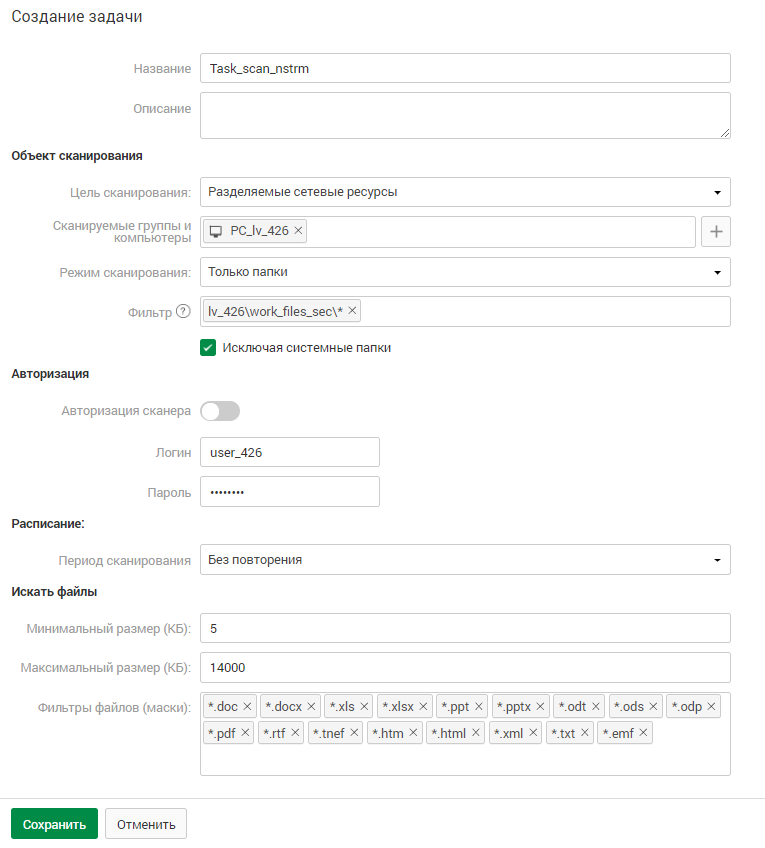
- Заполните обязательное поле Название и поле Описание.
- В поле Цель сканирования выберите Разделяемые сетевые ресурсы.
- В поле Сканируемые группы и компьютеры укажите компьютер, на котором находится папка для сканирования.
В нашем примере:PC_lv_426. - В поле Режим сканирования выберите вариант Только папки.
В появившемся поле Фильтр задайте путь сканирования.
В нашем примере:lv_426\work_files_sec\*- в этом случае будет просканировано все содержимое папкиwork_files_sec, включая подпапки. Путь указывается от папки, к которой предоставлен доступ.Примечание:
Дополнительные примеры:
lv_426\work_files*- будут просканированы обе папкиwork_files_secиwork_files_not, включая все их содержимое;lv_426\- будут просканированы только файлы в папкеlv_426, содержимоеwork_files_secиwork_files_notпросканировано не будет.
- Оставьте активной Авторизацию сканера, если учетная запись, от имени которой будет запущен сканер, имеет доступ к папке lv_426. В противном случае деактивируйте Авторизацию сканера и укажите данные подходящей учетной записи.
- Чтобы действие было выполнено один раз, в поле Период сканирования выберите вариант Без повторения.
- При необходимости укажите минимальный и максимальный размеры файлов.
- Обязательно укажите расширения сканируемых файлов.
- Перед сохранением задача будет иметь следующий вид:
Важно!
Перед запуском задачи сканирования обязательно проверьте, что с указанной учетной записи возможно подключение к ресурсам сканирования по требуемому протоколу.
Важно!
Во время выполнения задачи даже с использованием прав доменного администратора возможно появление ошибки доступа:
Ошибка получения каталогов для <адрес_каталога>: Access to the path <адрес_каталога> is denied,
где <адрес_каталога> - абсолютный путь к каталогу проверки.
Такая ошибка может возникнуть, например, если владелец папки запретил к ней доступ.