Обновление будет вестись в консоли обновляемого сервера. Консоль (или терминал) - это окно операционной системы семейства Linux, команды в котором вводятся в текстовом виде - строкой. В зависимости от разновидности сервера, в начале работы консоль может выводить общие сведения о сервере и приглашение войти или просто приглашение войти. В любом случае в самом начале потребуется ввести логин пользователя, от имени которого будет выполнен вход.
Консоль выглядит так:
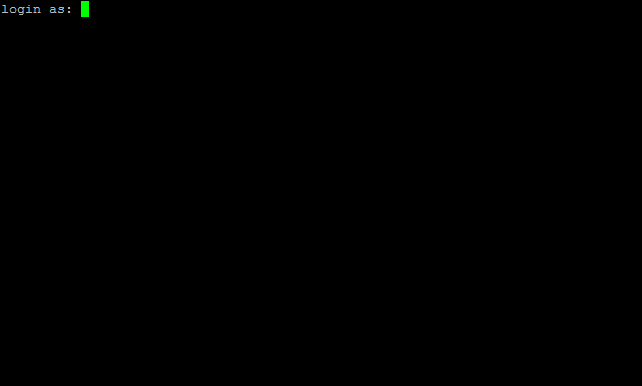
Обновлению подлежат все серверы TM (тип установки TME Node Server) и сервер СУБД (тип установки TME DB Server).
Важно!
Каждый сервер должен иметь уникальный корректный FQDN.
Примечание:
Если вы используете удаленное подключение по протоколу SSH, рекомендуется использовать утилиту Screen. Это позволит избежать проблем в случае разрыва соединения с обновляемым сервером. При отключении от утилиты запущенные в ней процессы не прервутся, что позволит безопасно продолжить обновление Системы.
Важно! Использование Screen особенно рекомендуется при работе с БД и обновлении СУБД.
Основные команды:
screen- запустить утилиту;Ctrl+a d- отключиться от screen (вводится в окне screen);screen -ls- вывести список запущенных screen;screen -r- повторно подключиться к screen;screen -r name- подключиться к определенному screen с именем «name»;exit- выйти из screen (вводится в окне screen).
Порядок обновления:
Шаг 1. Обновление всех серверов TM (TME Node Server)
Шаг 2. Обновление сервера СУБД (TME DB Server)
Шаг 3. Проверка работоспособности внутренних сервисов Системы
Шаг 4. Завершение обновления на сервере СУБД (TME DB Server)
Шаг 5. Перезапуск всех серверов TM (TME Node Server)
ШАГ 1. ОБНОВЛЕНИЕ ВСЕХ СЕРВЕРОВ TM (TME Node Server)
Чтобы обновить Серверы TM (TME Node Server), на каждом из них выполните следующие действия:
- Откройте консоль обновляемого сервера:
- в случае физического сервера - консоль отображается на экране монитора, подключенного к серверу;
- в случае виртуального сервера - выполните команду Launch Virtual Machine Console (см. пример ниже).
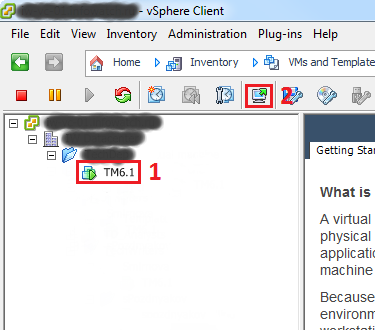
Откроется окно с консолью сервера.
В строке Login as: (или login: - в зависимости от разновидности сервера) введите root и нажмите Enter.

В строке root@<адрес_сервера>'s password: (или Password: - в зависимости от разновидности сервера) введите пароль пользователя root (суперпользователя) и нажмите Enter.
Обратите внимание, что при вводе символов в строке ничего не будет отображаться.
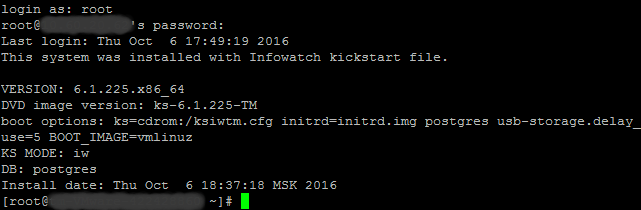
На экране отобразится служебная информация и - последней строкой - приглашение ввести команду (командная строка).Подсказка:
Команды в консоли вводятся с помощью клавиатуры и обязательно подтверждаются нажатием клавиши Enter, поэтому в данной инструкции под "введите команду
command" подразумевается "введите командуcommandи нажмите Enter". После выполнения команды снова отображается приглашение - оно заканчивается знаком#или$(в зависимости от того, от имени какого пользователя выполнен вход). Прежде чем вводить следующую команду, нужно убедиться, что в командной строке отображается приглашение.Введите команду для вызова файлового менеджера:
mc

На экране отобразится окно файлового менеджера Midnight Commander, в котором удобно просматривать файлы.
Навигация в файловом менеджере осуществляется при помощи стрелок клавиатуры и клавиши Enter или при помощи мыши. При этом без дополнительных действий вы можете вводить команды в командной строке (она видна в нижней части экрана).Для перехода на уровень выше установите курсор в поле /.. (первая строка в файловом менеджере) и нажмите Enter.
- Перейдите в директорию
/opt/iw/tm5и убедитесь в наличии там файла iwks_mode.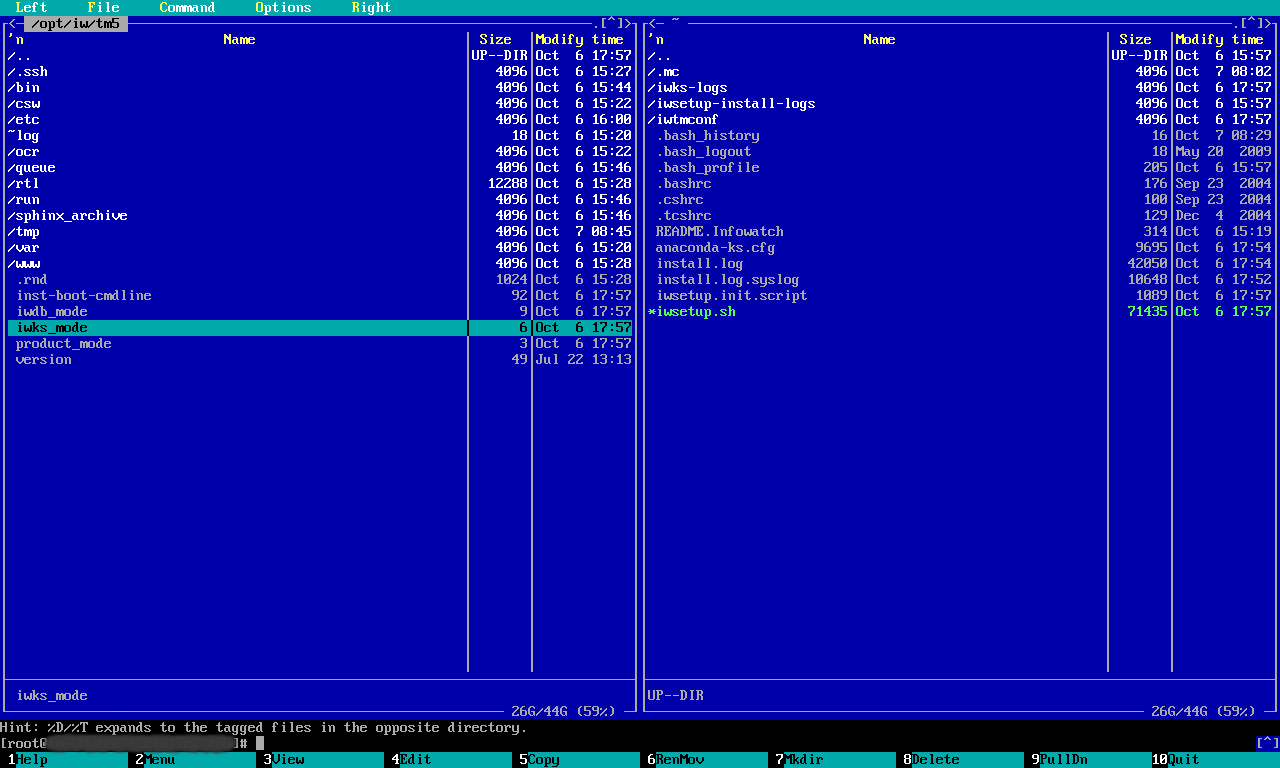
Примечание:
Если файл iwks_mode отсутствует в директории, то его необходимо создать. Для этого введите команду:
touch iwks_mode Установите курсор на файл iwks_mode и нажмите клавишу F3.
На экране должно отобразиться содержимое файла iwks_mode: слово "iwtm" (оно указывает на тип установки - TME Node server).Примечание:
Если файл имеет другое содержимое:
1. Повторно нажмите F3.
2. Нажмите F4.
3. В открывшемся окне удалите все символы и введите:
iwtm4. Нажмите F2.
5. В открывшемся окне подтвердите сохранение файла, нажав Save.
6. Нажмите F10.
7. Нажмите F3 и убедитесь в корректности содержимого файла.
- Нажмите F3.
Примечание:
Если вы обновляетесь с версии Traffic Monitor 6.10.x, после этого перейдите к действию 9.
Для подготовки Системы к обновлению выполните действия:
На Сервере СУБД (TME DB Server):
Выполните действия 1-7 Шага 2 (см. ниже).
Перейдите в директорию
/opt/iw/tm5/etc, установите курсор на файл serman.conf и нажмите F3.- В блоке
DefaultInterfaceнайдите IP-адрес.
На всех Серверах TM (TME Node Server):
Перейдите в директорию
/opt/iw/tm5/etc, установите курсор на файл serman_client.conf и нажмите F4.Найдите блок SermanHost.
Сравните его значение с IP-адресом, который указан в файле serman.conf на Сервере СУБД (TME DB Server).- Если они не совпадают, замените значение в блоке SermanHost на Серверах TM (TME Node Server) на IP-адрес, который указан в блоке
DefaultInterfaceфайла serman.conf на Сервере СУБД (TME DB Server). - Нажмите F2.
- В открывшемся окне подтвердите сохранение файла, нажав Save.
- Нажмите F10.
- На Сервере СУБД (TME DB Server) для закрытия просмотра serman.conf нажмите F3.
Перейдите в директорию
/etc/yum.repos.dи убедитесь в наличии там файла rhel-dvd.repo (этот файл потребуется для указания пути к файлам обновления).Примечание:
Ввиду того, что в файловом менеджере применена алфавитная сортировка, папки располагаются перед файлами (поскольку имеют в начале префикс - дробную черту (/ , слеш)). Поэтому директория /yum.repos.d стоит одной из последних в списке папок, начинающихся с символа дробной черты (/), но до первого файла.
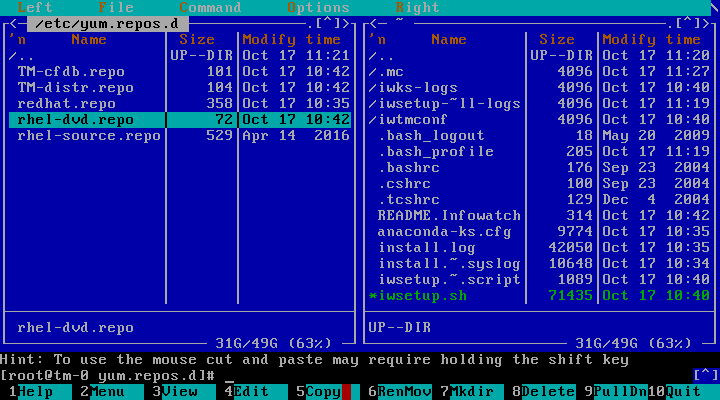
Примечание:
Если файл rhel-dvd.repo отсутствует в директории, то его необходимо создать. Для этого введите команду:
touch rhel-dvd.repo- Установите курсор на файл rhel-dvd.repo и нажмите F4.
- Убедитесь, что файл имеет следующее содержимое:
[rhel-dvd]
name=Red Hat Enterprise Linux $releasever - $basearch - DVD
baseurl=file:///mnt/rhel-dvd/
enabled=0
gpgcheck=0[rhel-dvd-iwtm]
name=DVD_IWTM
baseurl=file:///mnt/rhel-dvd/infowatch/traffic-monitor/Linux/
enabled=0
gpgcheck=0[rhel-dvd-iwtm-cfdb]
name=DVD_IW-CFDB
baseurl=file:///mnt/rhel-dvd/infowatch/traffic-monitor/cfdb/
enabled=0
gpgcheck=0Важно!
Если текст файла отличается, замените его на указанный.
- В параметрах
enabledблоков[rhel-dvd]и[rhel-dvd-iwtm]замените значения с0на1. - Нажмите F2.
- В открывшемся окне подтвердите сохранение файла, нажав Save.
- Нажмите F10.
Нажмите F3 и убедитесь в корректности содержимого файла, затем снова нажмите F3 для закрытия файла.
- Для выхода из файлового менеджера (требуется для лучшего контроля выполнения команд) введите команду:
exit - Введите команду для очищения кеша менеджера пакетов:
yum clean all Выполните команды для остановки перехватчиков:
service iwtm stop icap
service iwtm stop smtpd
service iwtm stop expressd
service iwtm stop sniffer
service iwtm stop xapi_xapi
service iwtm stop xapi_puppyПримечание:
Если в Системе используются два и более серверов перехвата, то к следующему действию следует переходить после выполнения указанных действий на каждом из этих серверов.
Снова введите команду для вызова файлового менеджера:
mc- Дождитесь, пока обработаются все события, стоящие в очереди на обработку. События, находящиеся в очереди, хранятся в следующих директориях:
/opt/iw/tm5/queue/analysis/.db/
/opt/iw/tm5/queue/analysis/.in/
/opt/iw/tm5/queue/analysis/.out/
/opt/iw/tm5/queue/db/.db/
/opt/iw/tm5/queue/db/.in/
/opt/iw/tm5/queue/db/.out/
/opt/iw/tm5/queue/smtp/.db/
/opt/iw/tm5/queue/smtp/.in/
/opt/iw/tm5/queue/smtp/.out/По завершении обработки событий данные директории должны стать пустыми.
Важно!
До продолжения обновления настоятельно рекомендуется убедиться в том, что все указанные выше директории пусты. В противном случае нельзя гарантировать успешное обновление и дальнейшую работоспособность Системы.
Если по какой-либо причине дождаться завершения обработки невозможно, вы можете удалить события из очереди, при этом такие события будут полностью удалены из Системы.
Чтобы удалить событие, перейдите в нужную директорию в файловом менеджере, установите курсор на планируемом к удалению событии и нажмите F8, затем подтвердите удаление, выбрав в открывшемся окне Yes.
- Для выхода из файлового менеджера (требуется для лучшего контроля выполнения команд) введите команду:
exit Введите команду:
mkdir -p /mnt/rhel-dvd
Будет создана директория/mnt/rhel-dvdПримечание:
Если вы обновляетесь с версии Traffic Monitor 6.10.x, после этого перейдите к действию 29.- Подключите диск с текущей версией дистрибутива InfoWatch Traffic Monitor к серверу (см. статью "Обновление Системы", действие 2).
Введите команду:
mount /dev/cdrom /mnt/rhel-dvdПримечание:
Между частями команды "/dev/cdrom" и "/mnt/rhel-dvd" есть пробел.
Дистрибутивный диск, находящийся в разделе
/dev/cdrom, будет подключен в качестве репозитория в директории/mnt/rhel-dvd.Перейдите в директорию
/mnt/rhel-dvdи убедитесь в наличии там файлов и папок. Если директория пуста, повторите действия 24 и 25.- Введите команду:
yum install iwtm-qatools
Перед загрузкой нужных для установки пакетов будет выведен запрос вида===============================================================================================================================
Package Arch Version Repository Size
===============================================================================================================================
Installing:
iwtm-qatools x86_64 6.7.21.419-release TM-distr 3.9 M
Installing for dependencies:
iwtm-adlibitum-tool x86_64 6.7.21.419-release TM-distr 121 k
iwtm-liro2json x86_64 6.7.21.419-release TM-distr 405 kTransaction Summary
===============================================================================================================================
Install 3 Package(s)Total download size: 4.4 M
Installed size: 22 M
Is this ok [y/N]:
Для продолжения наберите Y на клавиатуре и нажмите Enter. - После завершения установки пакета введите команду:
umount /mnt/rhel-dvd - Подключите диск с новой версией дистрибутива InfoWatch Traffic Monitor к серверу (см. статью "Обновление Системы", действие 2).
Введите команду:
mount /dev/cdrom /mnt/rhel-dvdВведите команду для очищения кеша менеджера пакетов:
yum clean allПримечание:
Если вы обновляетесь с версии Traffic Monitor 6.10.x, после этого перейдите к действию 34.Необходимо получить файл (имя файла - sd_nodes.out), содержащий IP-адреса нод для обновления. Для этого запустите скрипт, выполнив команду:
Если 2 ноды (сервер TM и сервер СУБД), то: bash /mnt/rhel-dvd/infowatch/upgrade/generate_serman_services_nodes_for_consul.shЕсли нод больше, чем 2: bash /mnt/rhel-dvd/infowatch/upgrade/generate_serman_services_nodes_for_consul.sh --tm_nodes_count=<количество_нод>где
<количество_нод>- количество всех серверов, включая сервер СУБД.В нашем примере команда будет следующей:
bash /mnt/rhel-dvd/infowatch/upgrade/generate_serman_services_nodes_for_consul.shПримерный вывод в консоль будет следующий:
Will write to log file:/var/log/infowatch/generate_serman_services_nodes_for_consul.logWARNING: bad or empty input tm_nodes_count=, will use 2OK: TM nodes count is 2iwtm-serman-client-conf-6.7.21.419-release.x86_64package iwtm-consul is not installedOK: serman_prober reported 2 nodes==> /opt/iw/tm5/tmp/sd_nodes.out <==10.20.30.40 server10.20.30.41 clientOK: Please copy the file to all nodes before upgrading TM on them, e.g.:scp /opt/iw/tm5/tmp/sd_nodes.out 10.20.30.40:/opt/iw/tm5/tmp/sd_nodes.outСкопируйте файл sd_nodes.out на все указанные ноды, исключая ту, на которой он был создан.
Выполните следующую команду:scp /opt/iw/tm5/tmp/sd_nodes.out <адрес_ноды>:/opt/iw/tm5/tmp/sd_nodes.out
где
<адрес_ноды>- IP-адрес или доменное имя ноды, на которую необходимо скопировать файл sd_nodes.out.
Команды для копирования файла sd_nodes.out на все необходимые IP-адреса указаны последними строками в выводе в консоль на предыдущем шаге.В нашем примере команда будет следующей:
scp /opt/iw/tm5/tmp/sd_nodes.out 10.20.30.40:/opt/iw/tm5/tmp/sd_nodes.out
После ввода команды копирования будет выведен запрос вида:
Are you sure you want to continue connecting (yes/no)?
Для продолжения наберите yes на клавиатуре и нажмите Enter.
Затем введите пароль от целевой ноды и нажмите Enter.Важно!
Убедитесь, что на всех обновляемых серверах, включая сервер СУБД, файл sd_nodes.out находится в директории
/opt/iw/tm5/tmp, в противном случае переместите файл в указанную директорию.Примечание:
Выполните действия 23-27, 31 и 32 только на одной ноде. Допускается выбрать любую ноду.
Введите команды для остановки сервисов сервера Traffic Monitor:
service iwtm stopservice php-fpm stop(если обновление ведется с версии 6.7.x или 6.9.x)service iwtm-php-fpm stop(если обновление ведется с версии 6.10.x)
service nagios stop- В зависимости от используемой СУБД введите команду для запуска процесса обновления пакетов:
yum upgrade --exclude=iwtm-rtl-pg,iwtm-siem-pg(если используется СУБД Oracle)yum upgrade --exclude=iwtm-rtl-oracle,iwtm-siem-oracle(если используется СУБД PostgreSQL)
- Перед загрузкой нужных для установки пакетов будет выведен запрос вида
 . Для продолжения наберите Y на клавиатуре и нажмите Enter.
Начнется скачивание пакетов из репозитория, а затем - установка пакетов. Это может занять некоторое время.

Введите команду для поиска и вывода на экран консоли списка файлов с расширением .rpmnew.
find / -name "*rpmnew*" -print
Если такие файлы найдены, их необходимо корректно объединить с конфигурационными файлами (см. статью "Объединение конфигурационных файлов").Важно!
Если в Системе используется СУБД PostgreSQL, при обновлении с версии 6.0 или 6.1 до 6.5 и более новых обязательно выполните следующие действия:
- Перейдите в директорию
/opt/iw/tm5/etc - Установите курсор на файл postgresql.conf.rpmnew в файловом менеджере.
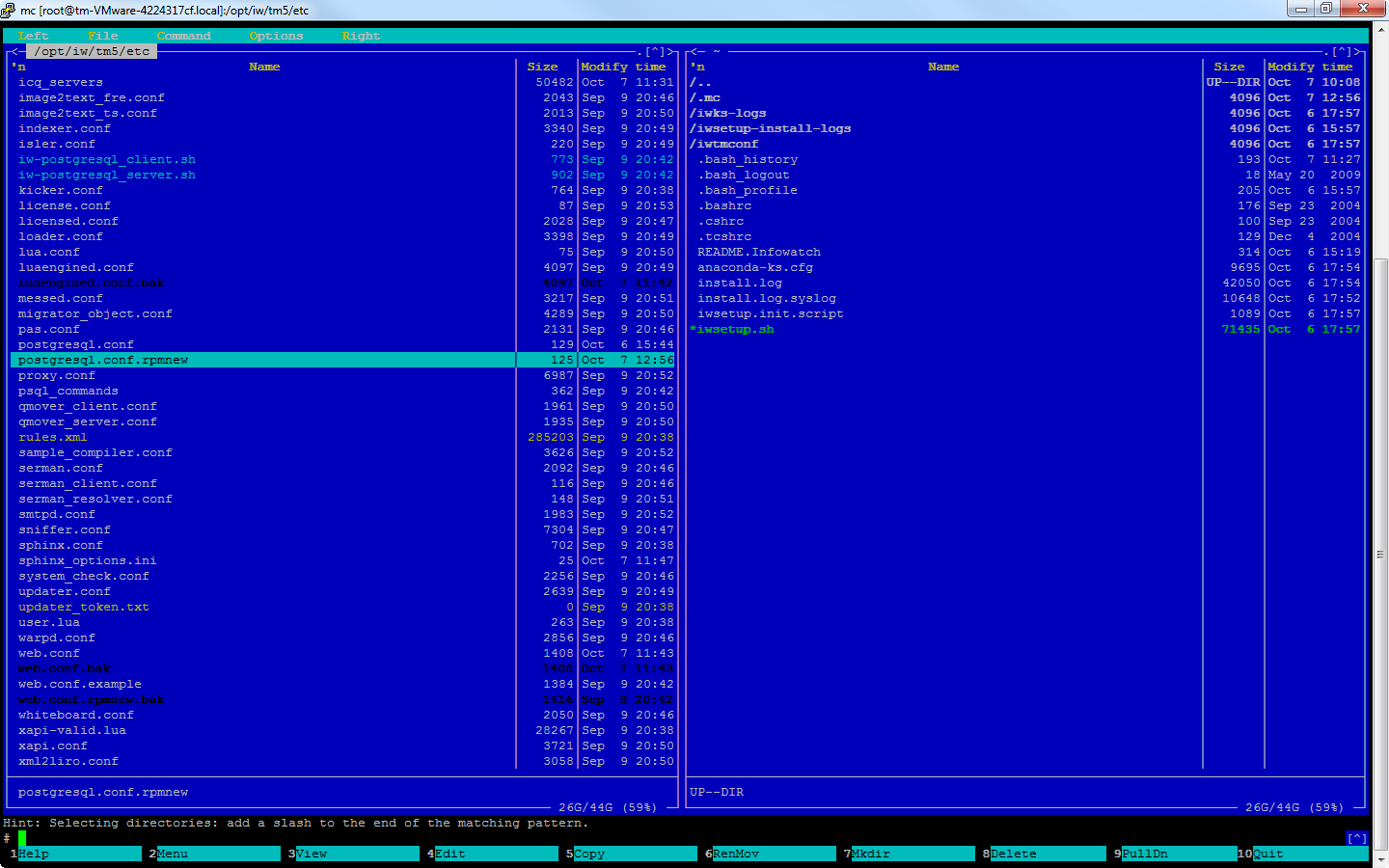
- Нажмите F4.
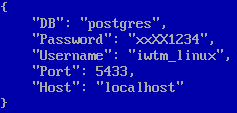
Замените значения секций файла значениями соответствующих секций файла postgresql.conf. Получится так:
Примечание:
При распределенном типе установки значением поля "Host" будет IP-адрес сервера, на котором установлена СУБД. Например:

- Нажмите F2.
- В открывшемся окне подтвердите сохранение файла, нажав Save.
- Нажмите F10.
Установите курсор на файл postgresql.conf в файловом менеджере.
- Нажмите F8 для удаления файла postgresql.conf.
- В открывшемся окне подтвердите удаление файла, нажав Yes.
- Выделите файл postgresql.conf.rpmnew в файловом менеджере.
- Нажмите F6.
- В поле to введите
/opt/iw/tm5/etc/postgresql.confи нажмите Enter.
Теперь в Системе есть только один конфигурационный файл PostgreSQL - postgresql.conf. Он имеет структуру файла новой версии и нужное наполнение:
- Перейдите в директорию
- Снова введите команду для вызова файлового менеджера:
mc - Перейдите в директорию
opt/iw/tm5/etc/scripts/и убедитесь в наличии файлаiwssid.lua.upgrade.
Файлiwssid.lua.upgradeне используется Системой, он служит источником информации для восстановления работоспособности Системы в случае ее глубокой кастомизации. - Также в директории
/opt/iw/tm5/etc/scripts/должен быть файлiwssid.lua, его рекомендуется оставить без изменений, если выполнено по крайней мере одно из условий:- обновление Системы ведется с версии 6.9;
- до обновления файл
iwssid.luaне редактировался.
iwssid.lua.rpmnew(см. статью "Объединение конфигурационных файлов"). - Для выхода из файлового менеджера введите команду:
exit - Обновите сервер СУБД (TME DB Server) - описание смотрите ниже.
ШАГ 2. ОБНОВЛЕНИЕ СЕРВЕРА СУБД (TME DB Server)
Чтобы обновить Сервер СУБД (TME DB Server), выполните следующие действия:
- Откройте консоль обновляемого сервера:
- в случае физического сервера - консоль отображается на экране монитора, подключенного к серверу;
- в случае виртуального сервера - выполните команду Launch Virtual Machine Console (см. пример ниже).
Откроется окно с консолью сервера.
В строке Login as: (или login: - в зависимости от разновидности сервера) введите root и нажмите Enter.
В строке root@<адрес_сервера>'s password: (или Password: - в зависимости от разновидности сервера) введите пароль пользователя root (суперпользователя) и нажмите Enter.
На экране отобразится служебная информация и - последней строкой - приглашение ввести команду (командная строка).Введите команду для вызова файлового менеджера:
mc
На экране отобразится окно файлового менеджера Midnight Commander, в котором удобно просматривать файлы.
Навигация в файловом менеджере осуществляется при помощи стрелок клавиатуры и клавиши Enter или при помощи мыши. При этом без дополнительных действий вы можете вводить команды в командной строке (она видна в нижней части экрана).Для перехода на уровень выше установите курсор в поле /.. (первая строка в файловом менеджере) и нажмите Enter.
- Перейдите в директорию
/opt/iw/tm5и убедитесь в наличии там файла iwks_mode.Примечание:
Если файл iwks_mode отсутствует в директории, то его необходимо создать. Для этого введите команду:
touch iwks_mode Установите курсор на файл iwks_mode и нажмите клавишу F3.
На экране отобразится содержимое файла iwks_mode: слово "iwdb" (оно указывает на тип установки - TME DB server).Примечание:
Если файл имеет другое содержимое:
1. Повторно нажмите F3.
2. Нажмите F4.
3. В открывшемся окне удалите все символы и, в зависимости от редакции Системы, введите
iwdb4. Нажмите F2.
5. В открывшемся окне подтвердите сохранение файла, нажав Save.
6. Ннажмите F10.
7. Нажмите F3 и убедитесь в корректности содержимого файла.
- Нажмите F3.
- Введите команду:
mkdir -p /mnt/rhel-dvd
Будет создана директория/mnt/rhel-dvd - Убедитесь, что диск с дистрибутивом InfoWatch Traffic Monitor подключен к серверу (см. статью "Обновление Системы", действие 2).
Введите команду:
mount /dev/cdrom /mnt/rhel-dvdПримечание:
Между частями команды "/dev/cdrom" и "/mnt/rhel-dvd" есть пробел.
Дистрибутивный диск, находящийся в разделе
/dev/cdrom, будет подключен в качестве репозитория в директории/mnt/rhel-dvd.Перейдите в директорию
/mnt/rhel-dvdи убедитесь в наличии там файлов и папок. Если директория пуста, повторите действия 9 и 10.Перейдите в директорию
/etc/yum.repos.dи убедитесь в наличии там файла rhel-dvd.repo (этот файл потребуется для указания пути к файлам обновления).Примечание:
Ввиду того, что в файловом менеджере применена алфавитная сортировка, папки располагаются перед файлами (поскольку имеют в начале префикс - дробную черту (/ , слеш)). Поэтому директория /yum.repos.d стоит одной из последних в списке папок, начинающихся с символа дробной черты (/), но до первого файла.
Примечание:
Если файл rhel-dvd.repo отсутствует в директории, то его необходимо создать. Для этого введите команду:
touch rhel-dvd.repo- Установите курсор на файл rhel-dvd.repo и нажмите F4.
- Убедитесь, что файл имеет следующее содержимое:
[rhel-dvd]name=Red Hat Enterprise Linux $releasever - $basearch - DVDbaseurl=file:///mnt/rhel-dvd/enabled=0gpgcheck=0[rhel-dvd-iwtm]name=DVD_IWTMbaseurl=file:///mnt/rhel-dvd/infowatch/traffic-monitor/Linux/enabled=0gpgcheck=0[rhel-dvd-iwtm-cfdb]name=DVD_IW-CFDBbaseurl=file:///mnt/rhel-dvd/infowatch/traffic-monitor/cfdb/enabled=0gpgcheck=0Важно!
Если текст файла отличается, замените его на указанный.
- В параметрах
enabledблоков[rhel-dvd],[rhel-dvd-iwtm] и [rhel-dvd-iwtm-cfdb]замените значения с0на1. Произведенные во время работы изменения БКФ после обновления будут сохранены. - Нажмите F2.
- В открывшемся окне подтвердите сохранение файла, нажав Save.
- Нажмите F10.
Нажмите F3 и убедитесь в корректности содержимого файла, затем снова нажмите F3 для закрытия файла.
- Для выхода из файлового менеджера (требуется для лучшего контроля выполнения команд) введите команду:
exit - Введите команду для очищения кеша менеджера пакетов:
yum clean all - Введите команду для остановки служб:
service iwtm stopПримечание:
При наличии в Системе подсистемы Краулер потребуется приостановить службы указанной подсистемы (на сервере Краулер). Данная процедура выполняется на сервере, где установлена подсистема, стандартными средствами ОС Windows: Пуск - Панель управления - Администрирование - Службы, затем потребуется выделить службу в списке служб и нажать Приостановка службы.
- Если в Системе используется СУБД Oracle, выполните следующие действия:
Введите команду для остановки СУБД Oracle:
service oracle stop- Введите команду для переключения на нужного пользователя:
su - oracle - Введите команду для получения списка установленных в Системе патчей:
/u01/app/oracle/product/db_1/OPatch/opatch lsinventory | grep "Patch" | grep "applied"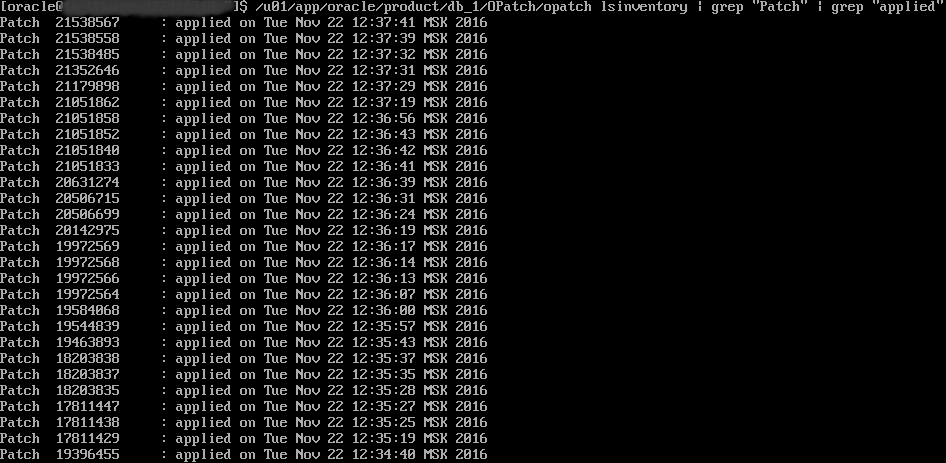
На экране отобразится список патчей, установленных в Системе. Запишите все номера, указанные после слов "Patch" (в другой записи номер патча - это первые восемь цифр после буквы p. Например, номер патча p19972569_112040_Linux-x86-64.zip - это 19972569). Данные номера понадобятся для того, чтобы сверить установленные и необходимые для обновления патчи.
- Снова введите команду для вызова файлового менеджера:
mc - Перейдите в директорию
/mnt/rhel-dvd/infowatch/extras/OraclePatchesи убедитесь, что номера патчей, расположенных в директории, входят в список номеров патчей, установленных в Системе (которые вы записали).

Примечание:
Если какого-либо патча из директории
/mnt/rhel-dvd/infowatch/extras/OraclePatchesнет в списке установленных, потребуется установить данный патч.Перед установкой патча может потребоваться обновить утилиту OPatch. Для этого выполните следующие действия:
- Если файловый менеджер Midnight Commander работает, для выхода (требуется для лучшего контроля выполнения команд) введите команду:
exit - Для создания резервной копии введите команду:
mv /u01/app/oracle/product/db_1/OPatch /u01/app/oracle/product/db_1/OPatch_backup - Введите команду для извлечения архива с новой версией:
unzip /mnt/rhel-dvd/infowatch/extras/OraclePatches/p6880880_112000_Linux-x86-64.zip -d /u01/app/oracle/product/db_1 - Введите команду для переключения обратно на пользователя root:
exit - Для предоставления пользователю oracle прав на работу с директорией и файлами введите команду:
chown oracle:oinstall -R /u01/app/oracle/product/db_1/OPatch - Введите команду для переключения на нужного пользователя:
su - oracle
Для установки патча выполните следующие действия (пример приведен для патча с номером 12345678 - p12345678_112040_Linux-x86-64.zip):
- Если файловый менеджер Midnight Commander работает, для выхода (требуется для лучшего контроля выполнения команд) введите команду:
exit - Введите команду для извлечения патча:
unzip /mnt/rhel-dvd/infowatch/extras/OraclePatches/p12345678_112040_Linux-x86-64.zip -d /tmp/ - Введите команду для перехода в нужную директорию:
cd /tmp/12345678/ - В зависимости от типа патча введите команду для установки:
/u01/app/oracle/product/db_1/OPatch/opatch napply . -silent -ocmrf /mnt/rhel-dvd/infowatch/extras/OraclePatches/ocm0.rsp(в случае композитного (составного) патча);/u01/app/oracle/product/db_1/OPatch/opatch apply -silent -ocmrf /mnt/rhel-dvd/infowatch/extras/OraclePatches/ocm0.rsp(в случае одиночного патча).

Нажмите любую клавишу для продолжения.
Далее следует загрузить измененные файлы SQL в БД. - Введите команду для переключения обратно на пользователя root:
exit Введите команду для запуска СУБД Oracle:
service oracle start- Введите команду для переключения на нужного пользователя:
su - oracle - К каждой отдельной базе данных, находящейся в данном Oracle home, на который установлен патч, следует подключиться при помощи SQL*Plus. Подключитесь под SYSDBA и запустите скрипт catbundle.sql, для этого выполните команды:
cd $ORACLE_HOME/rdbms/adminsqlplus /nologCONNECT / AS SYSDBA@catbundle.sql cpu applyQUIT
Выполнение скриптаcatbundle.sqlотображается в представленииdba_registry_historyв виде записи о пакете обновлений (PSU). - Введите команды для удаления более ненужных файлов:
cd /tmp/ && rm -rf /tmp/12345678/ && rm -f /tmp/PatchSearch.xml
Более подробную информацию по установке можно найти в файле README, расположенном для каждого патча в директории с его именем.
- Если файловый менеджер Midnight Commander работает, для выхода (требуется для лучшего контроля выполнения команд) введите команду:
- Если файловый менеджер Midnight Commander работает, для выхода (требуется для лучшего контроля выполнения команд) введите команду:
exit - Введите команду для переключения обратно на пользователя root:
exit Введите команду для запуска СУБД Oracle:
service oracle start
- В зависимости от используемой СУБД введите команду для запуска процесса обновления пакетов:
yum upgrade --exclude=iwtm-rtl-pg,iwtm-siem-pg(если используется СУБД Oracle)
yum upgrade --exclude=iwtm-rtl-oracle,iwtm-siem-oracle(если используется СУБД PostgreSQL )
- Перед загрузкой нужных для установки пакетов будет выведен запрос вида . Для продолжения наберите Y на клавиатуре и нажмите Enter.
Начнется скачивание пакетов из репозитория, а затем - установка пакетов. Это может занять некоторое время.
Введите команду для поиска и вывода на экран консоли списка файлов с расширением .rpmnew.
find / -name "*rpmnew*" -print
Если такие файлы найдены, их необходимо корректно объединить с конфигурационными файлами (см. статью "Объединение конфигурационных файлов").Важно!
Если в Системе используется СУБД PostgreSQL, при обновлении с версии 6.0 или 6.1 до 6.5 и более новых обязательно выполните следующие действия:
- Перейдите в директорию
/opt/iw/tm5/etc - Установите курсор на файл postgresql.conf.rpmnew в файловом менеджере.
- Нажмите F4.
Замените значения секций файла значениями соответствующих секций файла postgresql.conf. Получится так:
Примечание:
При распределенном типе установки значением поля "Host" будет IP-адрес сервера, на котором установлена СУБД. Например:
- Нажмите F2.
- В открывшемся окне подтвердите сохранение файла, нажав Save.
- Нажмите F10.
Установите курсор на файл postgresql.conf в файловом менеджере.
- Нажмите F8 для удаления файла postgresql.conf.
- В открывшемся окне подтвердите удаление файла, нажав Yes.
- Выделите файл postgresql.conf.rpmnew в файловом менеджере.
- Нажмите F6.
- В поле to введите
/opt/iw/tm5/etc/postgresql.confи нажмите Enter.
Теперь в Системе есть только один конфигурационный файл PostgreSQL - postgresql.conf. Он имеет структуру файла новой версии и нужное наполнение:
- Перейдите в директорию
- Снова введите команду для вызова файлового менеджера:
mc - Перейдите в директорию
opt/iw/tm5/etc/scripts/и убедитесь в наличии файлаiwssid.lua.upgrade.
Файлiwssid.lua.upgradeне используется Системой, он служит источником информации для восстановления работоспособности Системы в случае ее глубокой кастомизации. - Также в директории
/opt/iw/tm5/etc/scripts/должен быть файлiwssid.lua, его рекомендуется оставить без изменений, если выполнено по крайней мере одно из условий:- обновление Системы ведется с версии 6.9;
- до обновления файл
iwssid.luaне редактировался.
iwssid.lua.rpmnew(см. статью "Объединение конфигурационных файлов"). - В зависимости от используемой СУБД перейдите в директорию:
/opt/iw/tm5/csw/oracle(если используется СУБД Oracle);/opt/iw/tm5/csw/postgres(если используется СУБД PostgreSQL).
- Выделите файл database.conf.
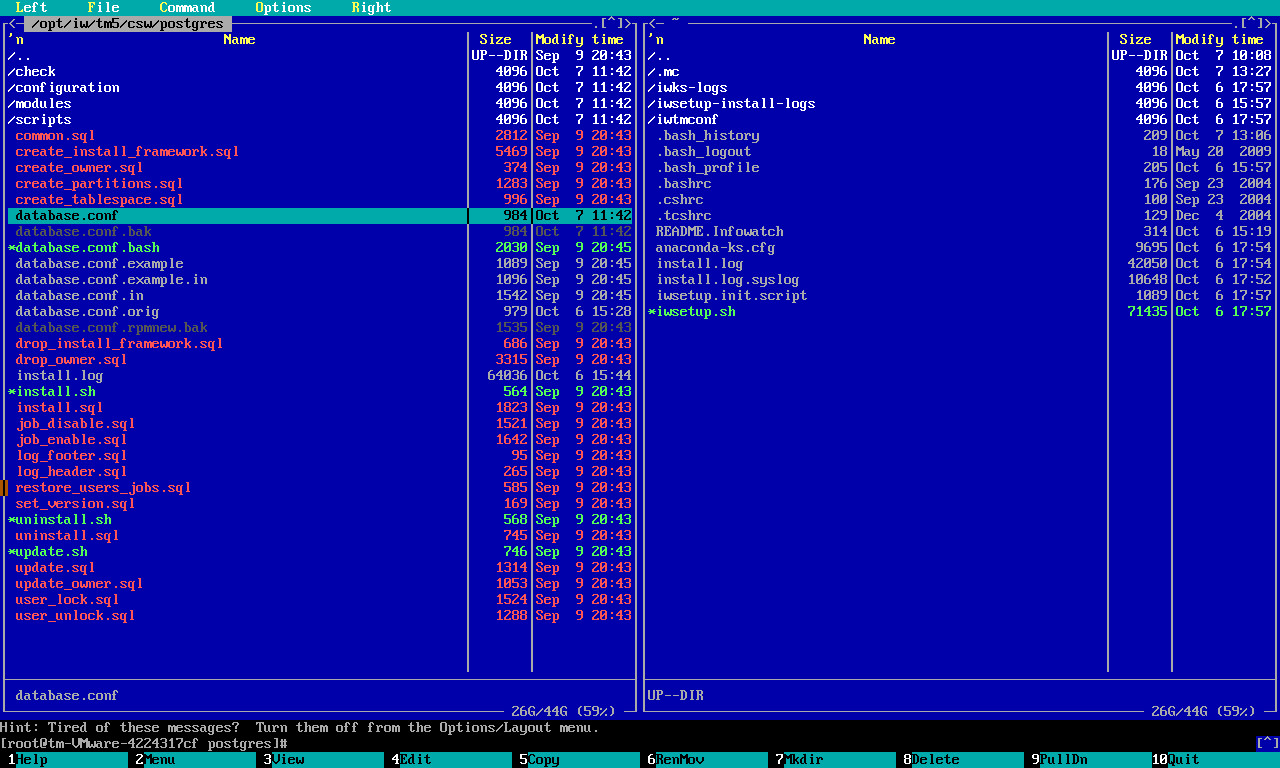
- Нажмите F3.
- Убедитесь, что для параметра
\set schema_versionуказана версия, до которой происходит обновление. Если указана старая версия, повторите действия 24 - 32. - Нажмите F3.
- Для выхода из файлового менеджера (требуется для лучшего контроля выполнения команд) введите команду:
exit - Введите команду для остановки служб:
service iwtm stop - Убедитесь, что нет активных пользователей, подключенных к серверу через консоль управления (во всех веб-консолях произведен выход).
- Если в Системе используется СУБД PostgreSQL, выполните Обновление СУБД PostgreSQL.
- В зависимости от используемой СУБД введите команду для переключения на нужного пользователя:
su - oracle- для переключения на пользователя oracle (если в Системе используется СУБД Oracle)su - postgres- для переключения на пользователя postgres (если в Системе используется СУБД PostgreSQL)
- В зависимости от используемой СУБД введите команду для перехода в нужную директорию:
cd /opt/iw/tm5/csw/oracle- (если в Системе используется СУБД Oracle)cd /opt/iw/tm5/csw/postgres- (если в Системе используется СУБД PostgreSQL)
- Введите команду для запуска скрипта (сценария) обновления БД:
./update.shНачнется процесс обновления схемы данных. Это может занять некоторое время. По окончании обновления на экране отобразятся информационное сообщение и приглашение командной строки:

Введите команду для переключения обратно на пользователя root (суперпользователя):
exit- Снова введите команду для вызова файлового менеджера:
mc - Перейдите в директорию
/etc/yum.repos.d,установите курсор на файл rhel-dvd.repo и нажмите F4. - Убедитесь, что в параметрах
enabledблоков[rhel-dvd],[rhel-dvd-iwtm] и [rhel-dvd-iwtm-cfdb]установлены значения 0. В противном случае замените их с1на0. - Нажмите F2.
- В открывшемся окне подтвердите сохранение файла, нажав Save.
- Нажмите F10.
Нажмите F3 и убедитесь в корректности содержимого файла, затем снова нажмите F3 для закрытия файла.
- Для выхода из файлового менеджера (требуется для лучшего контроля выполнения команд) введите команду:
exit - Выполните проверку работоспособности внутренних сервисов Системы - описание смотрите ниже.
ШАГ 3. ПРОВЕРКА РАБОТОСПОСОБНОСТИ ВНУТРЕННИХ СЕРВИСОВ СИСТЕМЫ
Запустите службы iw_bookworm, iw_licensed, iw_updater и iw_kicker на тех серверах, на которых они установлены и добавлены в автозапуск, и проверьте их состояние.
Для корректной работы службы iw_licensed и iw_kicker должны быть запущены в единственном экземпляре.
Важно!
Если служба не запустилась успешно, проверьте соответствующий лог-файл на наличие ошибок в процессе обновления и обратитесь в службу технической поддержки компании InfoWatch по адресу support@infowatch.com.
Вы также можете посетить раздел технической поддержки на нашем сайте:
www.infowatch.ru/services/support.
Лог-файлы служб для проверки:
/opt/iw/tm5/log/bookworm.log- для службыiw_bookworm/opt/iw/tm5/log/updater.log- для службыiw_updater/opt/iw/tm5/log/licserv.log- для службыiw_licensed/opt/iw/tm5/log/web-console-error.logiw_kicker
Лог-файлы служб рекомендуется проверить и в случае успешного запуска служб, чтобы исключить возникновение ошибок.
Рекомендованный уровень логирования для проверки - не ниже INFO. Лог-файл может отсутствовать, если не было записей об ошибках.
Для проверки выполните следующие действия:
- Выполните команду для запуска службы
iw_bookworm:service iwtm start bookworm - Службе может потребоваться время на включение. Для проверки состояния службы введите команду:
curl -s http://localhost:8500/v1/health/checks/bookworm | python -mjson.toolВ результате выполнения команды будет выведена информация об указанной службе: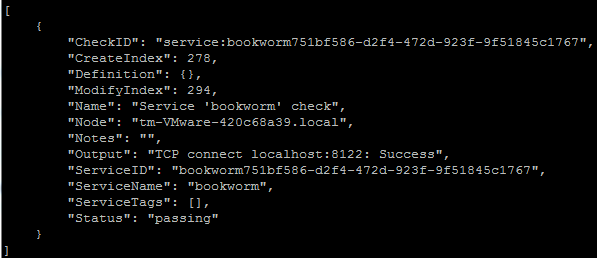
- Проверьте значения блоков "Node" и "Status":
- В блоке "Node" должно быть указано имя ноды в кластере Consul, на которой установлена проверяемая служба;
- В блоке "Status" должно быть указано "passing".
- Выполните команду для запуска службы
iw_licensed:service iwtm start licensed - Службе может потребоваться время на включение. Для проверки состояния службы
iw_licensedвведите команду:curl -s http://localhost:8500/v1/health/checks/licserv | python -mjson.toolВыполните действие 3 текущего шага. - Выполните команду для запуска службы
iw_updater:service iwtmstart updater - Службе может потребоваться время на включение. Для проверки состояния службы
iw_updaterнеобходимо проверить файл/opt/iw/tm5/log/updater.logна наличие ошибок в процессе обновления.
Введите команду, предварительно убедившись, что адрес в команде указан верно:grep -r 'error' /opt/iw/tm5/log/updater.log || echo "All good"
В случае отсутствия ошибок будет выведено сообщениеAll good. - Для проверки службы
iw_kickerнеобходимо запустить на Сервере СУБД службуiw_blackboard:service iwtm start blackboard
Выполните команду для запуска службыiw_kicker:service iwtmstart kicker - Службе может потребоваться время на включение. Для проверки состояния службы
iw_kickerнеобходимо проверить файл/opt/iw/tm5/log/web-console-error.logна наличие ошибок в процессе обновления.
Введите команду, предварительно убедившись, что адрес в команде указан верно:grep -r 'error' /opt/iw/tm5/log/web-console-error.log || echo "All good"
В случае отсутствия ошибок будет выведено сообщениеAll good. - Выполните команду для остановки служб:
service iwtm stop - Завершите обновление Сервера СУБД - описание смотрите ниже.
ШАГ 4. ЗАВЕРШЕНИЕ ОБНОВЛЕНИЯ НА СЕРВЕРЕ СУБД (TME DB Server)
Чтобы завершить обновление на Сервере СУБД (TME DB Server), выполните следующие действия:
Введите команду для перезагрузки сервера:
reboot- Дождитесь загрузки сервера и выполните вход от имени пользователя root (ШАГ 1, действия 2 и 3 данной инструкции).
Введите команду для проверки запуска процессов:
service iwtm statusНа экране отобразится список процессов и их статус. Сервисы должны быть запущены, при этом строки должны заканчиваться фразой "is running...":

- Запустите все Серверы TM (TME Node Server) - описание смотрите ниже.
ШАГ 5. ПЕРЕЗАПУСК СЕРВЕРОВ TM (TME Node Server)
Чтобы перезапустить Серверы TM (TME Node Server), на каждом из них выполните следующие действия:
На сервере TM (TME Node Server), на котором функционирует пакет
web-gui, введите команду для очистки кеша:redis-cli flushall- Снова введите команду для вызова файлового менеджера:
mc - Перейдите в директорию
/etc/yum.repos.d,установите курсор на файл rhel-dvd.repo и нажмите F4. - Убедитесь, что в параметрах
enabledблоков[rhel-dvd],[rhel-dvd-iwtm] и [rhel-dvd-iwtm-cfdb]установлены значения0. В противном случае замените их с1на0. - Нажмите F2.
- В открывшемся окне подтвердите сохранение файла, нажав Save.
- Нажмите F10.
Нажмите F3 и убедитесь в корректности содержимого файла, затем снова нажмите F3 для закрытия файла.
Для выхода из файлового менеджера (требуется для лучшего контроля выполнения команд) введите команду:
exitВведите команду для перезагрузки сервера:
reboot- Дождитесь загрузки сервера и выполните вход от имени пользователя root (ШАГ 1, действия 2 и 3 данной инструкции).
Введите команду для проверки запуска процессов:
service iwtm statusНа экране отобразится список процессов и их статус. Обычно сервисы
iw_qmover_client,iw_qmover_server и iw_image2test_fre_batchбывают остановлены, а все остальные сервисы - запущены, при этом строки должны заканчиваться фразой "is stopped (disabled)..." для сервисовiw_qmover_client,iw_qmover_server и iw_image2test_fre_batchи фразой "is running..." для всех остальных сервисов: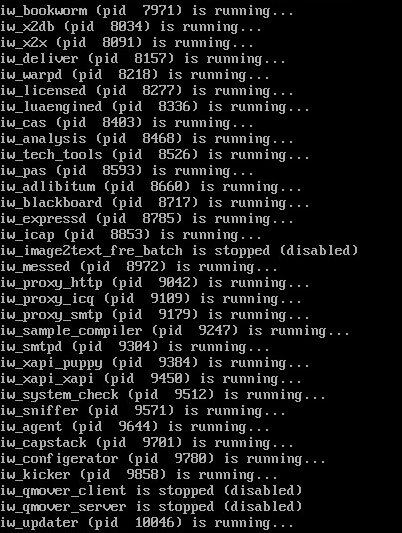
Примечание:
При наличии в Системе подсистемы Краулер потребуется запустить службы указанной подсистемы (на сервере Краулер). Данная процедура выполняется на сервере, где установлена подсистема, стандартными средствами ОС Windows: Пуск - Панель управления - Администрирование - Службы, затем потребуется выделить службу в списке служб и нажать Запуск службы.
Обновление серверов Traffic Monitor распределенного типа установки завершено. Номер версии Системы в окне О системе Консоли управления Traffic Monitor должен измениться на новый. Если в Системе есть другие серверы или подсистемы, подлежащие обновлению, воспользуйтесь инструкциями данного раздела.
Warning!
Если в Системе настроены автоматические синхронизации с LDAP-серверами, для гарантированной загрузки сущностей после обновления выполните синхронизации вручную (см. "Infowatch Traffic Monitor. Руководство пользователя", статья "Запуск синхронизации с сервером вручную").
Примечание:
Для корректного отображения Консоли управления до начала работ удалите кеш в вашем браузере. Данное действие выполняется стандартными средствами браузера.