Некоторые свойства визуализации можно изменить для дальнейшего анализа данных без необходимости выполнять выбор или изменять лист. Для этого можно использовать меню визуального исследования. Например, можно изменять и сортировать данные, настраивать цвета по измерению и мере и изменять способ отображения меток.
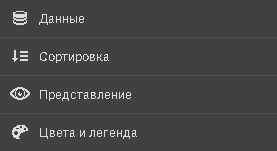
Рисунок 6. Пример меню визуального исследования для визуализации точечной диаграммы
Выполните следующие действия:
- При анализе наведите указатель на визуализацию, которую необходимо изменить;
- Щелкните
 в верхней правой части визуализации или щелкните правой кнопкой мыши визуализацию, а затем выберите Открыть меню исследования;
- Обновите свойства, которые необходимо изменить.
Чтобы закрыть меню и сохранить изменения, щелкните
в правой верхней части визуализации. Изменения сохранены во время данного сеанса;Чтобы сохранить изменения для следующих сеансов (а также обновить их на панели свойств), щелкните Применить. Эта кнопка доступна только для неопубликованных листов, визуализаций, не являющихся основными элементами и не связанных с основными элементами, и пользователей с правом редактирования листа.
Важно!
Если не нажать кнопку Применить для сохранения изменений или кнопку Отменить для отмены изменений, то при нажатии кнопки Правка для изменения листа отобразится запрос, согласно которому необходимо выбрать сохранение или отмену изменений, которые были выполнены во время анализа листа.
Изменение данных с помощью меню визуального исследования
При наличии альтернативных измерений или мер для визуализации можно использовать меню визуального исследования для изменения данных, использующихся в визуализации. Для переключения на другое измерение или меру щелкните по измерению или мере, которые необходимо отобразить в визуализации. Выбранный элемент обозначен меткой  .