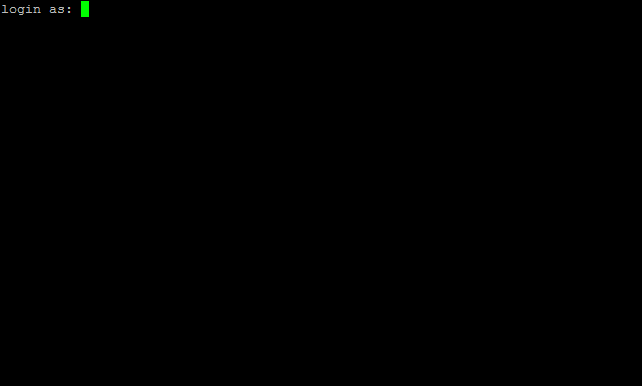
Обновление будет вестись в консоли обновляемого сервера. Консоль (или терминал) - это окно операционной системы семейства Linux, команды в котором вводятся в текстовом виде - строкой. В зависимости от разновидности сервера, в начале работы консоль может выводить общие сведения о сервере и приглашение войти или просто приглашение войти. В любом случае в самом начале потребуется ввести логин пользователя, от имени которого будет выполнен вход.
Консоль выглядит так:
Обновлению подлежать все серверы TM (тип установки TME Node Server) и сервер СУБД (тип установки TME DB Server).
Порядок обновления следующий:
Шаг 1. Обновление всех серверов TM (TME Node Server).
Шаг 2. Обновление и перезапуск сервера СУБД (TME DB Server).
Шаг 3. Перезапуск всех серверов TM (TME Node Server).
ШАГ 1. ОБНОВЛЕНИЕ ВСЕХ СЕРВЕРОВ TM (TME Node Server)
Чтобы обновить Серверы TM (TME Node Server), на каждом из них выполните следующие действия:
- Откройте консоль обновляемого сервера:
- в случае физического сервера - консоль отображается на экране монитора, подключенного к серверу;
- в случае виртуального сервера - выполните команду Launch Virtual Machine Console (см. пример ниже).
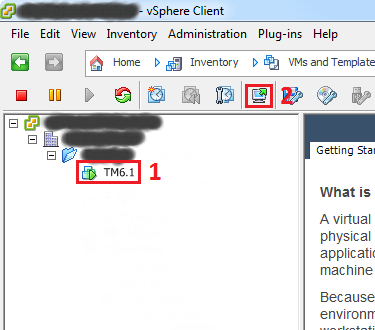
Откроется окно с консолью сервера.
В строке Login as: (или login: - в зависимости от разновидности сервера) введите root и нажмите Enter.

В строке root@<адрес_сервера>'s password: (или Password: - в зависимости от разновидности сервера) введите пароль пользователя root (суперпользователя) и нажмите Enter.
Обратите внимание, что при вводе символов в строке ничего не будет отображаться.
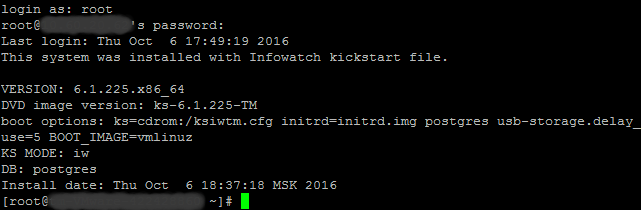
На экране отобразится служебная информация и - последней строкой - приглашение ввести команду (командная строка).Подсказка:
Команды в консоли вводятся с помощью клавиатуры и обязательно подтверждаются нажатием клавиши Enter, поэтому в данной инструкции под "введите команду
command" подразумевается "введите командуcommandи нажмите Enter". После выполнения команды снова отображается приглашение - оно заканчивается знаком#или$(в зависимости от того, от имени какого пользователя выполнен вход). Прежде чем вводить следующую команду, нужно убедиться, что в командной строке отображается приглашение.Введите команду для вызова файлового менеджера:
mc
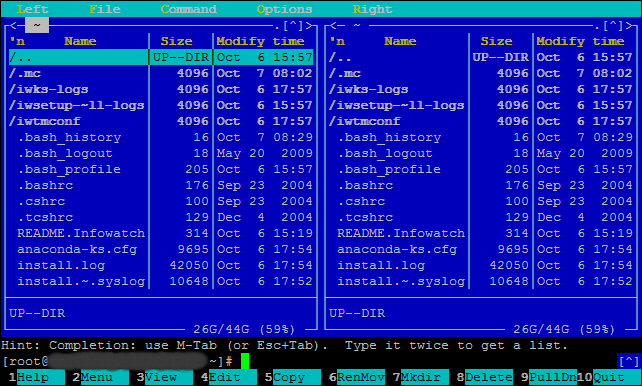
На экране отобразится окно файлового менеджера Midnight Commander, в котором удобно просматривать файлы.
Навигация в файловом менеджере осуществляется при помощи стрелок клавиатуры и клавиши Enter или при помощи мыши. При этом без дополнительных действий вы можете вводить команды в командной строке (она видна в нижней части экрана).Для перехода на уровень выше установите курсор в поле /.. (первая строка в файловом менеджере) и нажмите Enter.
- Перейдите в директорию
/opt/iw/tm5и убедитесь в наличии там файла iwks_mode.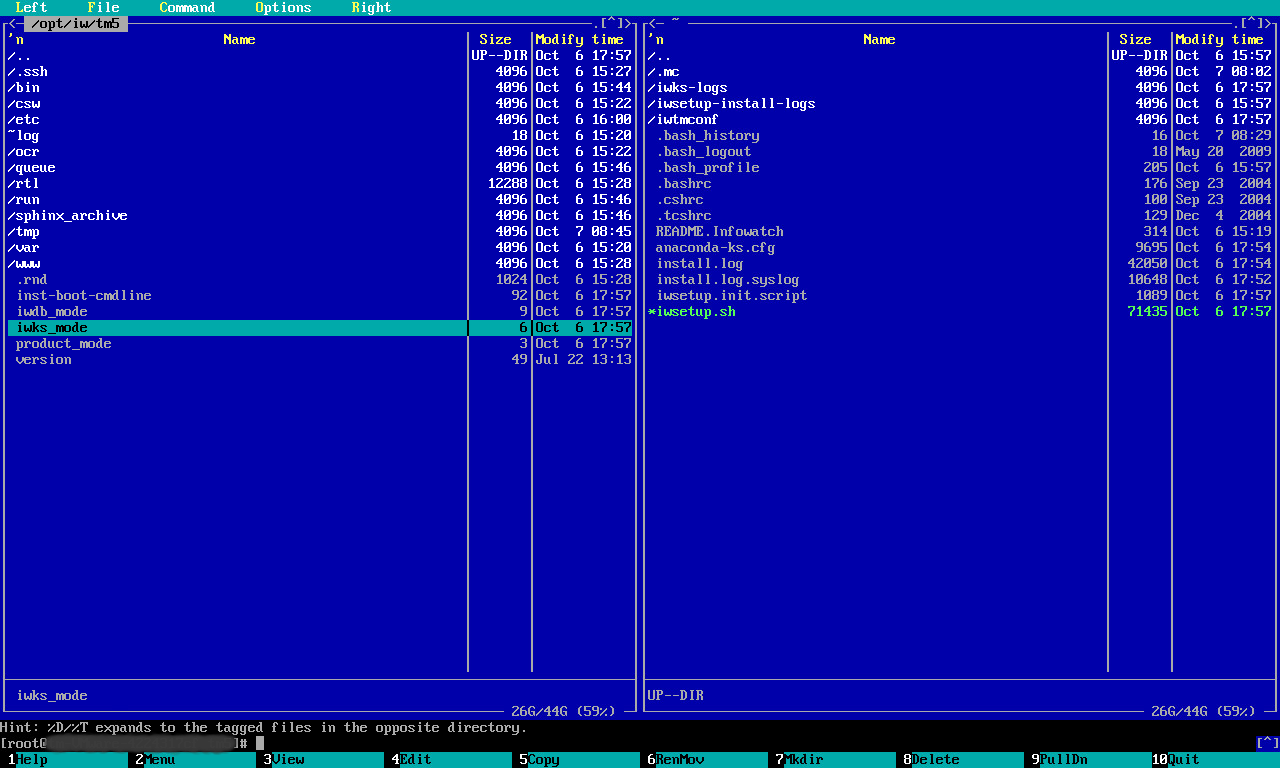
Примечание:
Если файл iwks_mode отсутствует в директории, то его необходимо создать. Для этого введите команду:
touch iwks_mode Установите курсор на файл iwks_mode и нажмите клавишу F3.
В зависимости от редакции Системы(Enterprise или Standard) на экране должно отобразится содержимое файла iwks_mode: слово "iwtm" (оно указывает на тип установки - TME Node server).Примечание:
Если файл имеет другое содержимое:
1. повторно нажмите F3.
2. нажмите F4.
3. в открывшемся окне удалите все символы и введите:
iwtm4. нажмите F2.
5. в открывшемся окне подтвердите сохранение файла, нажав Save.
6. нажмите F10.
7. нажмите F3 и убедитесь в корректности содержимого файла.
- Нажмите F3.
- Введите команду:
mkdir -p /mnt/rhel-dvd
Будет создана директория/mnt/rhel-dvd - Убедитесь, что диск с дистрибутивом InfoWatch Traffic Monitor подключен к серверу (см. статью "Обновление Системы", действие 2).
Введите команду:
mount /dev/cdrom /mnt/rhel-dvdПримечание:
Между частями команды "/dev/cdrom" и "/mnt/rhel-dvd" есть пробел.
Дистрибутивный диск, находящийся в разделе
/dev/cdrom, будет подключен в качестве репозитория в директории/mnt/rhel-dvd.Перейдите в директорию
/mnt/rhel-dvdи убедитесь в наличии там файлов и папок. Если директория пуста, повторите действия 9 и 10.Перейдите в директорию
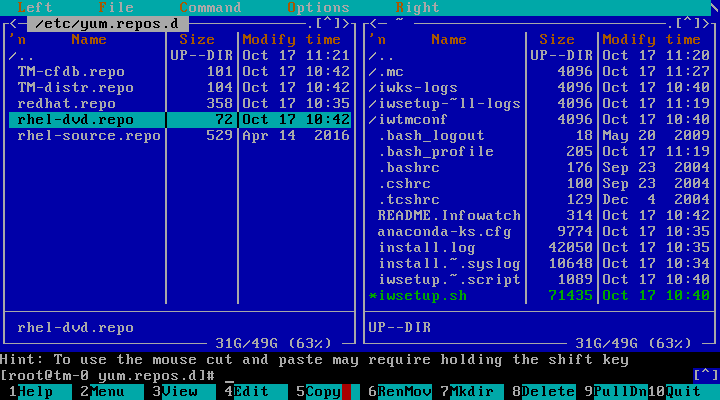
/etc/yum.repos.dи убедитесь в наличии там файла rhel-dvd.repo (этот файл потребуется для указания пути к файлам обновления).Примечание:
Ввиду того, что в файловом менеджере алфавитная сортировка, папки стоят раньше файлов (поскольку имеют в начале префикс - дробную черту (/ , слеш)). Поэтому директория /yum.repos.d стоит одной из последних в списке папок, начинающихся с символа дробной черты (/), но до первого файла.
Примечание:
Если файл rhel-dvd.repo отсутствует в директории, то его необходимо создать. Для этого введите команду:
touch rhel-dvd.repo- Установите курсор на файл rhel-dvd.repo и нажмите F4.
- В открывшемся окне удалите все символы и введите следующий текст:
[rhel-dvd]
name=Red Hat Enterprise Linux $releasever - $basearch - DVD
baseurl=file:///mnt/rhel-dvd/
enabled=1
gpgcheck=0[rhel-dvd-iwtm]
name=DVD_IWTM
baseurl=file:///mnt/rhel-dvd/infowatch/traffic-monitor/Linux/
enabled=1
gpgcheck=0Важно!
Если вы хотите установить новую стандартную БКФ (старая БКФ и все внесенные в нее изменения будут утеряны), введите дополнительный текст:
[rhel-dvd-iwtm-cfdb]
name=DVD_IW-CFDB
baseurl=file:///mnt/rhel-dvd/infowatch/traffic-monitor/cfdb/
enabled=1
gpgcheck=0 - Нажмите F2.
- В открывшемся окне подтвердите сохранение файла, нажав Save.
- Нажмите F10.
Нажмите F3 и убедитесь в корректности содержимого файла, затем снова нажмите F3 для закрытия файла.
- Для выхода из файлового менеджера (требуется для лучшего контроля выполнения команд) введите команду:
exit - Введите команду для очищения кеша менеджера пакетов:
yum clean all - Выполните команды для остановки перехватчиков:
service iwtm stop icap
service iwtm stop smtpd
service iwtm stop expressd
service iwtm stop sniffer
service iwtm stop xapi_xapi
service iwtm stop xapi_puppy - Снова введите команду для вызова файлового менеджера:
mc - Дождитесь, пока обработаются все события, стоящие в очереди на обработку. События, находящиеся в очереди, хранятся в следующих директориях:
opt/iw/tm5/queue/analysis/.db/
opt/iw/tm5/queue/analysis/.in/
opt/iw/tm5/queue/analysis/.out/
opt/iw/tm5/queue/db/.db/
opt/iw/tm5/queue/db/.in/
opt/iw/tm5/queue/db/.out/
opt/iw/tm5/queue/smtp/.db/
opt/iw/tm5/queue/smtp/.in/
opt/iw/tm5/queue/smtp/.out/По завершении обработки событий данные директории должны стать пустыми.
Важно!
До продолжения обновления настоятельно рекомендуется убедиться в том, что все указанные выше директории пусты . В противном случае нельзя гарантировать успешное обновление и дальнейшую работоспособность Системы.
Если по какой-либо причине дождаться завершения обработки невозможно, вы можете удалить события из очереди, при этом такие события будут полностью удалены из Системы.
Чтобы удалить событие, перейдите в нужную директорию в файловом менеджере, установите курсор на планируемом к удалению событии и нажмите F8, затем подтвердите удаление, выбрав в открывшемся окне Yes.
- Для выхода из файлового менеджера (требуется для лучшего контроля выполнения команд) введите команду:
exit - Введите команду для остановки сервисов сервера Traffic Monitor:
service iwtm stop
service php-fpm stop
service nagios stop - В зависимости от используемой СУБД введите команду для запуска процесса обновления пакетов:
yum upgrade --exclude=iwtm-rtl-pg,iwtm-siem-pg(если используется СУБД Oracle)yum upgrade --exclude=iwtm-rtl-oracle,iwtm-siem-oracle(если используется СУБД PostgreSQL)
- Перед загрузкой нужных для установки пакетов будет выведен запрос вида
 . Для продолжения наберите Y на клавиатуре и нажмите Enter.
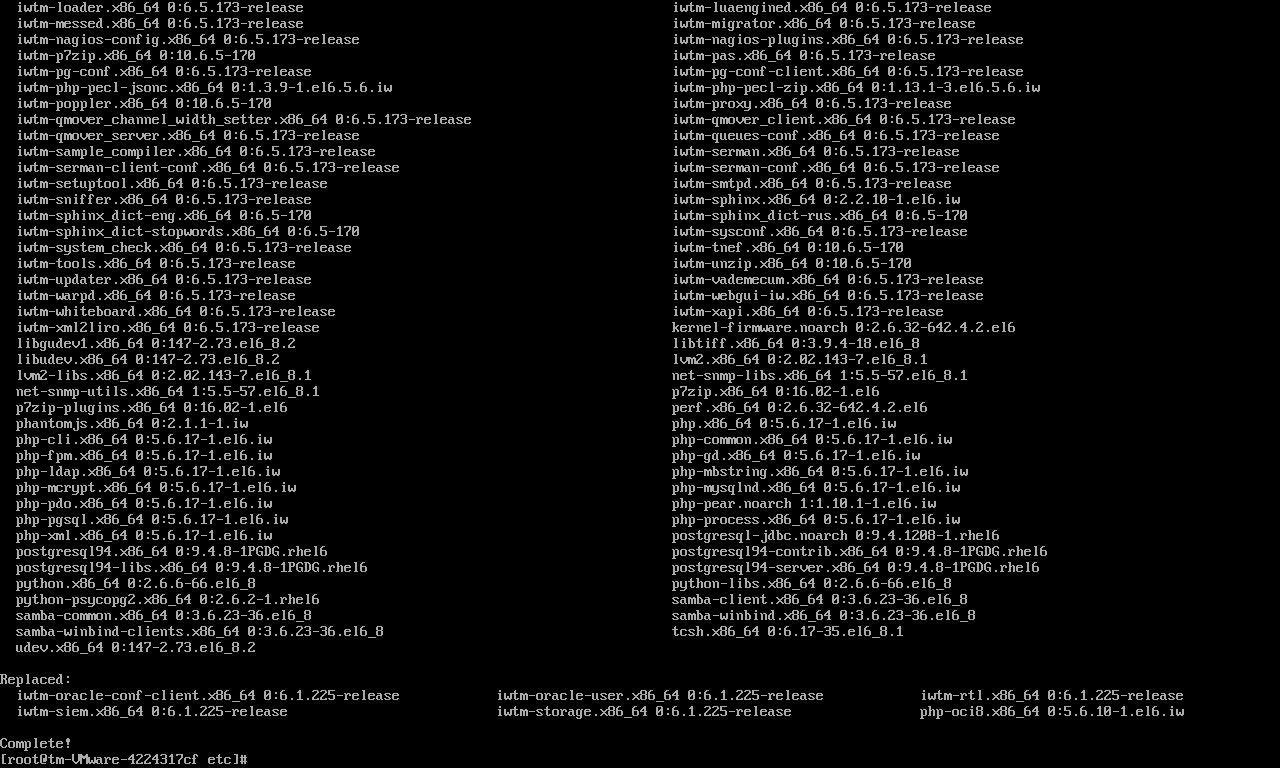
Начнется скачивание пакетов из репозитория, а затем - установка пакетов. Это может занять некоторое время.
- Снова введите команду для вызова файлового менеджера:
mc Если во время использования Системы в конфигурационные файлы с расширением .conf вносились изменения, перейдите в директории
/opt/iw/tm5/etcи/etc/nginxи проверьте наличие файлов с расширением conf.rpmnew. Если такие файлы есть, их нужно корректно объединить с конфигурационными файлами (см. статью "Объединение файлов .conf и .conf.rpmnew").Важно!
При обновлении Traffic Monitor с версии 6.0 или 6.1 до 6.5 и более новых обязательно выполните следующие действия:
Если во время использования Системы в конфигурационные файлы с расширением .cfg (служба Nagios) вносились изменения, перейдите в директории
/etc/nagios/iwmonи/etc/nagiosи проверьте наличие файлов с расширением cfg.rpmnew. Если такие файлы есть, их нужно корректно объединить с конфигурационными файлами (см. статью "Объединение файлов .conf и .conf.rpmnew").Если во время использования Системы в файлы сценариев LUA (файлы с расширением .lua) вносились изменения, перейдите в директорию
/opt/iw/tm5/etc/scripts/и проверьте наличие файлов с расширением .lua.rpmnew. Если такие файлы есть, их нужно корректно объединить с конфигурационными файлами (см. статью "Объединение файлов .conf и .conf.rpmnew").- Обновите сервер СУБД (TME DB Server) - описание смотрите ниже.
ШАГ 2. ОБНОВЛЕНИЕ СЕРВЕРА СУБД (TME DB Server)
Чтобы обновить Сервер СУБД (TME DB Server), выполните следующие действия:
- Откройте консоль обновляемого сервера:
- в случае физического сервера - консоль отображается на экране монитора, подключенного к серверу;
- в случае виртуального сервера - выполните команду Launch Virtual Machine Console (см. пример ниже).
Откроется окно с консолью сервера.
В строке Login as: (или login: - в зависимости от разновидности сервера) введите root и нажмите Enter.
В строке root@<адрес_сервера>'s password: (или Password: - в зависимости от разновидности сервера) введите пароль пользователя root (суперпользователя) и нажмите Enter.
На экране отобразится служебная информация и - последней строкой - приглашение ввести команду (командная строка).Введите команду для вызова файлового менеджера:
mc
На экране отобразится окно файлового менеджера Midnight Commander, в котором удобно просматривать файлы.
Навигация в файловом менеджере осуществляется при помощи стрелок клавиатуры и клавиши Enter или при помощи мыши. При этом без дополнительных действий вы можете вводить команды в командной строке (она видна в нижней части экрана).Для перехода на уровень выше установите курсор в поле /.. (первая строка в файловом менеджере) и нажмите Enter.
- Перейдите в директорию
/opt/iw/tm5и убедитесь в наличии там файла iwks_mode.Примечание:
Если файл iwks_mode отсутствует в директории, то его необходимо создать. Для этого введите команду:
touch iwks_mode Установите курсор на файл iwks_mode и нажмите клавишу F3.
В зависимости от редакции Системы(Enterprise или Standard) на экране должно отобразится содержимое файла iwks_mode: слово "iwdb" (оно указывает на тип установки - TME DB server).Примечание:
Если файл имеет другое содержимое:
1. повторно нажмите F3.
2. нажмите F4.
3. в открывшемся окне удалите все символы и, в зависимости от редакции Системы, введите
iwallилиiwtms4. нажмите F2.
5. в открывшемся окне подтвердите сохранение файла, нажав Save.
6. нажмите F10.
7. нажмите F3 и убедитесь в корректности содержимого файла.
- Нажмите F3.
- Введите команду:
mkdir -p /mnt/rhel-dvd
Будет создана директория/mnt/rhel-dvd - Убедитесь, что диск с дистрибутивом InfoWatch Traffic Monitor подключен к серверу (см. статью "Обновление Системы", действие 2).
Введите команду:
mount /dev/cdrom /mnt/rhel-dvdПримечание:
Между частями команды "/dev/cdrom" и "/mnt/rhel-dvd" есть пробел.
Дистрибутивный диск, находящийся в разделе
/dev/cdrom, будет подключен в качестве репозитория в директории/mnt/rhel-dvd.Перейдите в директорию
/mnt/rhel-dvdи убедитесь в наличии там файлов и папок. Если директория пуста, повторите действия 9 и 10.Перейдите в директорию
/etc/yum.repos.dи убедитесь в наличии там файла rhel-dvd.repo (этот файл потребуется для указания пути к файлам обновления).Примечание:
Ввиду того, что в файловом менеджере алфавитная сортировка, папки стоят раньше файлов (поскольку имеют в начале префикс - дробную черту (/ , слеш)). Поэтому директория /yum.repos.d стоит одной из последних в списке папок, начинающихся с символа дробной черты (/), но до первого файла.
Примечание:
Если файл rhel-dvd.repo отсутствует в директории, то его необходимо создать. Для этого введите команду:
touch rhel-dvd.repo- Установите курсор на файл rhel-dvd.repo и нажмите F4.
- В открывшемся окне удалите все символы и введите следующий текст:
[rhel-dvd]
name=Red Hat Enterprise Linux $releasever - $basearch - DVD
baseurl=file:///mnt/rhel-dvd/
enabled=1
gpgcheck=0[rhel-dvd-iwtm]
name=DVD_IWTM
baseurl=file:///mnt/rhel-dvd/infowatch/traffic-monitor/Linux/
enabled=1
gpgcheck=0Важно!
Если вы хотите установить новую стандартную БКФ (старая БКФ и все внесенные в нее изменения будут утеряны), введите дополнительный текст:
[rhel-dvd-iwtm-cfdb]
name=DVD_IW-CFDB
baseurl=file:///mnt/rhel-dvd/infowatch/traffic-monitor/cfdb/
enabled=1
gpgcheck=0 - Нажмите F2.
- В открывшемся окне подтвердите сохранение файла, нажав Save.
- Нажмите F10.
Нажмите F3 и убедитесь в корректности содержимого файла, затем снова нажмите F3 для закрытия файла.
- Для выхода из файлового менеджера (требуется для лучшего контроля выполнения команд) введите команду:
exit - Введите команду для очищения кеша менеджера пакетов:
yum clean all - Введите команду для остановки сервисов сервера Traffic Monitor:
service iwtm stop - Если в Системе используется СУБД Oracle, выполните следующие действия:
- Введите команду для остановки СУБД Oracle:
service oracle stop - Введите команду для переключения на нужного пользователя:
su - oracle - Введите команду для получения списка установленных в Системе патчей:
/u01/app/oracle/product/db_1/OPatch/opatch lsinventory | grep "Patch" | grep "applied"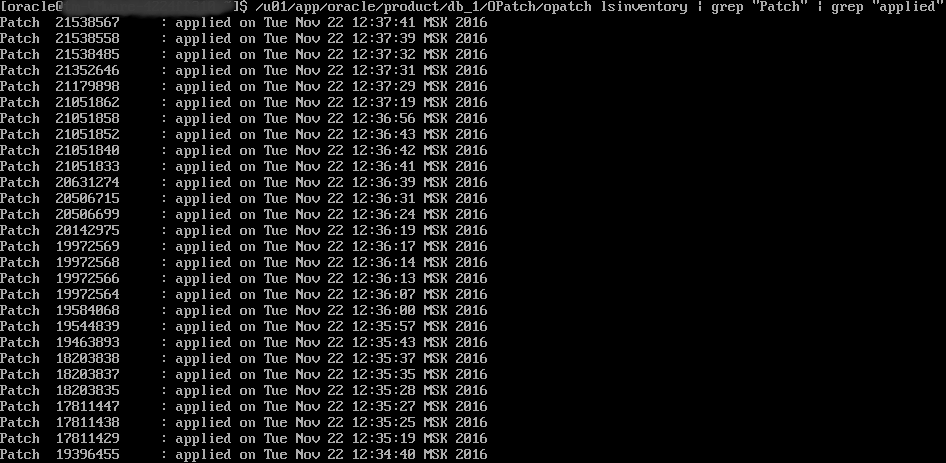
на экране отобразится список патчей, установленных в Системе. Запишите все номера, указанные после слов "Patch" (в другой записи номер патча - это первые восемь цифр после буквы p. Например, номер патча p19972569_112040_Linux-x86-64.zip - это 19972569). Данные номера понадобятся для того, чтобы сверить установленные и необходимые для обновления патчи.
- Снова введите команду для вызова файлового менеджера:
mc - Перейдите в директорию
/mnt/rhel-dvd/infowatch/extras/OraclePatchesи убедитесь, что номера патчей, расположенных в директории, входят в список номеров патчей, установленных в Системе (которые вы записали).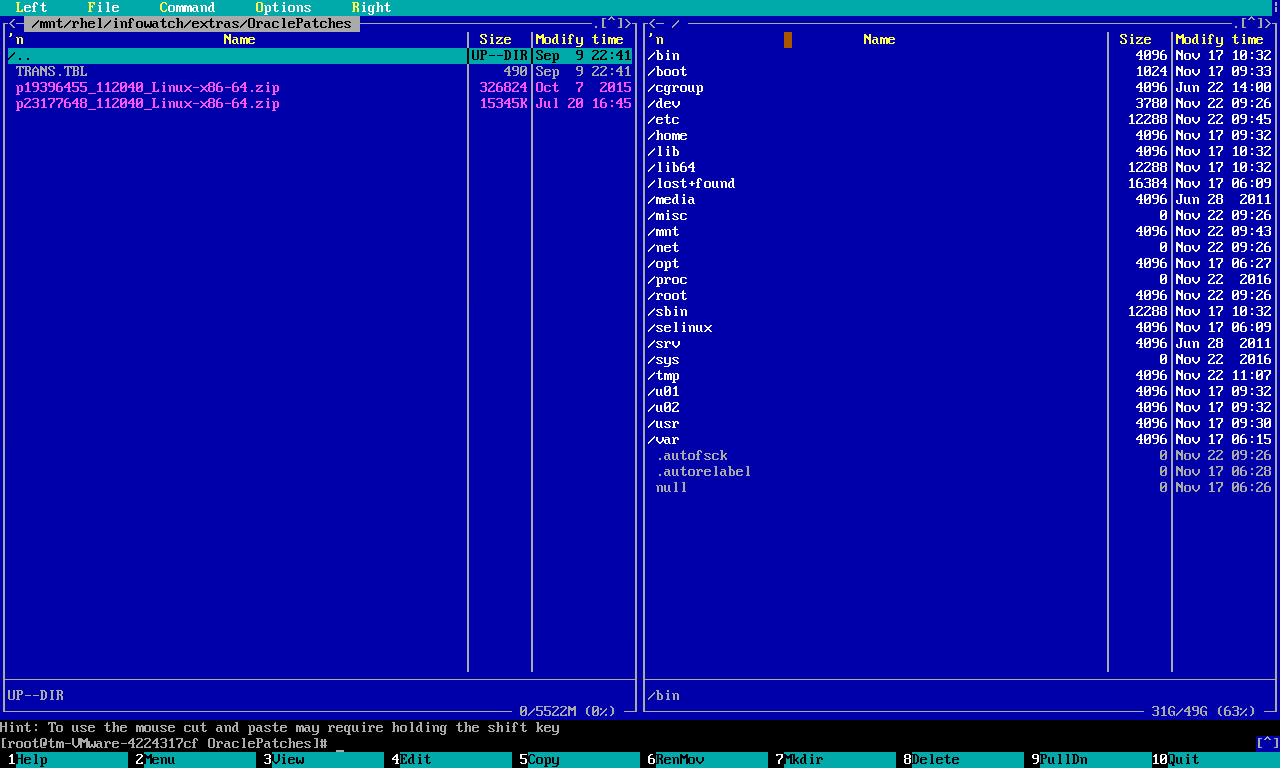
Примечание:
Если какого-либо патча из директории
/mnt/rhel-dvd/infowatch/extras/OraclePatchesнет в списке установленных, потребуется установить данный патч.Для установки патча выполните следующие действия (пример приведен для патча с номером 12345678 - p12345678_112040_Linux-x86-64.zip):
- Для выхода из файлового менеджера (требуется для лучшего контроля выполнения команд) введите команду:
exit - Введите команду для извлечения патча:
unzip /mnt/rhel-dvd/infowatch/extras/OraclePatches/p12345678_112040_Linux-x86-64.zip -d /tmp/ - После распаковки Система предложит нажать любую клавишу для продолжения:

- Нажмите любую клавишу для продолжения.
- Введите команду для перехода в нужную директорию:
cd /tmp/12345678/ - Введите команду для установки патча:
/u01/app/oracle/product/db_1/OPatch/opatch napply -silent -skip_subset -skip_duplicateКогда патч установится, на экран будет выведено сообщение:

- Нажмите любую клавишу для продолжения.
- Введите команды для удаления более ненужных файлов:
cd /tmp/ && rm -rf /tmp/12345678/ && rm -f /tmp/PatchSearch.xml
- Для выхода из файлового менеджера (требуется для лучшего контроля выполнения команд) введите команду:
- если файловый менеджер Midnight Commander работает, для выхода (требуется для лучшего контроля выполнения команд) введите команду:
exit - введите команду для переключения обратно на пользователя root:
logout - введите команду для запуска СУБД Oracle:
service oracle start
- Введите команду для остановки СУБД Oracle:
- В зависимости от используемой СУБД введите команду для запуска процесса обновления пакетов:
yum upgrade --exclude=iwtm-rtl-pg,iwtm-siem-pg(если используется СУБД Oracle)yum upgrade --exclude=iwtm-rtl-oracle,iwtm-siem-oracle(если используется СУБД PostgreSQL)
- Перед загрузкой нужных для установки пакетов будет выведен запрос вида . Для продолжения наберите Y на клавиатуре и нажмите Enter.
Начнется скачивание пакетов из репозитория, а затем - установка пакетов. Это может занять некоторое время.
- Снова введите команду для вызова файлового менеджера:
mc Если во время использования Системы в конфигурационные файлы с расширением .conf вносились изменения, перейдите в директории
/opt/iw/tm5/etcи/etc/nginxи проверьте наличие файлов с расширением conf.rpmnew. Если такие файлы есть, их нужно корректно объединить с конфигурационными файлами (см. статью "Объединение файлов .conf и .conf.rpmnew").Важно!
При обновлении Traffic Monitor с версии 6.0 или 6.1 до 6.5 и более новых обязательно выполните следующие действия:
Если во время использования Системы в конфигурационные файлы с расширением .cfg (служба Nagios) вносились изменения, перейдите в директории
/etc/nagios/iwmonи/etc/nagiosи проверьте наличие файлов с расширением cfg.rpmnew. Если такие файлы есть, их нужно корректно объединить с конфигурационными файлами (см. статью "Объединение файлов .conf и .conf.rpmnew").Если во время использования Системы в файлы сценариев LUA (файлы с расширением .lua) вносились изменения, перейдите в директорию
/opt/iw/tm5/etc/scripts/и проверьте наличие файлов с расширением .lua.rpmnew. Если такие файлы есть, их нужно корректно объединить с конфигурационными файлами (см. статью "Объединение файлов .conf и .conf.rpmnew").- В зависимости от используемой СУБД перейдите в директорию:
/opt/iw/tm5/csw/oracle(если используется СУБД Oracle);/opt/iw/tm5/csw/postgres(если используется СУБД PostgreSQL).
- Выделите файл database.conf.
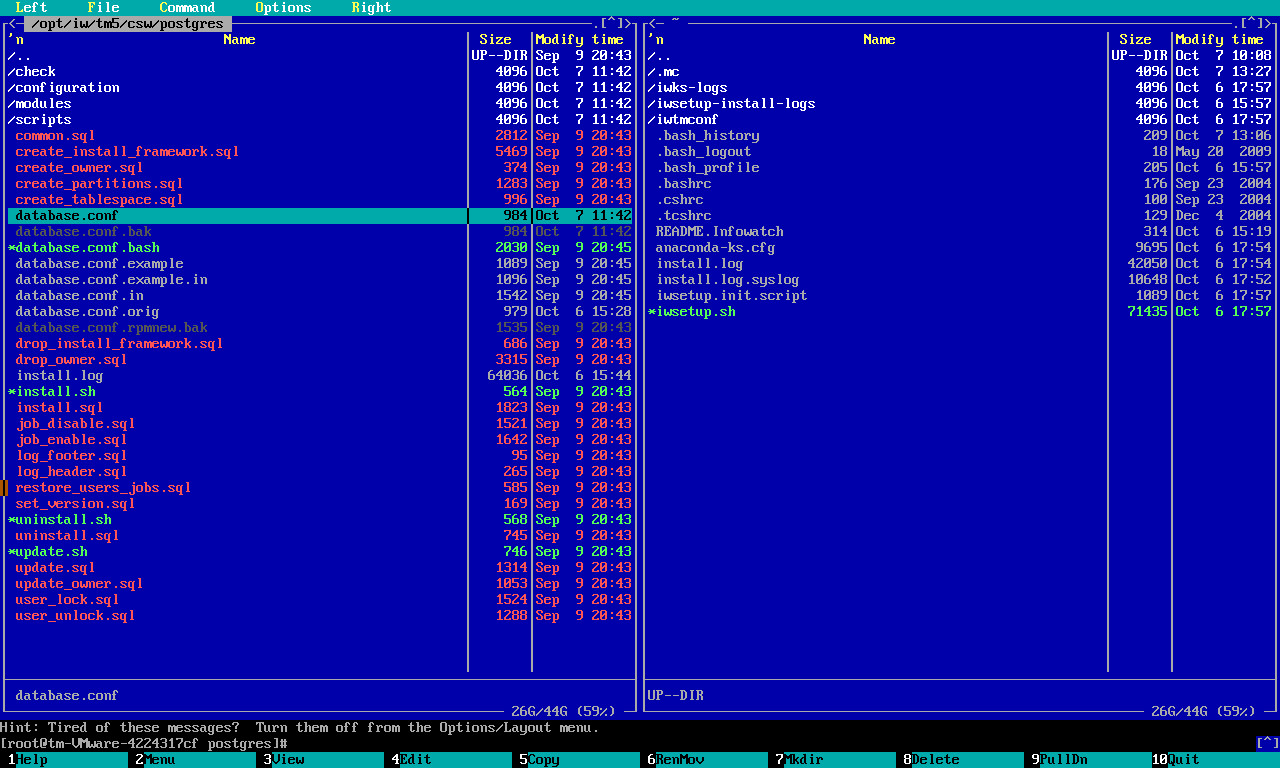
- Нажмите F3.
- Убедитесь, что для параметра
\set schema_versionуказана версия, до которой происходит обновление. Если указана старая версия, повторите действия 28 - 37. - Нажмите F3.
- Для выхода из файлового менеджера (требуется для лучшего контроля выполнения команд) введите команду:
exit - Последовательно введите команды для остановки служб:
service iwtm stop
service nagios stop
- В зависимости от используемой СУБД введите команду для переключения на нужного пользователя:
su - oracle- для переключения на пользователя oracle (если в Системе используется СУБД Oracle)su - postgres- для переключения на пользователя postgres (если в Системе используется СУБД PostgreSQL)
- В зависимости от используемой СУБД введите команду для перехода в нужную директорию:
cd /opt/iw/tm5/csw/oracle- (если в Системе используется СУБД Oracle)cd /opt/iw/tm5/csw/postgres- (если в Системе используется СУБД PostgreSQL)
- Введите команду для запуска скрипта (сценария) обновления БД:
./update.shНачнется процесс обновления схемы данных. Это может занять некоторое время. По окончании обновления на экране отобразятся информационное сообщение и приглашение командной строки:
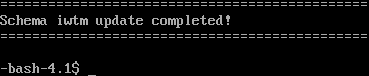
Если пакет
web-guiустановлен на сервере СУБД (TME DB Server), введите команду для очистки кеша:redis-cli flushallВведите команду для переключения на пользователя root (суперпользователя):
su - root- Введите пароль пользователя root, нажмите Enter.
Запустите остановленные службы:
service iwtm start
service nagios start
- Введите команду для перезагрузки сервера:
reboot - Дождитесь загрузки сервера и выполните вход от имени пользователя root (ШАГ 1, действия 2 и 3 данной инструкции).
Введите команду для проверки запуска процессов:
service iwtm status
На экране отобразится список процессов и их статус. Сервисы должны быть запущены, при этом строки должны заканчиваться фразой "is running...":
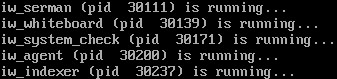
- Запустите все Серверы TM (TME Node Server) - описание смотрите ниже.
ШАГ 3. ПЕРЕЗАПУСК СЕРВЕРОВ TM (TME Node Server)
Чтобы перезапустить Серверы TM (TME Node Server), на каждом из них выполните следующие действия:
Если пакет
web-guiустановлен на сервере TM (TME Node Server), введите команду для очистки кеша:redis-cli flushallВведите команду для перезагрузки сервера:
reboot- Дождитесь загрузки сервера и выполните вход от имени пользователя root (ШАГ 1, действия 2 и 3 данной инструкции).
Введите команду для проверки запуска процессов:
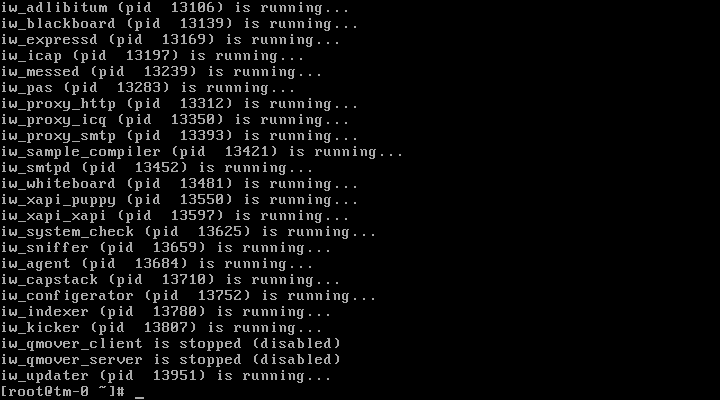
service iwtm status
На экране отобразится список процессов и их статус. Обычно сервисыiw_qmover_clientиiw_qmover_serverбывают остановлены, а все остальные сервисы - запущены, при этом строки должны заканчиваться фразой "is stopped (disabled)..." для сервисовiw_qmover_clientиiw_qmover_serverи фразой "is running..." для всех остальных сервисов:
Примечание:
При наличии в Системе подсистемы Краулер потребуется запустить службы указанной подсистемы (на сервере Краулер). Данная процедура выполняется на сервере, где установлена подсистема, стандартными средствами ОС Windows: Пуск - Панель управления - Администрирование - Службы, затем потребуется выделить службу в списке служб и нажать Запуск службы.
Обновление сервера Traffic Monitor распределенного типа установки завершено. Если в Системе есть другие серверы или подсистемы, подлежащие обновлению, воспользуйтесь инструкциями данного раздела.
Примечание:
Для корректного отображения консоли управления до начала работ удалите кеш в вашем браузере. Данное действие выполняется стандартными средствами браузера.