Перехватчик ScreenShot Monitor позволяет автоматически создавать снимки экрана на контролируемых компьютерах.
Примечание.
Правило применяется на компьютерах под управлением операционной системы MS Windows.
Важно!
Параметр Не создавать снимок экрана, если долгое время нет активности от мыши или клавиатуры, определяющий работу правила (DM) в зависимости от активности на контролируемых компьютерах, настраивается вместе с общими настройками схемы безопасности: см. "Контроль приложений и снимки экрана".
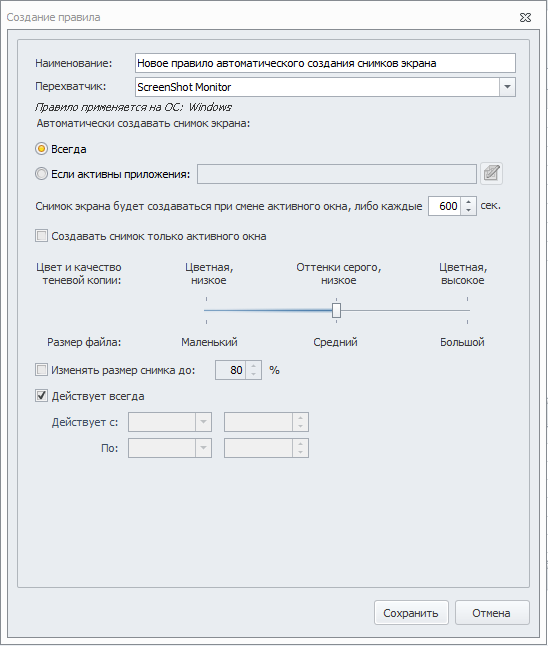
Чтобы настроить правило, задайте следующие параметры:
- Перейдите к разделу Политики.
- В области Политики на панели навигации выберите название политики безопасности (DM), в которую нужно добавить правило (DM).
- Выполните одно из следующих действий:
- в главном меню выберите команду Правка > Создать правило;
- воспользуйтесь кнопкой
 Создать правило, расположенной в верхней части области Политики;
- нажмите правой кнопкой мыши в пустом месте области Политики и в раскрывшемся меню выберите Создать правило;
- нажмите Ctrl+Shift+N.
- В открывшемся диалоговом окне, в поле Перехватчик, выберите ScreenShot Monitor.
В поле Наименование укажите название правила (DM).
- В области Автоматически создавать снимок экрана определите, в каком случае правило (DM) будет действовать:
- Всегда. Отметьте, если правило (DM) должно действовать постоянно (по умолчанию включено).
- Если активны приложения. Отметьте, если правило (DM) должно действовать только в случае активности указанных приложений, и выберите приложения с помощью кнопки
 : см. "Приложения".
- Укажите периодичность создания снимков экрана (в секундах). По умолчанию установлено значение 600 секунд. Также снимок экрана будет создаваться при смене активного окна.
- При необходимости отметьте настройку Создавать снимок только активного окна. По умолчанию выполняется снимок всего экрана.
- Выберите цветовой режим и качество создаваемой теневой копии. Доступны следующие режимы:
- Цветная, низкое. Будет сохранен цветной файл в низком разрешении. Используйте этот режим, если требуется получать файлы маленького размера.
- Оттенки серого, низкое. Файл будет сохранен в режиме оттенки серого, в низком разрешении.
- Цветная, высокое. Будет сохранен цветной файл в высоком разрешении. Используйте этот режим, если требуется получать изображения хорошего качества независимо от их размера.
- Если при сохранении требуется уменьшить размер изображения, отметьте настройку Изменять размер снимка до и укажите значение в процентах (процент считается от размера исходного файла).
- Определите период действия правила (DM). По умолчанию выбрана настройка Действует всегда: правило (DM) будет действовать бессрочно. Чтобы определить период, снимите отметку и в полях Действует с и По укажите даты и время для необходимого периода.
- После того, как вы определите все необходимые параметры, нажмите Сохранить.