Важно!
Обновление до требуемой версии поддерживается с любой из 2 предыдущих версий. До версии 6.7 обновление может быть установлено с версий 6.5 и/или 6.1. Порядок выпуска версий Системы указан в статье "Traffic Monitor: Главная".
Важно!
Во время обновления Системы перехват и анализ событий работать не будут.
Примечание:
Установка Системы происходит с использованием подключаемого репозитория.
Репозиторий - это папка, содержащая файлы и другие папки и предоставляющая их по запросу операционной системе. Другими словами, репозиторий - это хранилище, из которого устанавливаются и обновляются программы. Перед использованием необходимо подключить репозиторий, чтобы операционная система могла к нему обращаться (процедура подключения описана ниже).
Перед обновлением убедитесь в наличии:
- дистрибутивного диска InfoWatch Traffic Monitor той версии, до которой планируется обновление;
- доступа к физическому или виртуальному серверу (серверам), которые необходимо обновить;
- пароля пользователя root.
Также до начала обновления требуется выяснить:
какой тип установки в Системе (могут быть типы Все-в-одном (All-in-one) и Распределенная установка (Node Server + Database Server)) - данная информация понадобится для выбора инструкции по обновлению;
- какая СУБД используется (Oracle или PostgreSQL) - данная информация понадобится при обновлении схемы БД и серверных компонентов;
- планируется ли установить новую стандартную БКФ - данная информация понадобится при установке репозитория. Установка новой стандартной БКФ удалит прежнюю БКФ (стандартную или нестандартную) со всеми внесенными в нее доработками;
- на каком сервере установлен пакет
web-gui- данная информация понадобится для очистки кеша сервера после обновления схемы БД. Подсказка: пакет установлен на том сервере, к которому подключается консоль управления Traffic Monitor.
До начала обновления выполните следующие действия:
- Включите (если он был выключен) каждый сервер, предназначенный для обновления:
- в случае физического сервера - нажмите кнопку включения, расположенную на корпусе сервера (подробнее см. в инструкции к серверу);
в случае виртуального сервера - выполните команду Power On (см. пример ниже).
Примечание:
В настоящей инструкции приводятся примеры по работе с виртуальным сервером в клиентском приложении одной из наиболее часто используемых сред виртуализации - VMware vSphere (VMware vSphere Client).
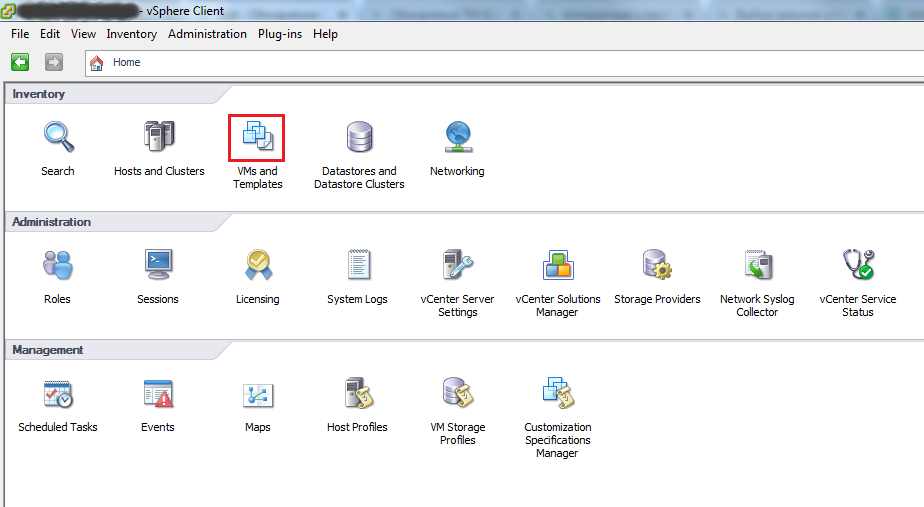
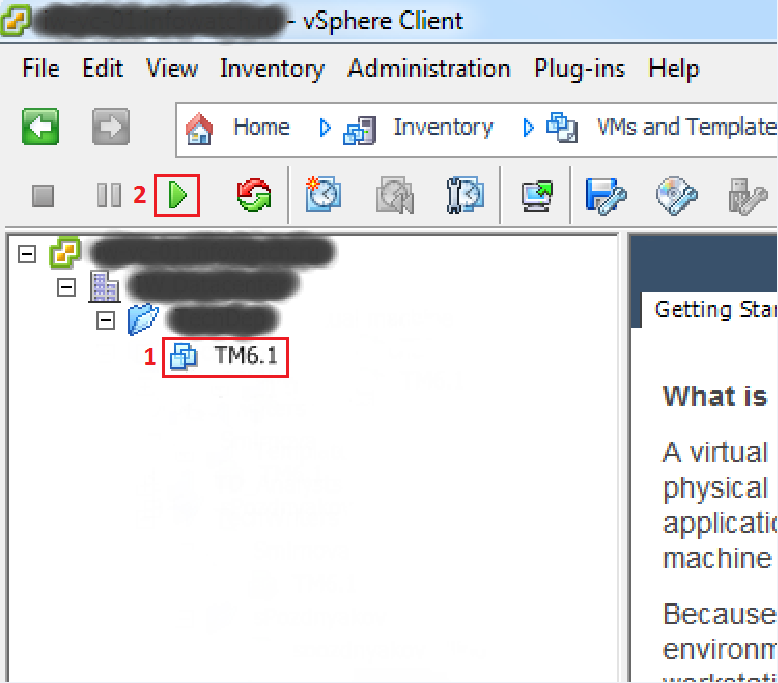
Рамками на рисунках выделены области интерфейса, которые нужно последовательно выделять щелчком мыши для достижения требуемых результатов.
Запустите клиентское приложение VMware vSphere Client от имени администратора (щелкните правой кнопкой мыши на иконке приложения и выберите Запуск от имени администратора). Войдите в приложение, используя логин и пароль, выданные администратором вашей информационной сети. Перейдите в раздел с виртуальными машинами:
Последовательно раскройте все узлы в левой части рабочей области, пока не дойдете до нужного виртуального сервера.
Включите виртуальный сервер:
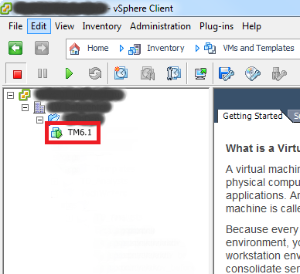
 Через некоторое время виртуальный сервер включится, и клиентское приложение примет вид:

- Подключите дистрибутивный диск InfoWatch Traffic Monitor к серверам, предназначенным для обновления:
- в случае физического сервера:
- если дистрибутив поставлен на оптическом диске - вставьте диск в cd- или dvd-привод сервера и дождитесь, пока сервер прочитает диск;
- если диск поставлен в виде ISO-образа - смонтируйте образ средствами вашей операционной системы;
- в случае виртуального сервера:
- если дистрибутив поставлен на оптическом диске - вставьте диск в cd- или dvd-привод компьютера, на котором ведете работу, а затем подключите диск к виртуальному серверу (см. пример ниже);
- если диск поставлен в виде ISO-образа, смонтируйте образ средствами вашей операционной системы, а затем подключите диск к виртуальному серверу (см. пример ниже).
Примечание:
В примере предполагается, что дистрибутивный диск находится в устройстве F компьютера, с которого осуществляется обновление виртуального сервера TM (то есть компьютера, с которого выполнен вход в VMware vSphere Client).
1)
 2)
 3)

Практически сразу после нажатия Connect to F: диск подключится к виртуальному серверу, и меню примет вид:

- в случае физического сервера:
После установки дистрибутивного диска все готово к обновлению. Обновите серверы согласно следующим инструкциям:
- Обновление TM Все-в-одном (All-in-one) Enterprise и Standard - обновление сервера с типом установки "Все-в-одном" (Enterprise или Standard);
- Обновление TM при распределенной установке - обновление сервера с распределенным типом установки (База данных отдельно, Серверы TM отдельно);
Примечание:
Сведения по обновлению подсистемы Device Monitor смотрите в статье "Обновление InfoWatch Device Monitor".