Установка «все-в-одном» позволяет установить все компоненты Системы на один компьютер.
Важно!
В данной статье приведена инструкция без подробного описания экранов установки. Дополнительная информация содержится в разделе «Общие сведения по этапам установки серверных компонентов».
Чтобы установить Traffic Monitor Enterprise или Traffic Monitor Standard в режиме «Все-в-одном», выполните следующие действия:
Подключите диск с дистрибутивом: программа-инсталлятор (kickstart) запустится автоматически.
В окне приветствия выберите:
- TM Enterprise – для установки редакции Enterprise;
- TM Standard – для установки редакции Standard.
Нажмите Enter.
- В окне выбора базы данных укажите, какая СУБД должна быть установлена (опция доступна только для TM Enterprise):
- Oracle Enterprise;
PostgreSQL.
В окне выбора режима установки выберите TME All-in-one или TMS All-in-one - в зависимости от выбранной редакции, нажмите Enter.
Важно!
После выбора режима установки на экран может быть выведено предупреждение «The storage device below may contain data». Чтобы очистить диск и начать установку, нажмите Yes, discard any data, оставив без изменений поле Apply my choice to all devices with undetected partitions of file systems.
- Укажите настройки часового пояса для сервера, нажмите Next.
Задайте пароль пользователя root, подтвердите его и нажмите Next. Рекомендации по составлению паролей приведены в разделе "Приложение А. Рекомендации по составлению имен и паролей".
- Определите способ разбиения дискового пространства (детальное описание см. в статье "Выбор способа разбиения дискового пространства"):
- Выберите Use All Space.
- Установите флажок в поле Review and modify partitioning layout, расположенном внизу окна, нажмите Next.
Убедитесь, что диски разбиты правильно, нажмите Next.
- Для настройки параметров сетевой карты:
Выберите Device configuration, нажмите Enter.
Выберите сетевой интерфейс eth0, нажмите Enter.
Убедитесь, что опция Controlled by Network Manager выключена, а опция On boot включена.
Если вы хотите, чтобы Система использовала сетевые настройки от DHCP сервера, переведите курсор в поле Use DHCP и нажмите пробел. В противном случае вручную введите сетевые настройки сервера (статический IP-адрес машины и прочее). По завершении конфигурирования нажмите ОК.
- Нажмите Save, чтобы сохранить сделанные настройки.
Для настройки DNS конфигурации выберите DNS configuration и укажите необходимые параметры сетевых настроек сервера. Затем нажмите ОК.
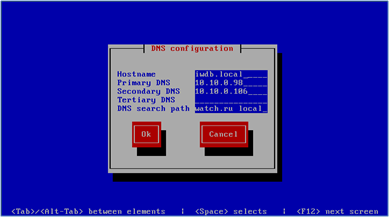
- Нажмите Save&Quit.
- Проверьте указанные сетевые настройки. Если настройки некорректны, нажмите N на клавиатуре и укажите правильные параметры (см. предыдущие шаги). Если настройки корректны, нажмите Y на клавиатуре для подтверждения и нажмите Enter.
Настройте адрес сервера для синхронизации времени (NTP-server). Для этого установите знак астериска ( * ) в поле DNS и нажмите пробел, затем - OK.
Примечание:
Если по каким-либо причинам указать NTP-сервер не удается, нажмите Cancel и выполните данную настройку позднее (подробнее о настройке NTP-сервера см. в документе "InfoWatch Traffic Monitor. Руководство администратора", статья "Настройка синхронизации времени").
- Настройте параметры локализации:
- Укажите язык предустановленных сущностей:
- Выберите CFDb, нажмите Enter .
- Выберите требуемый язык, нажмите OK.
На выбранном языке будут созданы такие предустановленные сущности, как классификатор, запросы, политики по умолчанию. Вы можете выбрать один или несколько языков.
- Укажите язык интерфейса:
- Выберите Interface, нажмите Enter.
- Выберите требуемый язык, Нажмите OK.
На выбранном языке будет установлена консоль управления.
- Нажмите Accept.
- В открывшемся окне проверьте, что выбранные языки для предустановленных сущностей и для интерфейса указаны правильно, затем нажмите Yes.
- Укажите язык предустановленных сущностей:
- Настройте параметры автоматического удаления событий из БД (детальное описание см. в статье "Настройка автоматического удаления событий из БД").
По завершению настроек нажмите Save settings.
Начнется установка СУБД и схемы БД. Прогресс выполнения будет отображаться на экране.
Процесс может занять некоторое время.
В результате установки в системе будут созданы учетные записи, приведенные в статье "Предустановленные серверные параметры".
Имя сервера (hostname) будет иметь следующий формат:iwtm-xxxxxxxxxxxxxxxx.local
где xxxxxxxxxxxxxxxx – серийный номер (Serial Number) сервера.
Установка Веб-консоли управления происходит в автоматическом режиме с помощью программы-инсталлятора (kickstart). После окончания установки серверных компонентов работа в консоли управления доступна через окно браузера, при этом требуется ввести URL-адрес сервера Traffic Monitor.
О порядке дальнейшей настройки Системы см. документ «InfoWatch Traffic Monitor. Руководство администратора».