| Предупреждение | |||||||||||||||||
|---|---|---|---|---|---|---|---|---|---|---|---|---|---|---|---|---|---|
| |||||||||||||||||
При обновлении Перед началом обновления Сервера Device Monitor все неотправленные в Traffic Monitor события будут утеряны. | |||||||||||||||||
| Предупреждение | |||||||||||||||||
| |||||||||||||||||
Чтобы разрешить подключение к БД, перед началом обновления Сервера Device Monitor выполните следующие шагинеобходимо разрешить подключение к БД. Для этого:
Чтобы разрешить подключение к БД для всех пользователей с любых ip адресов:
|
...
- Сохраните файл открытого ключа Платформы на жестком диске. Путь до файла
/opt/iw/dmserver/bin/guard.pem. - Закройте порты для входящих соединений Сервера Device Monitor, чтобы не получать события от Агента Агентов Device Monitor до завершения обновления. По умолчанию это порты:
- 15004/TCP;
15101/TCP.
Информация title Примечание: Раскрыть title Вы можете закрыть порты с помощью утилиты iptables. Для этого:
- Чтобы добавить правила, ограничивающие прием пакетов по портам 15004 и 15101, используйте команды:
sudo iptables -A INPUT -p tcp --dport 15004 -j DROPsudo iptables -A INPUT -p tcp --dport 15101 -j DROP - Чтобы ознакомиться со списком правил, используйте команду:
sudo iptables -L --line-numbers
Чтобы в дальнейшем удалить ограничивающие правила, вы можете использовать команду вида:
sudo iptables -D INPUT <номер_правила_в_списке>
Например, если правило в списке под номером 3:sudo iptables -D INPUT 3Раскрыть title Если в системе установлен UFW (Uncomplicated Firewall), вы можете закрыть порты с его помощью. Чтобы закрыть порты, используйте команды:
sudo ufw deny 15004sudo ufw deny 15101Чтобы в дальнейшем снять ограничение, используйте команды
sudo ufw allow 15004sudo ufw allow 15101Процедура закрытия портов зависит от сетевой инфраструктуры. Если в вашей системе используется межсетевой экран или другие инфраструктурные особенности, обратитесь к системному администратору.
- Чтобы добавить правила, ограничивающие прием пакетов по портам 15004 и 15101, используйте команды:
- Удалите старую версию Сервера Device Monitor (подробнее смотрите инструкцию "Удаление Сервера Device Monitor"). При этом не удаляйте данные БД. Для этого на шаге 5 инструкции введите N. После удаления Сервера с сохранением БД он помечается флагом "устаревший". Снимите этот флаг с текущего сервера Device Monitor, чтобы он смог распознать настройки и обработать неотправленные события Сервера, установленного ранее. Для этого внесите правки в БД:
- Остановите службу Сервера Device Monitor, выполнив команду:
systemctl stop iwdmsПодключитесь к СУБД, например, с помощью следующих команд: Раскрыть title для ОС Astra Linux и РЕД ОС: su - postgrespsql postgres -d iwdmРаскрыть title для ОС Альт: su - postgres -s /bin/bashpsql postgres -d iwdm- Посмотрите текущий список серверов, выполнив
Выполните запрос:
select * from "Server" order by "Id"
Результат может выглядеть следующим образом:Блок кода desc;
UidБлок кода title Пример вывода в командной строке: Id | Obsolete | Address | IsPrimary |
             Uid                  |
----+----------+---------+-----------+----------------------------------+
  1 |        1 | dmsl    |         1 | A807F90645A44A57B70779688086B7E7 |
Сервер помечен в БД как удаленный.
Выполните запрос:
update "Server" set "Obsolete"=0 where "Id"=1;Блок кода title Пример вывода в командной строке: Id | Obsolete | Address | IsPrimary | Uid | ----+----------+---------+-----------+----------------------------------+
1 | dmsl | 1 | \x4138303746393036343541343441353742373037373936383830383642374537 ```1 |
- Флаг
Obsolete=1означает, что этот экземпляр сервера выведен из эксплуатации или удален, т.е "устаревший". Обновите флаг "Obsolete" для обновленных серверов:update "Server" SET "Obsolete"=0 where "Id" = 1;Запустите службу Сервера Device Monitor, выполнив команду: - Обновите Платформу на новую версию:
- Создайте директорию на жестком диске, например,
dm:mkdir dm - Скачайте архив с новой версией дистрибутива.
Распакуйте архив с дистрибутивом продукта в созданную директорию:
tar xvf iw_devicemonitor_setup_xx.xx.xx.tar.xz- Запустите скрипт обновления:
./setup.py update - Дождитесь окончания обновления.
- Выполните команду:
kubectl get configmap nginx-config -o yaml -n infowatch > n.yaml Откройте файл
n.yamlдля редактирования с помощью команды:vi n.yamlДобавьте в файлn.yamlновую записьserver-> В секциюserverдобавьте новый блокlocation:Блок кода title Вид блока location: location /api_dm {
rewrite /api_dm/(.+) /$1 break;
pass httpsproxy_
pass https://SERVER_IP_ADDRESS:15007;
proxy_set_header Cookie $http_cookie;
}
где
SERVER_IP_ADDRESS– это IP-адрес сервера Device Monitor, на котором производится обновление (по умолчанию порт15007).Предупреждение title Важно! Формат
.yamlне поддерживает табуляцию, поэтому убедитесь, что отступ в начале строк выставлен с помощью пробелов.Раскрыть title Пример части содержимого файла n.yaml с добавленным блоком location: 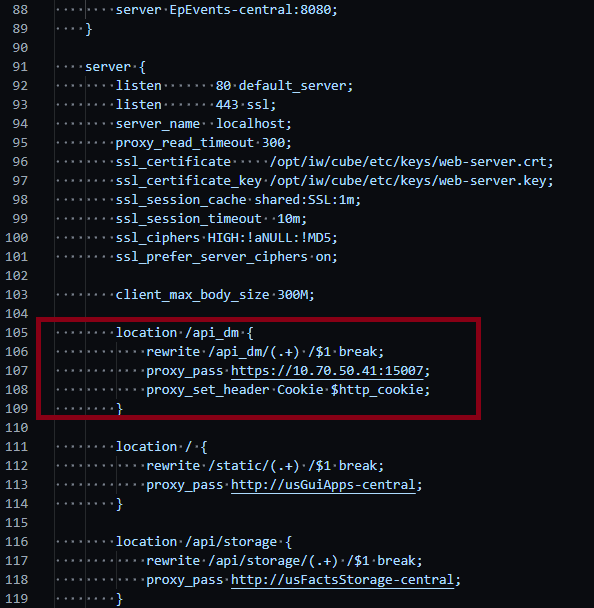
- Выполните команды:
kubectl apply -f n.yamlkubectl rollout restart deployment webgui-central -n infowatch - Очистите кеш браузера.
- Создайте директорию на жестком диске, например,
- Установите новую версию Сервера Device Monitor на существующую БД (подробнее см. "Установка Сервера Device Monitor"). При этом:
- шаги 9-10 не выполняются, так как PFX-файл ключа шифрования канала между Сервером Device Monitor и агентами сохраняется в БД при удалении старой версии.
- на шаге 11 введите U и далее укажите параметры для доступа к существующей БД.
- на шаге 19 укажите старый путь до файла открытого ключа, который был сохранен на шаге 1 этой инструкции. При обновлении открытый ключ Платформы не будет изменен.
- Откройте порты для входящих соединений, которые были закрыты на шаге 2.
su - postgresПодключитесь к БД Сервера Device Monitor.Вы можете подключиться из командной строки с помощью команд:
systemctl start iwdmsПосле этого на Сервер Device Monitor
0 | dmsl | 1 | A807F90645A44A57B70779688086B7E7 | |
При этом после установки новой версии на Сервер Device Monitor будут загружены все настройки, установленные в процессе работы в старой версии, и осуществлена доставка неотправленных событий.
...