Дерево страниц

Сравнение версий

Ключ

  • Эта строка добавлена.
  • Эта строка удалена.
  • Изменено форматирование.
Комментарий: Published by Scroll Versions from space DMOWT and version 7.20
Sv translation
languageru

Обработка снимков экрана настраивается в правилах автоматического создания снимков экрана (Правило для ScreenShot Monitor) и контроля текста с клавиатуры (Правило для Keyboard Monitor).

Контроль использования/подключения устройств настраивается в Правиле для Device Monitor.

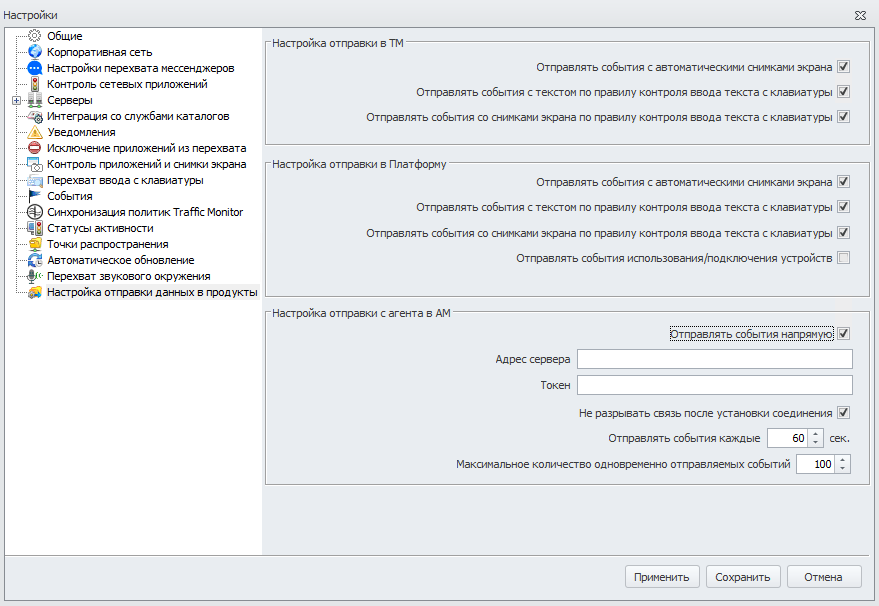
Дополнительно вы можете настроить отправку данных в продукты InfoWatch. На вкладке Настройки вы можете указать, в какие продукты необходимо отправлять данные.

Для этого:

  1. В главном меню Консоли управления выберите Инструменты > Настройки.
  2. Откройте узел Настройка отправки данных в продукты.
  3. В области Настройка отправки в TM снимите флаг, если вы не хотите:
    • Отправлять события с автоматическими снимками экрана (настройка контроля событий производится в Правиле для ScreenShot Monitor);
    • Отправлять события с текстом по правилу контроля ввода текста с клавиатуры (настройка контроля событий производится в Правиле для Keyboard Monitor);
    • Отправлять события со снимками экрана по правилу контроля ввода текста с клавиатуры (настройка контроля событий производится в Правиле для Keyboard Monitor).
  4. В области Настройка отправки в Платформу снимите флаг, если вы не хотите:
    • Отправлять события с автоматическими снимками экрана (настройка контроля событий производится в Правиле для ScreenShot Monitor);
    • Отправлять события с текстом по правилу контроля ввода текста с клавиатуры (настройка контроля событий производится в Правиле для Keyboard Monitor);
    • Отправлять события со снимками экрана по правилу контроля ввода текста с клавиатуры (настройка контроля событий производится в Правиле для Keyboard Monitor).
  5. В области Настройка отправки в Платформу снимите флаг, если вы не хотите:
    • Отправлять события использования/подключения устройств (настройка контроля событий производится в Правиле для Device Monitor)
  6. В области Настройка отправки с агента в АМ установите флаг, если вы хотите:
    • Отправлять события напрямую;

      Предупреждение
      titleВажно!

      Настройка Отправка событий в Activity Monitor напрямую возможна только с агентов под управлением ОС Windows. Настройка Отправлять события напрямую применяется только для событий активности пользователя (например, работа в приложениях и на веб-сайтах, ввод текста с клавиатуры, использование мыши и пр.).

      Одновременное использование прямой (с агента в Activity Monitor) и непрямой (через сервер Device Monitor в Activity Monitor) отправки событий строго не рекомендуется, так как это может привести к следующему сценарию:

      Если акаунт одной и той же персоны будет использован на агентах с разными настройками отправки событий:

      • агент на ОС Windows, на котором настроена прямая отправка,
      • и агент на ОС Linux, где работает только непрямая отправка,

      то в этом случае события персоны с агента на ОС Linux не поступят в Activity Monitor. 

      Рекомендуется учитывать данный сценарий при планировании поступления данных с агентов, работающих как на ОС Windows, так и на ОС Linux, а так же агентов с версией без поддержки прямой отправки (например, агентов старых версий – 7.14 и более ранних).

      При включении отправки событий напрямую необходимо изменить эту настройку одновременно (в течение короткого времени) на всех серверах DMDevice Monitor, данные с которых передаются на сервер Activity Monitor. Также  Впоследствии не рекомендуется менять настройку впоследствии. В противном случае, формирование статистики будет некорректнымвозвращать настройку в исходное состояние (отправки через сервер Device Monitor), так как это потребует дополнительных изменений. 

      В случае, если это все же необходимо, выполните следующие шаги:

      1. Запретите получение данных напрямую на сервер Activity Monitor, закрыв порт TCP 11008 (опциональное действие). Подробнее о настройке сетевых соединений см. InfoWatch Activity Monitor. Руководство по установке. Настройка сетевых правил доступа.
      2. Отключите настройку прямой отправки в Device Monitor.
      3. На каждой ноде Activity Monitor в кластере удалите из Clickhouse данные, которые были сформированы при прямой отправке, с помощью команд:

        Блок кода
        kubectl scale deployment --replicas=0 datacollector-NODENAME -n infowatch
        crictl exec -it $(crictl ps | grep click | awk '//{print $1;}') clickhouse-client --user default
        truncate table datacollector.activityMonitorObjects
        kubectl scale deployment --replicas=1 datacollector-NODENAME -n infowatch

        где NODENAME – имя ноды Activity Monitor в кластере.

        После очистки таблицы список сотрудников в разделе “Наблюдение” также будет сброшен – до появления первого события у персоны.

      При выборе отправки статистики напрямую в Activity Monitor не будет формироваться тип активности "Смешанная". Подробнее о типах активности см. "Документация для IW Activity Monitor. InfoWatch Activity Monitor. Руководство администратора. Настройки продукта. Cправочники. Типы активности".

    • Укажите значения параметров: 
    • Снимите флаг Не разрывать связь после установки соединения, если хотите, чтобы система разрывала связь между агентом и платформой после установки соединения. Доступно только при включенной настройке Отправлять события напрямую;
    • Укажите:
      • периодичность отправки событий (в секундах);
      • максимальное количество одновременно отправляемых событий.

          Данные параметры доступны только при включенной настройке Отправлять события напрямую.

Предупреждение
titleВажно!

Начиная с версии Device Monitor 7.15, по умолчанию включена отправка событий использования/подключения устройств. При этом, при обновлении на версию Device Monitor 7.15 и более новые сохраняется значение настройки Отправлять события использования/подключения устройств. То есть, если до обновления было выбрано значение "не отправлять", то после обновления на версию 7.15 и более новые события также не будут отправляться.

Для того, чтобы события отправлялись в Платформу и снимки экрана отображались в InfoWatch Activity Monitor, настройте правило сбора статистики (Правило для Statistics).

       7. Нажмите Применить, затем Сохранить.

Раскрыть
titleПример
  1. На рабочей станции настроено правило Контроля ввода текста с клавиатуры, в рамках которого включена опция Создавать снимок экрана при создании события.
  2. Также настроено правило сбора статистики. Параметр Контролировать активность активирован. Для него указано значение Собирать.
  3. Заданы настройки:

    • Настройка отправки в ТМ – не отправлять события со снимками экрана по правилу контроля ввода текста с клавиатуры;
    • Настройка отправки в Платформу – отправлять события со снимками экрана по правилу контроля ввода текста с клавиатуры;

    • Настройка отправки с Агента в Платформу – отправлять события напрямую в АМ.

  4. Результат при наступлении события:
    • в Тraffic Monitor снимки экрана не отправляются;
    • в Платформу снимки экрана отправляются;
    • события активности пользователя отправляются агентом напрямую в Activity Monitor.
Предупреждение
titleВажно!

Для того, чтобы события использования/подключения устройств отображались в InfoWatch Activity Monitor:

Вы также можете добавить отображение настройки Отправлять белые списки устройств (по умолчанию данная настройка не отображается). Чтобы настроить отображение:

  1. Откройте файл конфигурации Консоли DeviceMonitor InfoWatch.DeviceMonitor.Gui.exe.config.
  2. Для параметра ShowSendWhiteListToEpSettings задайте значение True (по умолчанию параметр имеет значение False).
Предупреждение
titleВажно!

Экспорт и импорт данных настроек не поддерживается. 

При обновлении Device Monitor настройки, заданные в конфигурационном файле Консоли управления Device Monitor, не сохраняются.

Sv translation
languageen

Processing screenshots is set up in the Правило для ScreenShot Monitor and the Правило для Keyboard Monitor.

Control of connecting and using devices is set up in the Правило для Device Monitor.

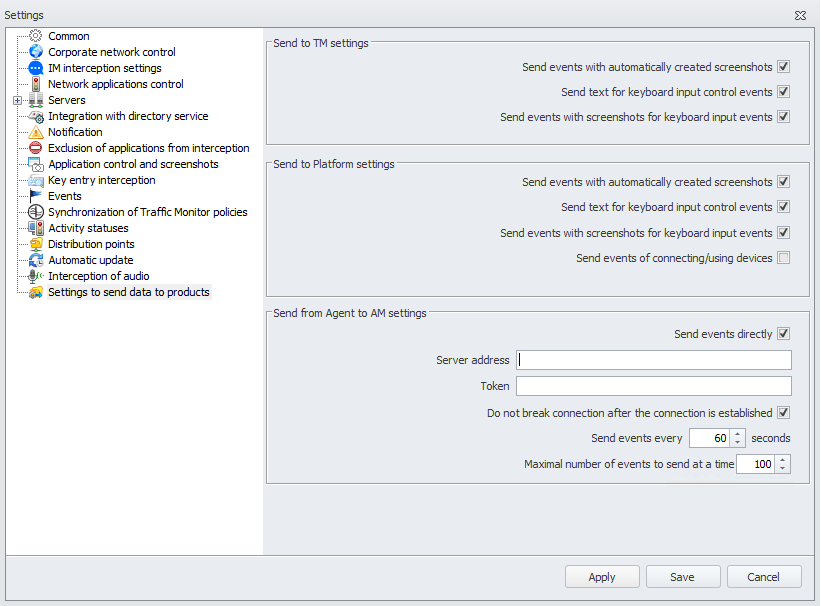
Additionally, you can set up sending data to InfoWatch products. On the Settings tab, you can specify to which products you want to send data.

For this:

  1. In the main menu of the Management Console, select Tools > Settings.
  2. Open the Settings to send data to products node.
  3. In the Send to TM settings, deselect the required option if you do not want to:
  4. In the Send to Platform settings, deselect the required option if you do not want to:
  5. In the Send to Platform settings, select the option if you want to:
  6. In the Send from Agent to AM settings, select the option if you want to:
    • Send events directly;

      Предупреждение
      titleImportant!

      Sending events directly to Activity Monitor works only on agents operating on Windows OS.. The setting Send events directly is applied to the events of user activity only (for example, work in applications and on web-sites, text input, mouse usage, etc.)

      The simultaneous use of direct (from agent to Activity Monitor) and indirect (through Device Monitor server to Activity Monitor)

      It is required to

      events sending is strongly not recommended, as it can lead to the following scenario:

      In case if an account of the same person is used on agents with different settings of events sending:

      • the agent on Windows OS where Send events directly is selected,
      • and the agent on Linux OS, where only indirect sending can work,

      then the person events generated on Linux agent will not be received by Activity Monitor. 

      We recommend to consider this scenario when you plan receiving data from agents, working on both Windows OS and Linux OS, and also on the agents without support of direct sending setting (f. ex., old versions of agents 7.14 or earlier).

      When you enable the setting Send events directly, you are required to do it simultaneously (within a short period of time) on all the DM Device Monitor servers from which the data are transferred to Activity Monitor server, simultaneously (within a short period of time). . It is not recommended to change the setting back after . Otherwise, statistics generation will not be correct(to sending through Device Monitor server), as this action requires additional changes.

      In case if this is necessary, complete the following steps:

      1. Forbid data direct receiving on Activity Monitor server, by closing the port TCP 11008 (optional step). For more information on network connections, see InfoWatch Activity Monitor. Installation guide. Configuring Access Network Rules.
      2. In Device Monitor console disable the Send events directly setting.
      3. On each Activity Monitor node in the cluster, delete from Clickhouse the data that was generated while the direct sending setting was enabled, using the following commands: 
      Блок кода
      kubectl scale deployment --replicas=0 datacollector-NODENAME -n infowatch
      crictl exec -it $(crictl ps | grep click | awk '//{print $1;}') clickhouse-client --user default
      truncate table datacollector.activityMonitorObjects
      kubectl scale deployment --replicas=1 datacollector-NODENAME -n infowatch

      where NODENAME – is the name of Activity Monitor node in the cluster.

      After the table is cleared, the list of employees in the "Surveillance" section will be cleared as well for some time, till the first event is created for each employee.

      In case the setting Send events directly is enabled, then the events with Mixed activity type will not be generated. For more details about activity types see "Documentation for IW Activity Monitor. InfoWatch Activity Monitor. Administration Guide. Product Settings. Directories. Activity Types".

    • Specify the parameters:
    • Deselect the option Do not break connection after the connection is established, if you want the system to break connection between the agent and the platform (enabled by default). Available only if Send events directly is selected. 

    • Specify:
      • the period to send events in seconds;
      • maximal number of events to send at a time.

           Both parameters are available in case Send events directly is selected.

Предупреждение
titleImportant!

Starting from Device Monitor version 7.15 sending events of connecting/using devices is enabled by default. Herewith, during the update to Device Monitor 7.15 and newer the value of the Send events of connecting/using devices setting is kept unchanged. This means that if before the update the value was "not to send events", then after the update to Device Monitor 7.15 and newer will not send these events. 

To send the events to the Platform and for screenshots to be displayed in Activity Monitor, you should set up the Statistics rule.

       7. Click Apply, then click Save.

Раскрыть
titleExample
  1. The Keyboard Monitor rule has been configured on a workstation and the Take screenshot when creating an event option has been enabled.
  2. The Statistics rule has been configured as well. The Control activity parameter is selected. The Collect value is specified for this parameter.
  3. The following settings are specified:

    • Send to TM settings – not send screenshots for keyboard control input events;
    • Send to Platform settings – send screenshots for keyboard control input events;

    • Send from Agent to AM settings – send user activity statistics directly to AM.

  4. When the rule is triggered:
    • screenshots are not sent to Тraffic Monitor;
    • screenshots are sent to the Platform;
    • user activity events are sent directly to Activity Monitor.
Предупреждение
titleImportant!

For events of connecting/using devices to be displayed in Activity Monitor:

You can also add display of the Send whitelists of devices setting. By default, this setting is not displayed. To display the setting:

  1. Open the InfoWatch.DeviceMonitor.Gui.exe.config configuration file of the Device Monitor Management Console.
  2. Set the ShowSendWhiteListToEpSettings parameter to True (by default, the parameter is set to False).
Предупреждение
titleImportant!

Export and import of these settings are not supported. 

When you update Device Monitor, settings specified in the DM Management Console configuration file are not saved.