Важно!
ДАННАЯ СТАТЬЯ НЕ ПУБЛИКУЕТСЯ: ОНА СЛУЖИТ ИСТОЧНИКОМ КОНТЕНТА ДЛЯ ДРУГИХ СТАТЕЙ В СПЕЙСЕ.
Установка «все-в-одном» позволяет установить все компоненты Системы на один компьютер.
Стартовое окно
Выбор базы данных
Выбор режима установки
Выбор часового пояса
Установка пароля суперпользователя Системы
Выбор способа разбиения дискового пространства
Настройка сети
Настройка синхронизации времени (NTP-server)
Настройка локализации
Настройка автоматического удаления событий из БД
Завершение установки
Чтобы установить Traffic Monitor Enterprise или Traffic Monitor Standard в режиме «Все-в-одном», выполните следующие действия:
Подключите диск с дистрибутивом: программа-инсталлятор (kickstart) запустится автоматически.
В окне приветствия выберите:
- TM Enterprise – для установки редакции Enterprise;
- TM Standard – для установки редакции Standard.
Важно!
При установке редакции TM Standard, в качестве базы данных доступна только PostgreSQL.
Нажмите Enter.
- В окне выбора базы данных укажите, какая СУБД должна быть установлена (опция доступна только для TM Enterprise):
- Oracle Enterprise;
PostgreSQL.
В окне выбора режима установки выберите TME All-in-one или TMS All-in-one в зависимости от выбранной редакции, нажмите Enter.
Важно!
После выбора режима установки на экран может быть выведено предупреждение «The storage device below may contain data». Чтобы очистить диск и начать установку, нажмите Yes, discard any data, оставив без изменений поле Apply my choice to all devices with undetected partitions of file systems.
- Укажите настройки часового пояса для сервера (если системное время установлено по Гринвичу (UTC), установите флажок в поле System clock uses UTC), нажмите Next.
Задайте пароль пользователя root, подтвердите его и нажмите Next. Рекомендации по составлению паролей приведены в разделе "Приложение A".
- Определите способ разбиения дискового пространства (детальное описание см. в статье "Choosing a Disk Partitioning Method"):
- Выберите Use All Space.
- Отметьте опцию Review and modify partitioning layout, расположенную внизу окна.
Нажмите Next.
- В окне Please Select A Device выберите раздел lv_home и нажмите Edit.
В поле Size (MB) укажите 5000. Нажмите OK.
- В окне Please Select A Device выберите раздел lv_root и нажмите Edit.
- В поле Size (MB) укажите все оставшееся свободное пространство (отображается под полем - Max size is...) . Нажмите OK.
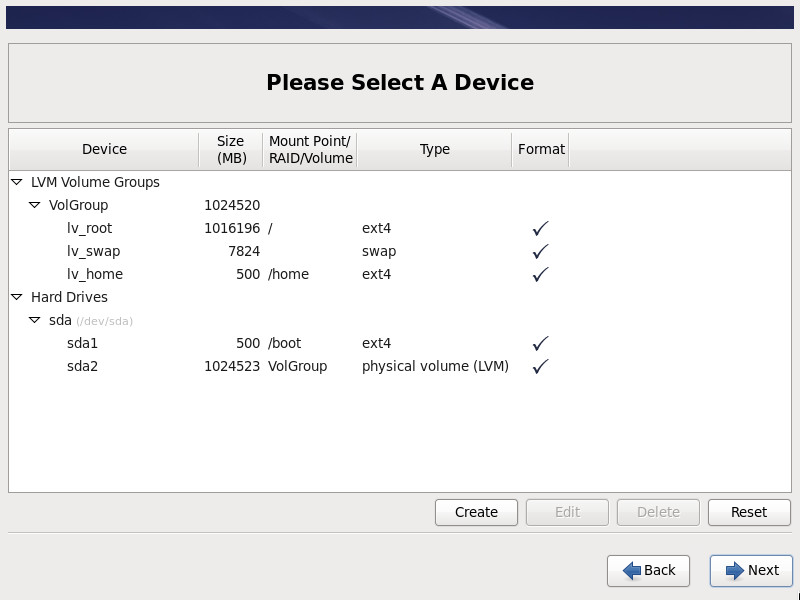
Нажмите Next.
Примечание:
На экран может быть выведено окно Format >Warnings, свидетельствующее о том, что требуется отформатировать разделы жесткого диска, которые будут использоваться для установки. Для продолжения установки нажмите Format.
Начнется процесс разбиения диска, а затем – установки операционной системы. Прогресс выполнения обоих процессов будет отображаться на экране.
Это может занять некоторое время.По окончании установки операционной системы выполнится перезагрузка, и будет предложено настроить сетевые параметры.
- Для настройки параметров сетевой карты:
Выберите Device configuration, нажмите Enter.
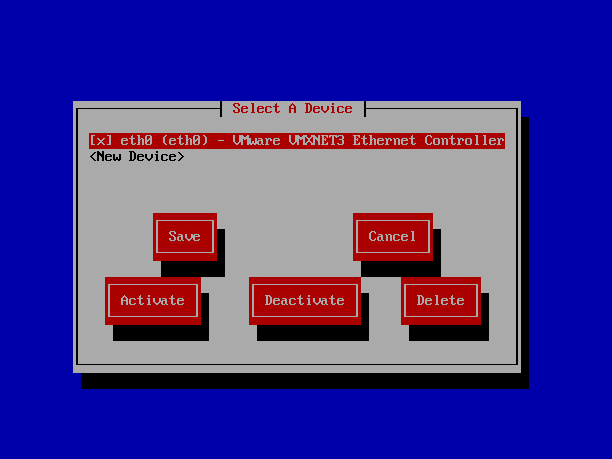
Выберите сетевой интерфейс eth0, нажмите Enter.
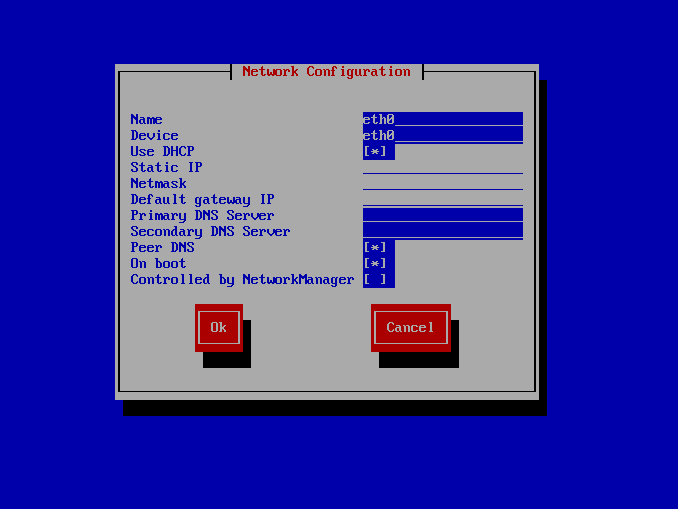
Важно!
Не включайте опцию Controlled by Network Manager.
Важно!
При конфигурировании eth0 убедитесь, что опция On boot включена.
Если вы хотите, чтобы Система использовала сетевые настройки от DHCP сервера, переведите курсор в поле Use DHCP и нажмите пробел. В противном случае вручную введите сетевые настройки сервера (статический IP-адрес машины и прочее). По завершении конфигурирования нажмите ОК.
- Нажмите Save, чтобы сохранить сделанные настройки.
Для настройки DNS конфигурации выберите DNS configuration и укажите необходимые параметры сетевых настроек сервера. Затем нажмите ОК.
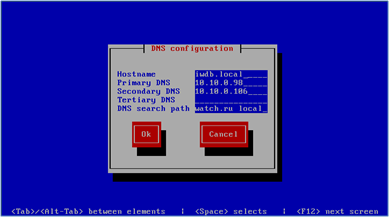
- Нажмите Save&Quit.
- Проверьте указанные сетевые настройки. Если настройки некорректны, нажмите N на клавиатуре и укажите правильные параметры (см. предыдущие шаги). Если настройки корректны, нажмите Y на клавиатуре для подтверждения и нажмите Enter.
Настройте адрес сервера для синхронизации времени (NTP-server). Для этого установите знак астериска ( * ) в поле DNS и нажмите пробел, затем - OK.
Примечание:
Если по каким-либо причинам указать NTP-сервер не удается, нажмите Cancel и выполните данную настройку позднее (подробнее о настройке NTP-сервера см. в документе "InfoWatch Traffic Monitor. Руководство администратора", статья "Настройка синхронизации времени").
- Настройте параметры локализации:
- Укажите язык предустановленных сущностей:
- Выберите CFDB, нажмите Enter .
- Выберите требуемый язык.
При выборе опции Don't preinstall loadable technology settings стандартная конфигурация Системы не устанавливается. - Нажмите OK.
На выбранном языке будут созданы такие предустановленные сущности, как классификатор, фильтры, политики по умолчанию.
- Укажите язык интерфейса:
- Выберите Interface, нажмите Enter.
- Выберите требуемый язык.
На выбранном языке будет установлена консоль управления. - Нажмите OK.
- Укажите язык для индексатора поиска:
- Выберите Search indexer, нажмите Enter.
- Выберите один или несколько языков.
- Нажмите OK.
- Нажмите Accept.
- В открывшемся окне проверьте, что выбранные языки указаны правильно, затем нажмите Yes.
- Укажите язык предустановленных сущностей:
- Настройте параметры автоматического удаления событий из БД (по умолчанию автоматическое удаление отключено):
- Выберите Events cleaning и нажмите Select:
- Установите курсор в нужное поле и нажмите пробел до появления в поле значка астериска ( * ):
Violation – включить автоматическое удаление событий, которые являются нарушением (подробнее о нарушениях см. «InfoWatch Traffic Monitor. Руководство пользователя»);
Non-violation – включить автоматическое удаление событий, которые не являются нарушением;
Screenshots – включить автоматическое удаление снимков экрана, полученных от Агентов Device Monitor.
При необходимости вы можете выбрать несколько пунктов.
- Нажмите Ok.
- Установите курсор в нужное поле и нажмите пробел до появления в поле значка астериска ( * ):
- Если включено автоматическое удаление событий с нарушением, укажите период их хранения до удаления:
- Выберите Violation и нажмите Select:
- В открывшемся окне введите количество дней, по прошествии которых событие будет автоматически удаляться (по умолчанию: 90 дней).
- Нажмите Ok.
- Если включено автоматическое удаление событий без нарушения, укажите период их хранения до удаления:
- Выберите Non-violation и нажмите Select:
- В открывшемся окне введите количество дней, по прошествии которых событие будет автоматически удаляться (по умолчанию: 45 дней).
- Нажмите Ok.
- Если включено автоматическое удаление снимков экрана, полученных от Агентов Device Monitor, укажите период их хранения до удаления:
- Выберите Screenshots и нажмите Select:
- В открывшемся окне введите количество дней, по прошествии которых снимки экрана будут автоматически удаляться (по умолчанию: 90 дней).
- Нажмите Ok.
По завершении настроек нажмите Save settings.
- В открывшемся окне проверьте, что все настройки указаны правильно, затем нажмите Yes.
- Выберите Events cleaning и нажмите Select:
Начнется установка СУБД и схемы БД. Прогресс выполнения будет отображаться на экране.
Процесс может занять некоторое время.
В результате установки в системе будут созданы учетные записи, приведенные в статье "Предустановленные серверные параметры".
Имя сервера (hostname) будет иметь следующий формат:
iwtm-xxxxxxxxxxxxxxxx.local
где xxxxxxxxxxxxxxxx – серийный номер (Serial Number) сервера.
Установка Веб-консоли управления происходит в автоматическом режиме с помощью программы-инсталлятора (kickstart). После окончания установки серверных компонентов работа в консоли управления доступна через окно браузера, при этом требуется ввести URL-адрес сервера Traffic Monitor.
О порядке дальнейшей настройки Системы см. документ «InfoWatch Traffic Monitor. Руководство администратора».