Сотрудник, для которого действует правило, запрещающее использование устройств (см. "Правило для Device Monitor"), может в интерфейсе Агента InfoWatch Device Monitor, вкладка Список устройств, запросить временный доступ к устройствам (подробнее см. "Получение сотрудником временного доступа к устройствам").
Важно!
Возможность запросить доступ есть у сотрудника только в том случае, если для уведомлений сотрудника не действует настройка Скрывать присутствие агента на компьютере (подробнее см. "Общие настройки работы Агентов").
О том, как настроить текст, отображаемый сотруднику, см. "Настройка уведомлений сотрудников о нарушении правил", тип уведомления Запрет доступа к устройству.
Получив код запроса, сотрудник должен передать его офицеру безопасности.
В зависимости от ситуации, вы можете использовать один из двух варианта взаимодействия с сотрудником:
- по телефону;
- по электронной почте.
Чтобы предоставить временный доступ к устройствам сотруднику, обратившемуся по телефону:
- В главном меню выберите команду Инструменты > Временный доступ сотрудника.
- В появившемся окне выберите пункт Продиктован по телефону, нажмите Далее.
- Выберите пункт К устройству, нажмите Далее.
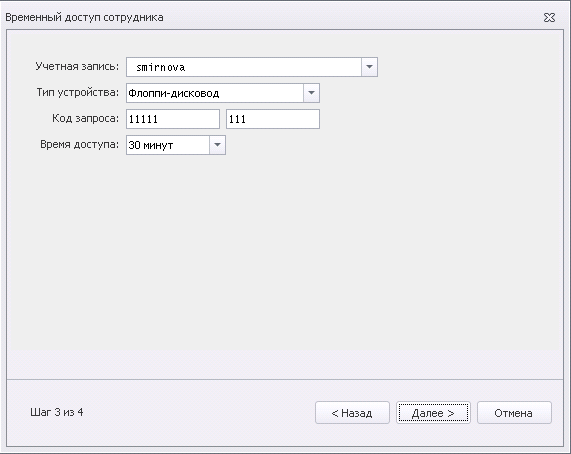
- Из раскрывающегося списка Учетная запись выберите запись сотрудника, которому требуется предоставить временный доступ.
- Из раскрывающегося списка Тип устройства выберите требуемый тип устройств.
- В поле Код запроса введите код, переданный сотрудником.
- Из раскрывающегося списка Время доступа выберите временной промежуток, на который предоставляется доступ.
- Нажмите Далее.
В поле Код подтверждения появится код, который нужно передать сотруднику для того, чтобы он смог получить требуемый доступ. - Нажмите Готово.
Чтобы предоставить временный доступ к устройствам сотруднику, обратившемуся по электронной почте:
- В главном меню выберите команду Инструменты > Временный доступ сотрудника.
- В появившемся окне выберите пункт Получен через электронную почту или другие средства связи, нажмите Далее.
- Введите полученный по электронной почте текст запроса в поле Введите текст запроса, нажмите Далее.
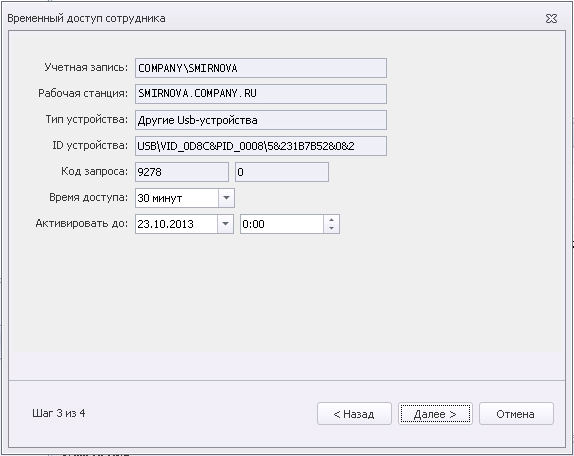
- Из раскрывающегося списка Время доступа выберите временной промежуток, на который предоставляется доступ.
- Из группы раскрывающихся списков Активировать до выберите временной промежуток, в который сотрудник сможет активировать свой доступ к устройству (после активации доступ будет предоставлен на время, указанное в пункте Время доступа).
- Нажмите Далее.
В поле Скопируйте в буфер обмена текст ответа появится код, который нужно передать сотруднику для того, чтобы он смог получить требуемый доступ. - Нажмите Готово.