Дерево страниц

Вы просматриваете старую версию данной страницы. Смотрите текущую версию.

Сравнить с текущим просмотр истории страницы

Версия 1 Следующий »

Перед установкой или обновлением Data Analysis Service обязательно подготовьте сервер:

  1. Программа установки написана на языке Python версии 2.7, поэтому для установки Сервиса установите интерпретатор этого языка. Пакет с интерпретатором не входит в состав дистрибутива Сервиса.
  2. Настройте правила POD сети или отключите межсетевой экран (подробнее см. статьи Базы знаний "Конфликты при взаимодействии службы firewalld и Kubernetes", "Полное отключение межсетевого экрана"). В противном случае установка Сервиса будет невозможна.
  3. Для корректной работы Сервиса настройте сетевые правила доступа (подробнее см. "Настройка сетевых правил доступа").
  4. Data Analysis Service использует компонент Kubernetes. Для корректной установки Сервиса и работы Kubernetes на сервере должен быть установлен пакет conntrack.

    Для этого введите в командной строке:

    conntrack

    В результате будут выведены сведения о работе с модулем conntrack и его установленная версия.
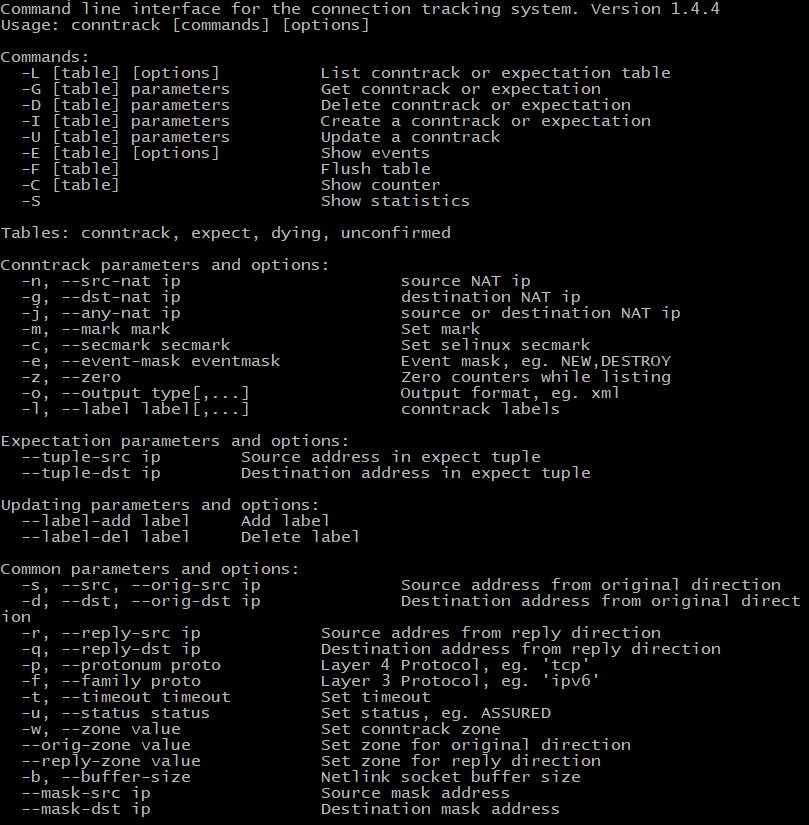
    Если модуль не установлен, установите его с помощью команды:

    • Для ОС Red Hat Enterpise Linux, Oracle Linux и РЕД ОС
      yum install conntrack
    • Для ОС Astra Linux и ОС Альт
      apt-get install conntrack

    Если пакет недоступен в репозитории, скачайте его, перейдите в директорию с пакетом и установите его вручную с помощью команды вида:

    • Для ОС Red Hat Enterpise Linux, Oracle Linux, РЕД ОС и ОС Альт
      rpm -Uhv ./<имя_пакета>
    • Для ОС Astra Linux
      dpkg -i ./<имя_пакета>
  5. Если вы используете антивирус, настройте его для совместной работы с Data Analysis Service (см. статью Базы знаний "Настройка антивируса для продуктов Платформы").
  6. В окружении Red Hat Enterprise Linux и РЕД ОС обновите политики SELinux. Для этого скачайте и установите пакет container-selinux.

    Примечание:

    Пакет не входит в состав дистрибутива продукта.

    Пакет может отсутствовать в репозиториях. В этом случае загрузите и установите его вручную.

    Вы можете установить пакет, выполнив команду:

    yum install container-selinux
  7. На сервере под управлением ОС Red Hat Enterprise Linux и РЕД ОС:
    1. Обновите политики SELinux. Для этого скачайте и установите пакет container-selinux.
      Вы можете установить пакет, выполнив команду:

      yum install container-selinux
    2. Отключите систему контроля доступа SELinux. Для этого:
      1. Выполните команды от имени суперпользователя root:

        setenforce 0
        sed -i 's/SELINUX=enforcing/SELINUX=disabled/g' /etc/selinux/config
      2. Перезагрузите сервер с помощью команды:

        reboot
      3. Проверьте статус системы SELinux с помощью команды:

        sestatus
  8. Если вы устанавливаете Сервис на ОС Альт, установите пакеты:
    • python-modules-json;
    • python-modules-distutils;
    • python-modules-sqlite3.

      Примечание:

      Пакеты не входят в состав дистрибутива продукта.

      Пакеты могут отсутствовать в репозиториях. В этом случае загрузите и установите требуемые пакеты вручную.

    1. В файле /etc/apt/sources.list.d/altsp.list раскомментируйте три последних строки, указывающие репозитории.

      Пример содержимого altsp.list с раскомментированными строками
      # update.altsp.su (IVK, Moscow)
      
      # ALT Certified 10
      #rpm [cert8] ftp://update.altsp.su/pub/distributions/ALTLinux c10f/branch/x86_64 classic gostcrypto
      #rpm [cert8] ftp://update.altsp.su/pub/distributions/ALTLinux c10f/branch/x86_64-i586 classic
      #rpm [cert8] ftp://update.altsp.su/pub/distributions/ALTLinux c10f/branch/noarch classic
      
      rpm [cert8] http://update.altsp.su/pub/distributions/ALTLinux c10f/branch/x86_64 classic gostcrypto
      rpm [cert8] http://update.altsp.su/pub/distributions/ALTLinux c10f/branch/x86_64-i586 classic
      rpm [cert8] http://update.altsp.su/pub/distributions/ALTLinux c10f/branch/noarch classic
    2. Обновите пакеты с помощью команды:

      apt-get update
    3. Установите требуемые пакеты с помощью команд:

      apt-get install python-modules-sqlite3
      apt-get install conntrack-tools
    4. Установите менеджер контейнеров Podman с помощью команды:

      apt-get install podman
    5. С помощью Podman загрузите образы:

      podman pull registry.altlinux.org/k8s-c10f2/kube-apiserver:v1.31.1
      podman pull registry.altlinux.org/k8s-c10f2/kube-controller-manager:v1.31.1
      podman pull registry.altlinux.org/k8s-c10f2/kube-scheduler:v1.31.1
      podman pull registry.altlinux.org/k8s-c10f2/kube-proxy:v1.31.1
      podman pull registry.altlinux.org/k8s-c10f2/pause:3.10
      podman pull registry.altlinux.org/k8s-c10f2/etcd:3.5.15-0
      podman pull registry.altlinux.org/k8s-c10f2/coredns:v1.11.3
      podman pull registry.k8s.io/pause:3.10
    6. Установите Kubernetes с помощью команд:

      apt-get install kubernetes-kubeadm kubernetes-kubelet kubernetes-crio cri-tools
      systemctl enable --now crio kubelet
      swapoff -a
    7. Для корректного создания кластера отключите использование прокси-соединения:

      unset http_proxy
      unset https_proxy
    8. Создайте кластер:

      kubeadm init --pod-network-cidr=10.244.0.0/16 --kubernetes-version=1.31.1 --image-repository=registry.altlinux.org/k8s-c10f2
    9. После создания кластера на экран будет выведена инструкция. Выполните предложенные действия.

      Примечание:

      Рекомендуется выполнить действия из инструкции.
      Если вы не будете выполнять все действия из инструкции, чтобы продолжить установку продукта, выполните команду для настройки переменной окружения:

      export KUBECONFIG=/etc/kubernetes/admin.conf

      Команда позволит использовать kubectl в рамках текущей сессии подключения. При следующем подключении или перезагрузке выполните команду повторно.

    10. Установите для Kubernetes сетевой провайдер Flannel, для этого загрузите образы:

      podman pull registry.altlinux.org/k8s-c10f2/flannel:v0.25.7
      podman pull registry.altlinux.org/k8s-c10f2/flannel-cni-plugin:v1.4.0
    11. Загрузите манифест Flannel:

      wget https://github.com/flannel-io/flannel/releases/latest/download/kube-flannel.yml
    12. Отредактируйте файл-манифест:
      1. Строку image: docker.io/flannel/flannel-cni-plugin:v1.1.2 замените на:

        Строка для замены:
        image: registry.altlinux.org/k8s-c10f2/flannel-cni-plugin:v1.4.0
      2. Строки image: docker.io/flannel/flannel:v0.22.0 замените на:

        Строка для замены:
        image: registry.altlinux.org/k8s-c10f2/flannel:v0.25.7

        Примечание:

        В конфигурационном файле две одинаковых строки вида image: docker.io/flannel/flannel:v0.22.0, замените обе.

        В связи с периодическими обновлениями Flannel версии в заменяемых строках могут отличаться.

    13. Откройте на редактирование конфигурацию CoreDNS:

      kubectl edit cm -n kube-system coredns
    14. Добавьте следующее содержимое:

            rewrite stop {
               name substring iwplatform cluster answer auto
            }
      Вид конфигурационного файла после редактирования:
        Corefile: |
          .:53 {
              log
              errors
              health {
                 lameduck 5s
              }
              rewrite stop {
                 name substring iwplatform cluster answer auto
              }
              ready
              kubernetes cluster.local in-addr.arpa ip6.arpa {
                 pods insecure
                 fallthrough in-addr.arpa ip6.arpa
                 ttl 30
              }
              prometheus :9153
              forward . /etc/resolv.conf {
                 max_concurrent 1000
              }
              cache 30
              loop
              reload
              loadbalance
          }
    15. Сохраните изменения и закройте редактор.

    16. Примените изменения в манифесте и запустите Flannel с помощью команды:

      kubectl apply -f kube-flannel.yml
    17. Дождитесь запуска всех подов.
      Вы можете проверить их статусы с помощью команды:

      kubectl get pods -A

      Все поды должны быть в статусе Running.

    18. Смените директорию для временных файлов:

      export TMPDIR=/var/tmp
  9. Для установки и корректной работы Data Analysis Service в ОС Astra Linux Special Edition убедитесь, что настройка безопасности astra-nochmodx-lock отключена. 
    Вы можете отключить эту настройку с помощью команды:

    astra-nochmodx-lock disable
  10. Убедитесь, что на сервере установлены актуальные дата и время.
  • Нет меток