Детальная форма просмотра выбранного события открывается при нажатии кнопки Подробно в краткой форме просмотра (см. Краткая форма просмотра событий).
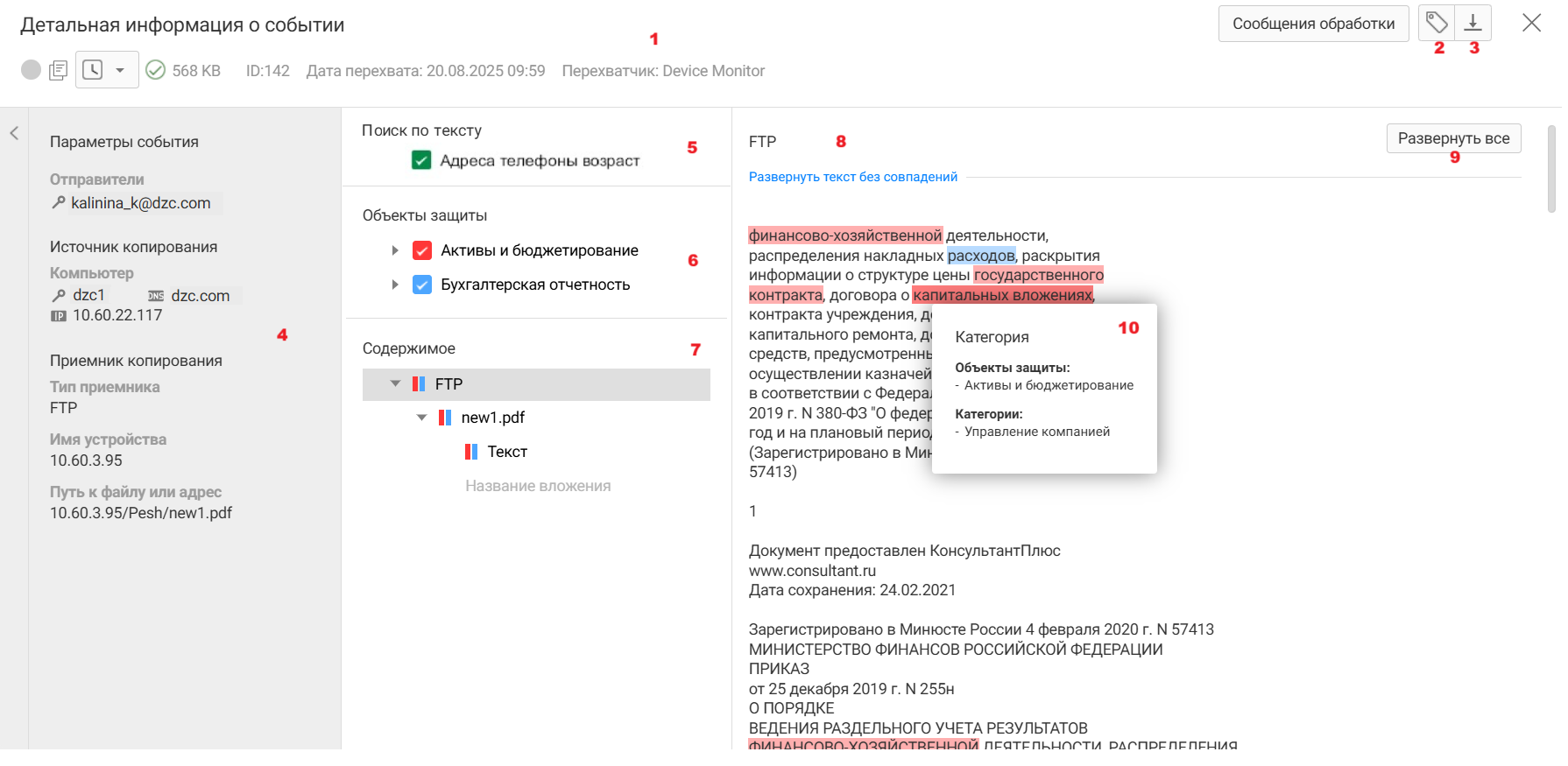
Детальная форма просмотра содержит следующие области (набор элементов в каждой области может различаться в зависимости от типа события):
- Верхняя часть формы (№ 1 на рисунке), где отображаются:
- индикаторы атрибутов события: уровень нарушения, тип события, решение пользователя, вердикт, статус отправки (возможные значения атрибутов см. в статье Плитка события);
- размер события;
- ID события;
- дата и время перехвата события;
- перехватчик, с помощью которого было получено событие;
- кнопка Сообщения обработки, при нажатии на которую открывается окно, где отображаются системные сообщения об этапах обработки события и возникших ошибках;
- кнопка
 (№ 2 на рисунке), позволяющая установить событию тег (подробнее см. Теги);
- кнопка
 (№ 3 на рисунке), с помощью которой вы можете сохранить теневую копию события (см. Сохранение события). Отображается только для SMTP-писем.
Область Параметры события (№ 4 на рисунке), в которой отображается информация об отправителях, получателях, сработавших политиках, количестве страниц в теневой копии отправленного на печать файла, мандатном уровне (для Traffic Monitor на ОС Astra Linux Special Edition "Смоленск"), объектах защиты, периметрах и т.д.
Для событий, содержащих снимок экрана, отображается его миниатюра.- Область Поиск по тексту (№ 5 на рисунке). Отображается, если в параметрах запроса был задан поиск по тексту события.
- Область Объекты защиты (№ 6 на рисунке). Список сработавших объектов защиты и входящих в них элементов технологий. Ранее удаленные объекты защиты и элементы технологий обозначаются красным.
Область Содержимое (№ 7 на рисунке). Отображает содержимое события: текст письма, вложения, звуковые файлы.
Кнопка напротив названия вложения позволяет сохранить выбранный файл на компьютер.Примечание:
Если событие содержит вложение, но имя вложения не было извлечено, то вместо имени будет отображаться MIME-тип файла.
Если событие содержит склеенный файл, справа от названия файла отобразится значок
 . Значком склейки будут отмечены файлы, в которых обнаружена секция CDATA. Если в OOXML (Office Open XML) обнаружена секция CDATA, вложение также будет отмечено значком склейки.
Текстовые данные, извлеченные из секции CDATA, будут отправлены на анализ вместе с основным содержимым файла. Если в секции CDATA обнаружены кодированные данные, например Base64 или UUE, после декодирования их содержимое будет отображено в дочерней ветке.
Система конвертирует изображения формата HEIC и JIF (JIFF) в формат JPEG и создает дочернюю ветку для сконвертированного изображения. Вы можете сохранить на компьютер как исходное, так и сконвертированное изображение.

Если событие содержит вложение с кодированными данными UUE, информация о таком вложении будет отображаться в содержимом события электронной почты, при наведении на
 справа от имени файла.
Примечание:
Если событие:
- содержит вложение или текст, которые были удалены согласно правилу политики ТМ (выбрано значение Удалять вложения или Удалять вложения и извлеченный текст)
или - не содержит теневую копию,
то:
- для вложений и текста события отображается значок
 . При наведении на значок появляется подсказка Вложение недоступно;
- для вложений отображается название, формат и размер вложения. Вложения и тексты (в случае выбора действия Удалять вложения и извлеченный текст) не доступны для просмотра и скачивания;
- вместо текста (в случае выбора действия Удалять вложения и извлеченный текст) отображается сообщение Текст события удален.
- содержит вложение или текст, которые были удалены согласно правилу политики ТМ (выбрано значение Удалять вложения или Удалять вложения и извлеченный текст)
Область просмотра (№ 8 на рисунке). Позволяет просмотреть текст сообщения и текст, извлеченный из вложений.
Примечание:
Если текст извлечен агентом Device Monitor из PDF-документа, то текст будет включать в себя информацию о свойствах документа.
По умолчанию текст в области просмотра (№ 8 на рисунке) отображается в виде фрагментов, содержащих сработавшие объекты защиты или искомый текст.
Чтобы раскрыть текст события между двумя фрагментами текста, нажмите кнопку Развернуть текст без совпадений между выбранными фрагментами. Чтобы просмотреть весь текст события, нажмите Развернуть все (№ 9 на рисунке).
Для наглядного отображения объектов защиты и найденного текста внутри фрагментов используется подсветка. При включенной подсветке элементы выделяются следующим образом:
Для каждого объекта защиты используется отдельный цвет. Все сработавшие элементы технологий, относящиеся к данному объекту защиты, выделены тем же цветом.
Для сработавшей категории Автолингвиста в тексте выделяется до 50 терминов, относящихся к категории.
Примечание:
Подсветка терминов для категорий Автолингвиста не поддерживается для событий, созданных в Traffic Monitor версии 7.4 и ниже.
- Если часть текста относится сразу к нескольким элементам технологий, то такая часть текста выделяется серым цветом.
- Результаты поиска по тексту события выделены зеленым цветом. Результат выделяется зеленым цветом, даже если результат относится к элементам технологий.
Важно!
Если для анализа перехваченного текста применялась транслитерация, подсветка результатов анализа может отображаться со смещением.
Вы можете настроить подсветку в областях Поиск по тексту и Объекты защиты, устанавливая флажки напротив требуемых значений. Вы можете включить подсветку для выбранного поискового запроса по тексту события, для выбранных объектов защиты или отдельных элементов технологий, входящих в выбранный объект защиты.
Значения системных текстовых объектов, найденные в перехваченных данных, приводятся к нормальной форме. В результате в области Объекты защиты (№ 6 на рисунке) все значения одного системного текстового объекта будут иметь единую форму записи.
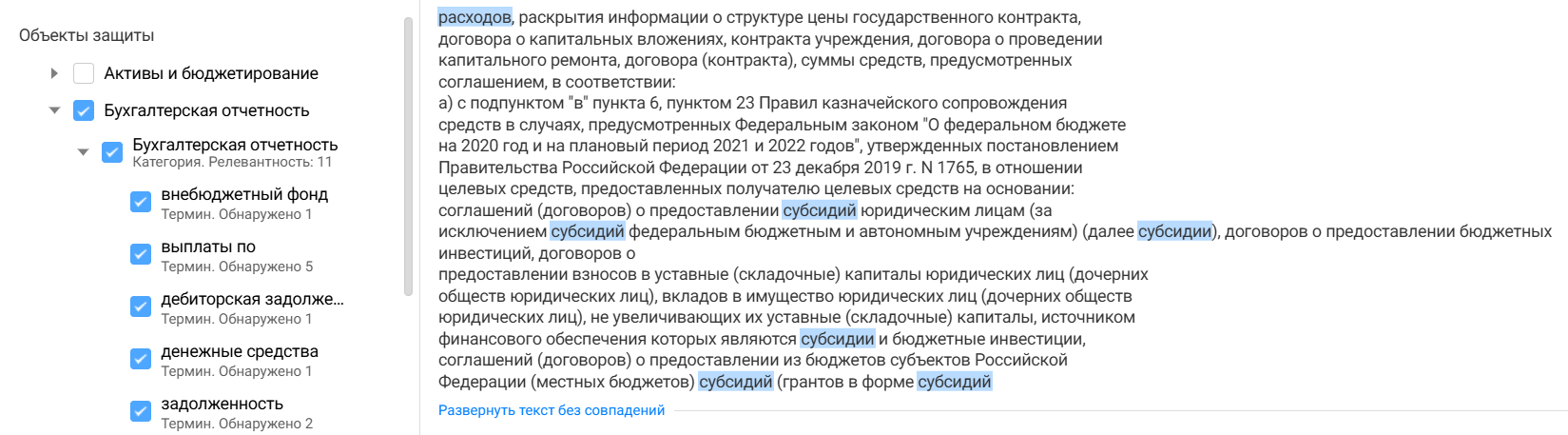
Примечание.
Для пользовательских текстовых объектов значения не приводятся к единой форме записи, поэтому в области Объекты защиты будет отображаться фактическое значение текстового объекта.
При наведении курсора на подсвеченный текст в области просмотра вы можете посмотреть дополнительную информацию об элементе (№ 10 на рисунке):
- для термина – категорию, в которую входит термин;
- для текстового объекта – название текстового объекта.
Чтобы полностью отключить подсветку, снимите все установленные флажки – в этом случае будет показан весь текст события без использования подсветки.
В области Содержимое события цветовой индикатор указывает, какие технологии сработали для данного элемента. Например, в событии на рисунке сработали следующие технологии:
- для вложения
original.docx– объект защиты Реквизиты компании; - для вложения
original-2.pdf– объект защиты Научно-технические данные; - для текста события – объект защиты Реквизиты компании, объект защиты Научно-технические данные, а также найден искомый текст.
Действия пользователя: