Важно!
Когда регистрируется новый компьютер, информация о нем автоматически добавляется в схему безопасности (в группу компьютеров «по умолчанию»).
Чтобы добавить группу компьютеров:
- Перейдите к разделу Группы компьютеров.
Выполните необходимое действие:
Действие Шаги Добавить группу компьютеров - в главном меню выберите команду Правка > Создать группу компьютеров; - воспользуйтесь кнопкой  Создать группу компьютеров, расположенной в верхней части Панели навигации.
Отредактировать группу компьютеров - В области Группы компьютеров на Панели навигации выберите название нужной группы компьютеров.
- Выполните одно из следующих действий:
- в главном меню выберите команду Правка > Изменить
- воспользуйтесь кнопкой Изменить, расположенной в верхней части Панели навигации;
- дважды щелкните левой кнопкой мыши по названию выделенной группы компьютеров.
В результате выполнения любого из этих действий на экран будет выведено диалоговое окно определения параметров группы компьютеров.
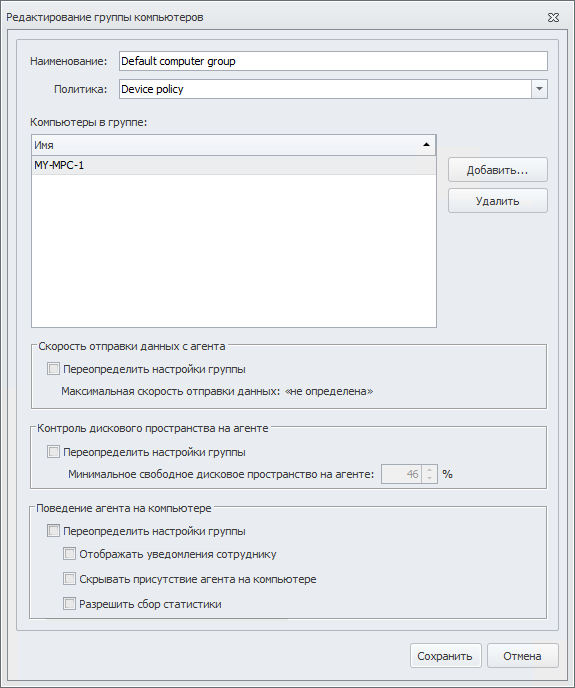
- Укажите следующие параметры:
- Наименование.
- Политика. Выберите из раскрывающегося списка политику безопасности (DM), которая будет назначена данной группе компьютеров.
- Определите перечень компьютеров в группе:
- Чтобы добавить один или несколько компьютеров, нажмите Добавить. В открывшемся окне вы можете выбрать компьютеры:
- из сетевого окружения Microsoft Windows Network;
- из дерева AD и/или ALD;
- из числа ранее зарегистрированных в системе (например, в результате ручной установки Агента Device Monitor) и уже принадлежащих существующим группам Device Monitor.
Вы также можете выполнить поиск компьютера по директории. Для этого в верхней строке введите часть имени компьютера и нажмите Найти.
После того, как все необходимые компьютеры выбраны, нажмите Сохранить, чтобы закрыть окно добавления и вернуться к окну настройки параметров группы. - Чтобы удалить компьютер из группы, выберите его и нажмите Удалить.
- Чтобы добавить один или несколько компьютеров, нажмите Добавить. В открывшемся окне вы можете выбрать компьютеры:
- Вы можете назначить для компьютеров, входящих в группу, собственную максимальную скорость отправки данных с Агента (об общих значениях см. "Общие настройки работы Агентов", параметр Ограничивать скорость отправки данных). Для этого:
- в области Скорость отправки данных с агента выберите настройку Переопределить настройки группы;
- в поле Максимальная скорость отправки данных укажите необходимое значение, в Кбит/c.
- Вы можете назначить для компьютеров, входящих в группу, другое значение минимального размера свободного пространства на контролируемом компьютере, при достижении которого теневые копии не будут создаваться (об общих значениях см. "Общие настройки работы Агентов", параметр Минимальное свободное пространство на агенте). Для этого:
- в области Контроль дискового пространства на агенте выберите настройку Переопределить настройки группы;
- в поле Минимальное свободное дисковое пространство на агенте укажите необходимое значение, в процентах.
- Вы можете назначить для компьютеров, входящих в группу, другой режим работы Агента на контролируемом компьютере или дополнить функционал Агента (об общих значениях см. "Общие настройки работы Агентов", группа параметров Поведение Агента на компьютере). Для этого:
- в области Поведение Агента на компьютере выберите настройку Переопределить настройки группы.
- определите, нужно ли Отображать уведомления сотруднику и необходимо ли Скрывать присутствие агента на компьютере во время работы.
- установите, если дополнительно нужно Разрешить сбор статистики.
- Нажмите Сохранить.
Важно!
Чтобы изменения окончательно вступили в силу, необходимо сохранить схему безопасности (см. "Редактирование схемы безопасности"). Если схема безопасности не будет сохранена, то все изменения будут утеряны.