Важно!
Перед установкой обязательно подготовьте сервер (см. Подготовка сервера к установке/обновлению Data Analysis Service).
Установка Data Analysis Service производится вручную, с помощью командной строки.
Для установки Сервиса используется архив iw_das_setup_x.x.x.xx.tar.xz, где x.x.x.xx – номер версии. Архив входит в состав дистрибутива. В нашем примере будет использована версия 1.1.0.41, ей соответствует архив iw_das_setup_1.1.0.41.tar.xz. Архив содержит полный набор бинарных модулей образов контейнеров, необходимых для развертывания Сервиса без доступа к сети Интернет. Также архив содержит программу установки.
Примечание:
Не рекомендуется устанавливать Data Analysis Service на один сервер с Traffic Monitor.
Возможна установка Data Analysis Service на один сервер с продуктами Платформы.
Data Analysis Service может быть установлен в режиме центрального офиса или филиала.
Чтобы установить Data Analysis Service:
- Создайте новую директорию на диске (например, DAS):
mkdir DAS - Cкопируйте архив
iw_das_setup_в созданную директорию.1.1.0.41.tar.xz - Перейдите в директорию, в которую был скопирован архив.
Распакуйте архив с дистрибутивом Data Analysis Service в эту директорию:
tar -xvf iw_das_setup_1.1.0.41.tar.xz- Запустите программу установки Сервиса:
./setup.py install - Ознакомьтесь с условиями лицензионного соглашения. Лицензионное соглашение содержит несколько страниц. Для перехода на следующую страницу используйте клавишу Enter.
- Введите "y", чтобы принять лицензионное соглашение, и нажмите Enter.
Введите IP-адрес сетевого интерфейса для взаимодействия с кластером в формате IPv4: "xxx.xxx.xxx.xxx" и нажмите Enter.
Примечание:
Если указать
0.0.0.0, будут использованы все доступные сетевые интерфейсы.Здесь и далее для использования значений, предложенных по умолчанию, нажмите Enter без ввода значений.
- Если на данном сервере не установлен ни один продукт Платформы:
- Выделите объем оперативной памяти для размещения данных Clickhouse (по умолчанию:
80%) и нажмите Enter. - Укажите путь для размещения данных Clickhouse (по умолчанию:
/mnt/chdata) и нажмите Enter. - Укажите путь для размещения данных PostgreSQL (по умолчанию:
/mnt/pgdata) и нажмите Enter. - Укажите путь для размещения данных NATS (по умолчанию:
/mnt/natsdata) и нажмите Enter. - Укажите путь для размещения бинарных данных (по умолчанию:
/mnt/dsdata) и нажмите Enter. - Укажите порт подключения к веб-интерфейсу Платформы (по умолчанию:
443) и нажмите Enter. - Дождитесь окончания процесса установки продуктовой платформы.
- Ознакомьтесь с отчетом об установке Платформы. В графе
webuiуказаны адрес и порт для подключения к веб-интерфейсу Платформы:
- Выделите объем оперативной памяти для размещения данных Clickhouse (по умолчанию:
- Введите "y", чтобы включить модуль транскрибации, или "n", чтобы оставить его выключенным, (по умолчанию: "n") и нажмите Enter.
- Введите "y", чтобы включить модуль детектирования непристойного контента, или "n", чтобы оставить его выключенным, (по умолчанию: "n") и нажмите Enter.
Оставьте модуль кластеризации выключенным, так как он не используется в данной версии Data Analysis Service. Для этого нажмите Enter.
- Дождитесь окончания процесса установки Data Analysis Service.
- Ознакомьтесь с отчетом об установке Сервиса:

- Чтобы вывести на экран информацию о Платформе и установленных продуктах, выполните команду:
./setup.py showproducts - Убедитесь, что все сервисы запущены, выполнив команду:
kubectl get pods -n infowatchКоманда выведет список сервисов. Каждый сервис должен иметь статусRunning.
Чтобы установить Data Analysis Service в режиме филиала:
- Создайте новую директорию на диске (например, DAS):
mkdir DAS - Cкопируйте архив
iw_das_setup_1.1.0.41.tar.xzв созданную директорию. - Перейдите в директорию, в которую был скопирован архив.
Распакуйте архив с дистрибутивом Data Analysis Service в эту директорию:
tar -xvf iw_das_setup_1.1.0.41.tar.xz- Запустите программу установки Сервиса :
./setup.py install --nodemode=office - Ознакомьтесь с условиями лицензионного соглашения. Лицензионное соглашение содержит несколько страниц. Для перехода на следующую страницу используйте клавишу Enter.
- Введите "y", чтобы принять лицензионное соглашение, и нажмите Enter.
- Если на данном сервере не установлен ни один продукт Платформы:
- Укажите адрес центрального офиса в формате IP-адреса или доменного имени (например:
192.0.2.0илиhost.example.com). - Укажите токен для подключения к центральному офису.
Чтобы получить токен:- Подключитесь к серверу центрального офиса.
- В командной строке сервера выполните команду для получения токена:
kubeadm token list
На экран будет выведен токен: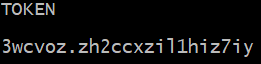
Токен в нашем примере:3wcvoz.zh2ccxzil1hiz7iy
- Укажите лейбл филиала (по умолчанию:
office) и нажмите Enter.
Лейбл может состоять из букв латинского алфавита и/или цифр. Длина лейбла не должна превышать 32 символа. - Выделите объем оперативной памяти для размещения данных Clickhouse (по умолчанию:
80%) и нажмите Enter. - Укажите путь для размещения данных Clickhouse (по умолчанию:
/mnt/chdata) и нажмите Enter. - Укажите путь для размещения данных PostgreSQL (по умолчанию:
/mnt/pgdata) и нажмите Enter. - Укажите путь для размещения данных NATS (по умолчанию:
/mnt/natsdata) и нажмите Enter. - Укажите путь для размещения бинарных данных (по умолчанию:
/mnt/dsdata) и нажмите Enter. - Дождитесь окончания процесса установки продуктовой платформы.
- Ознакомьтесь с отчетом об установке Платформы.

- Укажите адрес центрального офиса в формате IP-адреса или доменного имени (например:
- Введите "y", чтобы включить модуль транскрибации, или "n", чтобы оставить его выключенным, (по умолчанию: "n") и нажмите Enter.
- Введите "y", чтобы включить модуль детектирования непристойного контента, или "n", чтобы оставить его выключенным, (по умолчанию: "n") и нажмите Enter.
- Оставьте модуль кластеризации выключенным, так как он не используется в данной версии Data Analysis Service. Для этого нажмите Enter.
- Дождитесь окончания процесса установки Data Analysis Service.
- Ознакомьтесь с отчетом об установке Сервиса:

- Чтобы вывести на экран информацию о Платформе и установленных продуктах, выполните команду:
./setup.py showproducts - Убедитесь, что все сервисы запущены, выполнив команду:
kubectl get pods -n infowatchКоманда выведет список сервисов. Каждый сервис должен иметь статусRunning.
Чтобы начать использование Data Analysis Service, настройте его взаимодействие с InfoWatch Traffic Monitor (подробнее см. "InfoWatch Traffic Monitor. Руководство администратора", статья "Настройка интеграции с Data Analysis Service") или продуктом Платформы (подробнее см. в документации на соответствующий продукт Платформы).
См. также в этом разделе: