Единый фильтр – универсальный инструмент, позволяющий управлять поиском и отображением данных в Центре расследований InfoWatch.
С помощью Единого фильтра вы можете:
- сохранять различные наборы фильтров, для того чтобы быстро получать интересующие срезы информации;
- исключить из анализа часть данных, чтобы скрыть лишнюю информацию.
Важно!
При работе с Единым фильтром учитывайте, что:
- все настройки Единого фильтра распространяются только в рамках одной вкладки в браузере;
- при перемещении на шаг назад или вперед (кнопка Назад/Вперед браузера) фильтр возвращается в то состояние, в каком он был на этом шаге;
- при выходе из Системы все атрибуты фильтра сбрасываются в исходное состояние.
Фильтры
Единый фильтр – панель, которая содержит группу фильтров.
Примечание:
Подробнее про настройку панели фильтров см. "Работа с Единым фильтром".
Фильтры на вкладках раздела Инфраструктура
Примечание:
Фильтры Data Access Tracker, за исключением фильтра Дата, уникальны и работают только на вкладках раздела Инфраструктура. Их значения не переносятся при переходе в другие разделы и влияют только на фильтрацию данных Data Access Tracker.
Пользователь с доступом к разделу Инфраструктура может использовать фильтры Data Access Tracker без дополнительных настроек.
| Фильтр | Описание | Установка значений |
|---|---|---|
| Сервисный аккаунт | Учетная запись, используемая для запуска служб или приложений | Вы можете оставить в отчете только учетные записи с заданным признаком. |
| Просмотрено | Была ли учетная запись отмечена просмотренной | |
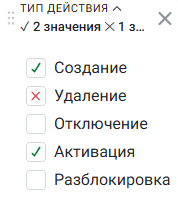
| Имя пользователя | Имя пользователя, чья учетная запись содержится в отчете | Вы можете просмотреть информацию по одному или нескольким значениям или, наоборот, исключить некоторые записи из таблицы. Атрибуты фильтра, в которых можно установить несколько значений, имеют признаки:
Таким образом, для одного атрибута фильтра вы можете использовать значения с комбинацией этих признаков:
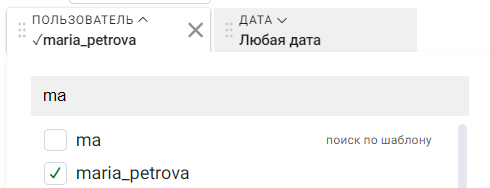
При большом количестве значений фильтров воспользуйтесь поиском. Для этого начните вводить значение в поле фильтра и выберите одно из предложенных:
Примечание: Поиск по значениям доступен для следующих фильтров:
|
| Имя компьютера | Имя компьютера, на котором произошли изменения | |
| Группа | Имя группы, в которой произошли изменения | |
| Тип действия | Тип действия с объектом службы каталогов | |
| Кем изменено | Имя пользователя, от чьего лица произведены изменения | |
| Объект | Объект службы каталогов, который был создан, добавлен, изменен или удален | |
| Субъект доступа | Пользователь (группа/компьютер), чьи права доступа к файлу/папке были изменены. Примечание: Учетные записи или группы, удаленные из Active Directory, отображаются серым цветом. | |
| Тип прав доступа | Уровень доступа к файлу или папке: Файловая система / Доступ по сети | |
| Сетевой ресурс | Имя сетевой папки, права доступа к которой были изменены | |
| Локальный путь | Путь до сетевой папки, права доступа к которой были изменены | |
| Ошибка входа | Причина неудачной попытки входа:
| |
| Адрес ящика | Адрес ящика с общим доступом | |
| Владелец | Пользователь MS Active Directory, которому принадлежит ящик | |
| Тип ящика | Тип почтового ящика MS Exchange | |
| Пользователь/группа | Учетная запись (группа), которой предоставлен доступ к почтовым ящикам других пользователей | |
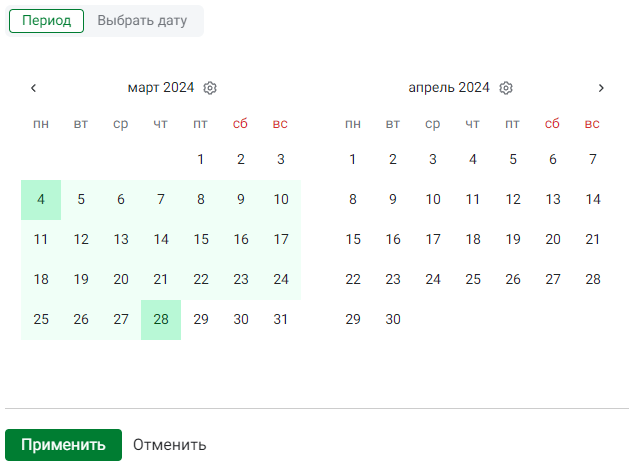
Дата события службы каталогов | Период времени, за который вас интересуют данные:
| Отметьте интересующий период времени либо задайте произвольный период/несколько произвольных дат. 1. В календаре выберите указателем мыши начальную дату, затем конечную. Выбранный период будет подсвечен: 2. Нажмите Применить. 1. Выберите указателем мыши одну или несколько дат в календаре. Выбранные даты будут подсвечены: 2. Нажмите Применить. |
Дата создания учетной записи | ||
| Дата последнего входа в систему с компьютера | ||
| Дата предыдущего входа в систему |



После выбора одного или нескольких атрибутов Система отобразит события с учетом выбранных атрибутов. При этом будут перестроены:
- таблицы и виджеты в разделе Инфраструктура;
- диаграммы, графики и таблицы на вкладке Статистика нарушений раздела Аналитика;
- таблица с данными событий в разделе События;
- таблица с данными персон и виджеты в разделе Персоны.
Фильтры в разделах События и Аналитика → Статистика нарушений
В таблице указаны фильтры и виджеты, доступные в События и Аналитика → Статистика нарушений.
Примечание:
По умолчанию из таблицы ниже доступны виджеты:
- Дата;
- Отправители;
- Типы событий;
- Уровень нарушений;
- Получатели.
Примечание:
Поиск по значениям доступен для следующих фильтров:
- В разделе События: Статус, Отдел, Группа, Тип события, Объект защиты, Политика, Персона, Периметр.
- В разделе Аналитика → Статистика нарушений: Статус, Отдел, Группа, Тип события, Объект защиты, Политика, Персона.
- В разделе Персоны: Персона, Должность, Статус, Отдел, Группа.
Важно!
Чтобы фильтрация данных была доступна, убедитесь, что в роли пользователя открыт доступ к разделам События, Аналитика → Статистика нарушений. Подробнее о настройках ролей см. "InfoWatch Data Access Tracker. Руководство администратора", раздел "Настройки Системы", статья "Роли".
| Название фильтра | Описание и возможные значения |
|---|---|
| Дата | См. фильтр Дата в таблице с фильтрами раздела Инфраструктура. |
Уровень нарушения | Атрибуту соответствует виджет Уровень нарушения. Выберите уровень нарушения (соответствует аналогичному в Traffic Monitor):
|
Тип события | Атрибуту соответствует виджет Типы событий. Создайте выборку по типу события. Для этого выберите тип события Traffic Monitor:
|
Объекты защиты | Атрибуту соответствует виджет Объекты защиты. Выберите из списка объекты защиты, созданные в Traffic Monitor. |
Политика | Атрибуту соответствует виджет Политики. Выберите из списка политики, созданные в Traffic Monitor. |
| Тип контакта | Позволяет отобразить события по различным типам контактов, используемых в Системе. Выберите одно или несколько значений:
|
Периметр, Вошло в периметр, Покинуло периметр | Выберите периметр из списка. Если требуется, задайте модификатор:
Если выбрать значение Неизвестный периметр, то будут найдены события, в которых периметр входа и/или периметр выхода не был определен в Traffic Monitor. |
Персона*, Отправитель*, Получатель* | Позволяет отобразить события, участником которых являлись указанные персоны. В строке поиска можно указывать как имя сотрудника, так и его контактные данные. Дополнительно фильтр можно настроить с помощью модификаторов:
|
Группа*, Группа получателей*, Группа отправителей* | Атрибуту соответствует виджет Аналитика по группам/персонам. Создает выборку по группам AD и Traffic Monitor. Укажите группы в иерархии в компании, синхронизированные c Traffic Monitor или AD. |
Отдел*, Отдел отправителя*, Отдел получателя* | Укажите все интересующие вас отделы в компании, добавленные при синхронизации с Traffic Monitor или AD. |
Статус*, Статус отправителя*, Статус получателя* | Укажите все интересующие вас статусы сотрудников в компании, добавленные при синхронизации с Traffic Monitor. |
* – Для атрибутов, связанных с персонами, можно установить модификаторы:
Если установить модификатор Отправитель/Получатель, то выбранные персоны, группы персон или контакты будут являться отправителями или получателями в событиях. Если установить модификатор Любой, то будут выбраны все участники события: все персоны, группы персон или контакты. | |
