Во время обновления сервера Traffic Monitor конфигурационные файлы (например, с расширениями .conf, .cfg и .lua), которые были изменены во время использования предыдущей версии, не перезаписываются новыми. В тех же директориях создаются новые файлы с теми же названиями, но с расширением .rpmnew. Это сделано для того, чтобы поддержать возможность изменения структуры файлов новых версий. Для корректной работы Системы потребуется объединить файлы старой и новой версий.
Важно!
В процессе обновления не вносите изменения в файлы web.conf, database.conf, consul.json.
Важно!
На серверах Traffic Monitor, работающих под управлением ОС Astra Linux, будут создаваться файлы с расширением .dpkg-dist.
Автоматическое объединение (merge) конфигурационных файлов Traffic Monitor
Важно!
Автоматическое объединение затрагивает только конфигурационные файлы Traffic Monitor с расширением .conf, расположенные в директории /opt/iw/tm5/etc.
Перед объединением в директории /opt/iw/tm5/etc_conf_backup_<дата_время> будут созданы резервные копии исходных конфигурационных файлов. Пример названия директории: /opt/iw/tm5/etc_conf_backup_11.12.2020_09:26:33.
После успешного объединения файлы с расширением .dpkg-dist, которые относятся к затрагиваемым конфигурационным файлам, будут удалены.
Все выполненные действия будут отражены в лог-файле /var/log/infowatch/iwtm-install-<версия>-<дата>_<время>.log. Пример названия лог-файла: /var/log/iwtm-install-7.1.0.231-2020-11-19_09-56-25.log.
Также информацию о процессе можно найти в директории /var/log/infowatch/config_merge/.
Если во время действий с конфигурационным файлом будут обнаружены ошибки, процесс не будет остановлен, а перейдет к следующему файлу. Записи об ошибках в этом случае будут также добавлены в лог-файл.
Для запуска процесса понадобится пакет iwtm-config-merge-tools-x.x.x.xxx-release.x86_64.deb, поставляемый в составе дистрибутива Traffic Monitor.
В нашем примере: iwtm-config-merge-tools-7.1.0.250-release.x86_64.deb.
Примечание:
Для поиска необходимого пакета используйте команду:
find /opt/iw/distr/ -name "iwtm-config-merge-tools*" -print
Если пакет iwtm-config-merge-tools-x.x.x.xxx-release.x86_64.deb отсутствует, его можно найти в составе инсталлятора iwtm-installer-x.x.x.xxx-astra-smolensk-1.6.run.
Для этого:
- Перейдите в директорию c дистрибутивами Traffic Monitor. В нашем примере:
cd /root - Извлеките содержимое инсталлятора, выполнив команду:
sudo bash ./iwtm-installer-x.x.x.xxx-astra-smolensk-1.6.run --target <директория>В нашем примере команда будет следующей:
sudo bash ./iwtm-installer-7.1.0.250-astra-smolensk-1.6.run --target /tmp/iw_distr
Чтобы запустить автоматическое объединение конфигурационных файлов Traffic Monitor:
- Определите установленную версию Traffic Monitor. Для этого введите команду:
cat /opt/iw/tm5/version - Перейдите в директорию, в которую скопирован пакет
iwtm-config-merge-tools-x.x.x.xxx-release.x86_64.deb.
В нашем примере команда:cd /tmp/iw_distr - Для установки пакета выполните команду:
sudo dpkg -i iwtm-config-merge-tools-x.x.x.xxx-release.x86_64.debВ нашем примере команда будет следующей:
sudo dpkg -i iwtm-config-merge-tools-7.1.0.250-release.x86_64.deb Для запуска скрипта введите команду:
sudo /opt/iw/tm5/bin/config/config_merge/scripts/run_merge.sh -cv <текущая_версия> -nv <новая_версия> -b <директория_для_резервной_копии>В нашем примере команда будет следующей:
sudo /opt/iw/tm5/bin/config/config_merge/scripts/run_merge.sh -cv 6.10.10.123 -nv 7.1.0.250 -bПримечание:
Если не указать директорию для резервной копии, будет использовано значение по умолчанию:
/opt/iw/tm5/.
Примечание:
Объединение конфигурационных файлов в Midnight Commander
Рассмотрим объединение на примере файлов postgresql.conf и postgresql.conf.rpmnew.
Подсказка:
Чтобы просмотреть файл, нажмите F3, чтобы отредактировать - F4.
Файл postgresql.conf имеет вид:
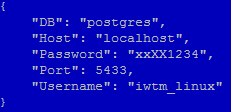
Файл postgresql.conf.rpmnew имеет вид:
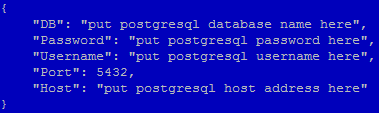
Для объединения требуется перенести данные из секций файла postgresql.conf в соответствующие секции файла postgresql.conf.rpmnew. Для этого:
- Перейдите в директорию
/opt/iw/tm5/etc - Установите курсор на файл postgresql.conf.rpmnew в файловом менеджере.
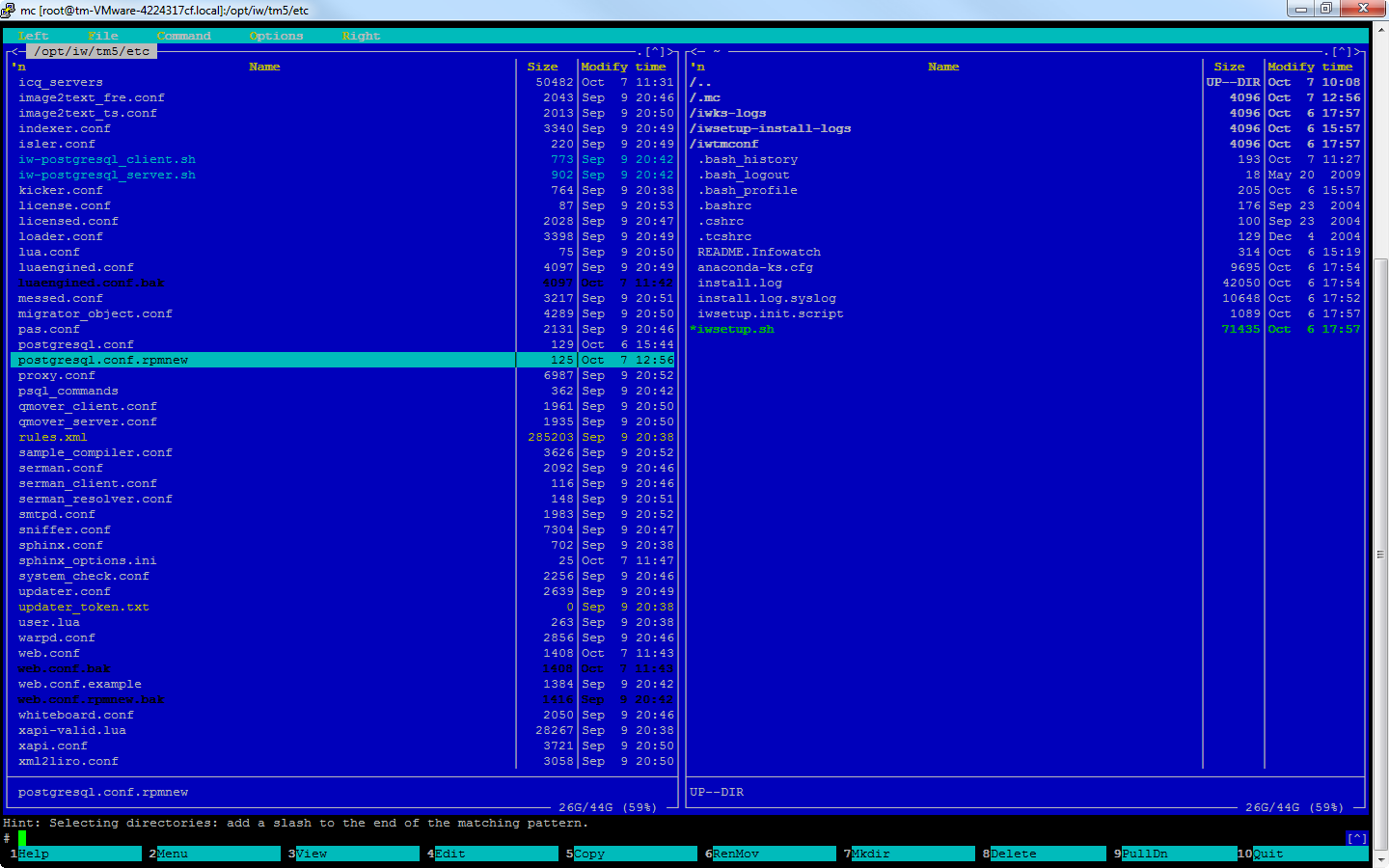
- Нажмите F4.
Замените значения секций файла значениями соответствующих секций файла postgresql.conf. Получится так:
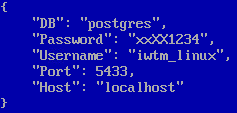
Примечание:
При распределенном типе установки значением поля "Host" будет IP-адрес сервера, на котором установлена СУБД. Например:

- Нажмите F2.
- В открывшемся окне подтвердите сохранение файла, нажав Save.
- Нажмите F10.
Установите курсор на файл postgresql.conf в файловом менеджере.
- Нажмите F8 для удаления файла postgresql.conf.
- В открывшемся окне подтвердите удаление файла, нажав Yes.
- Выделите файл postgresql.conf.rpmnew в файловом менеджере.
- Нажмите F6.
- В поле to введите
/opt/iw/tm5/etc/postgresql.confи нажмите Enter.
Теперь в Системе есть только один конфигурационный файл PostgreSQL - postgresql.conf. Он имеет структуру файла новой версии и нужное наполнение:
Объединение конфигурационных файлов с помощью vimdiff
Для работы с vimdiff на сервере должен установлен текстовый редактор vim.
Рассмотрим объединение на примере файлов user.lua и user.lua.rpmnew. После обновления (при условии, если в штатный файл user.lua вносились изменения) появится файл user.lua.rpmnew. Необходимо корректно перенести все установленные ранее значения параметров и настроек из user.lua в user.lua.rpmnew. Для этого:
- Перейдите в директорию
/opt/iw/tm5/etc/config/lua/scripts/ - Введите в командной строке:
vimdiff user.lua.rpmnew user.lua - Перейдите в режим редактирования (клавиша Insert).
- Вручную перенесите различающиеся значения параметров из user.lua в user.lua.rpmnew.
- Выйдите из режима редактирования (клавиша Esc).
- Сохраните изменения в файле user.lua.rpmnew и выйдите из редактора (введите :wq).
- Закройте уже не актуальный файл user.lua (введите :q).
- Удалите файл user.lua.
- Переименуйте файл user.lua.rpmnew в user.lua.
Важно!
Службы технической поддержки – с 7:00 до 21:00 по московскому времени с понедельника по
пятницу, исключая официальные выходные и праздничные дни РФ.
Вы также можете посетить раздел технической поддержки на нашем сайте:
http://www.infowatch.ru/services/support.
Важно!
Во избежание некорректной работы Системы не стоит объединять следующие файлы с файлами из старых версий:
- /etc/rc.d/init.d/postgresql-9.6.rpmnew
- /etc/sgml/docbook/xmlcatalog.rpmnew