Чтобы посмотреть последнюю выполненную версию отчета, выберите нужный отчет в списке. В правой части рабочей области будут показаны виджеты для выбранного отчета. Дата и время выполнения отчета отображаются над виджетами.
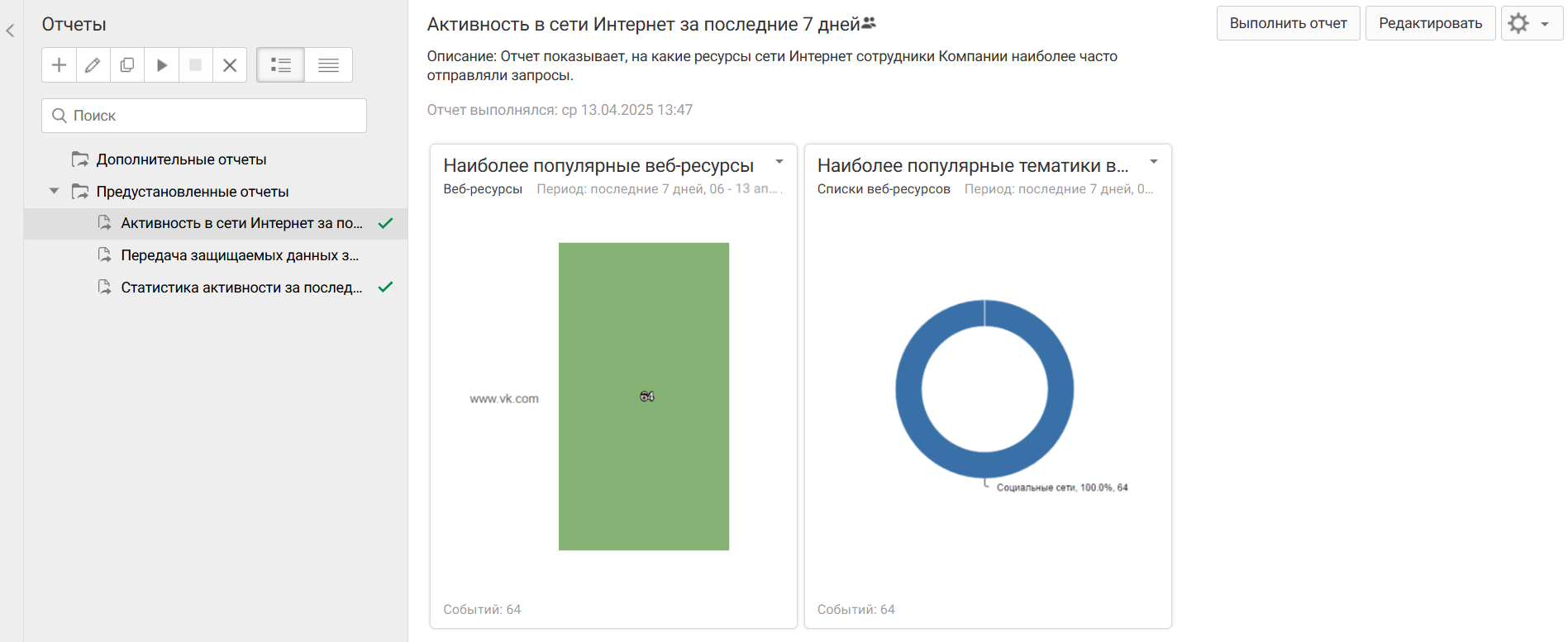
Если вы хотите посмотреть события, информация о которых отображается на виджете, в правом верхнем углу виджета нажмите  и в раскрывающемся списке выберите Перейти в события. Будет выполнен переход к списку событий виджета в разделе События.
Вы можете сохранить отчет в виде файла в одном из следующих форматов:
- Excel 2003;
- Excel 2007;
- HTML;
- PDF.
Чтобы выгрузить отчет, в правом верхнем углу нажмите кнопку  и в раскрывающемся списке под заголовком Выгрузка отчета выберите требуемый формат. Отчет в указанном формате будет сохранен на ваш компьютер.
Чтобы посмотреть версии отчета за другие даты, откройте историю выполнения отчета. Для этого в правом верхнем углу нажмите кнопку и в раскрывающемся списке выберите История выполнения отчета. В открывшемся диалоговом окне вы можете просмотреть данные о выполнении отчета.
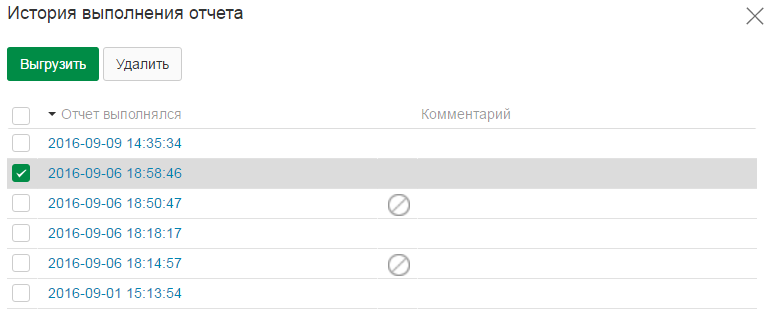
Для каждой версии отчета отображается дата и время выполнения, а также поле, где вы можете добавить комментарий к выбранной версии отчета (для добавления комментария дважды щелкните левой клавишей мыши в поле напротив выбранной версии).
Если выполнение отчета было отменено, то напротив версии отчета отображается пиктограмма  .
Вы можете посмотреть требуемые версии отчета, удалить ненужные версии и сохранить выбранные версии отчета в файл.
Чтобы посмотреть версию отчета, щелкните по строке с датой и временем выполнения. Будут показаны виджеты для выбранной версии отчета.
Чтобы удалить выбранные версии отчета:
- Установите флажки напротив версий, которые вы хотите удалить. Чтобы выбрать все строки сразу, установите флажок в заголовке.
- Нажмите Удалить.
Чтобы выгрузить выбранные версии отчета:
- Установите флажки напротив версий, которые вы хотите сохранить в виде файла. Чтобы выбрать все строки сразу, установите флажок в поле заголовка.
Нажмите Выгрузить и в раскрывающемся списке выберите формат сохранения: Excel 2007, Excel 2003, HTML или PDF. Файл в выбранном формате будет сохранен на ваш компьютер.