Цель:
Указать веб-ресурсы, посещение которых будет детектироваться Системой как нецелевое использование рабочего времени. Для этого требуется:
- Создать список веб-ресурсов.
- Добавить ресурсы в список.
Решение:
- Создание группы ресурсов.
- Перейдите в раздел Списки, в подраздел Веб-ресурсы.
- В левой части рабочей области нажмите
 Создать список ресурсов.
- В открывшемся окне введите название и описание списка ресурсов.
- Нажмите Сохранить.
- Добавление ресурса.
- Перейдите в раздел Списки, в подраздел Веб-ресурсы.
- В левой части рабочей области щелчком левой кнопки мыши выделите требуемый список ресурсов.
- В правой части рабочей области на панели инструментов ресурсов нажмите Создать ресурс.
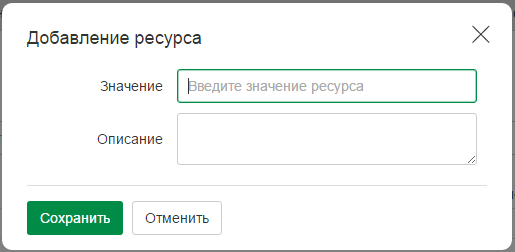
- В открывшемся окне Добавление ресурса введите атрибуты ресурса:
- в поле Значение - название ресурса в сети Интернет;
- в поле Описание - комментарий к записи о ресурсе (необязательно).
- Нажмите Сохранить.
Пример:
При вводе в поле Значение доменного имени EXAMPLE.COM будут добавлены также домены следующих уровней: LIBRARY.EXAMPLE.COM и т.д.
Важно!
По завершении редактирования списка веб-ресурсов требуется применить обновленную конфигурацию (см. "Применение конфигурации Системы").
Пример:
Если требуется, чтобы при посещении сотрудниками интернет-сайта EXAMPLE.COM Система помечала объект перехвата как НЕЦЕЛЕВОЙ_САЙТ:
Офицер безопасности создает группу ресурсов НЕЦЕЛЕВОЙ_САЙТ, а в созданной группе - ресурс EXAMPLE.COM.
Для упрощения переноса конфигурации на другой сервер в Traffic Monitor реализована возможность экспортировать и импортировать списки веб-ресурсов.
Для экспорта списков веб-ресурсов убедитесь, что конфигурация Traffic Monitor не находится в процессе редактирования, а пользователю назначена привилегия Импорт и экспорт веб-ресурсов. В процессе экспортируются все списки веб-ресурсов.
Чтобы экспортировать списки веб-ресурсов из Traffic Monitor:
- Перейдите в раздел Списки, в подраздел Веб-ресурсы.
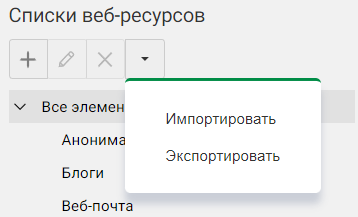
- Нажмите
 .
- В списке выберите Экспортировать.
- Система подготовит данные для экспорта, прогресс будет отображен в правом нижнем углу.
В результате на компьютер будет сохранен zip-архив, содержащий xml-файл с описанием элементов конфигурации. В названии архива указана дата экспорта. Пример названия архива:iwtm-system-list-20230424_112137.zip.
С помощью архива вы можете импортировать списки веб-ресурсов на другой сервер.
Для импорта списков веб-ресурсов необходимо сначала применить конфигурацию. Убедитесь, что конфигурация Traffic Monitor применена, а пользователю назначена привилегия Импорт и экспорт веб-ресурсов.
Чтобы импортировать списки веб-ресурсов в Traffic Monitor:
- Перейдите в раздел Списки, в подраздел Веб-ресурсы.
- Нажмите .
- В списке выберите Импортировать.
- В открывшемся окне укажите ранее экспортированный zip-архив, содержащий описание списков веб-ресурсов.
- Дождитесь завершения импорта данных, прогресс будет отображен в правом нижнем углу.
- Примените конфигурацию и обновите страницу, чтобы добавленные списки веб-ресурсов отобразились в консоли управления Traffic Monitor.
Примечание:
Если у имеющегося в Системе и импортируемого списка веб-ресурсов совпадают имена, но отличаются идентификаторы (ID), список не будет импортирован.
Если у имеющегося в Системе и импортируемого списка веб-ресурсов совпадают имена и идентификаторы (ID), то в имеющийся список будут добавлены элементы, которых не было в этом списке. Существующие элементы не будут при этом изменены. Элементы, совпадающие по значению с другими в рамках одного списка, дублироваться не будут.
Дополнительные сведения:
Редактирование и удаление веб-ресурсов и их групп выполняются стандартным способом: