Через сторонние приложения, установленные на рабочей станции и не контролируемые InfoWatch Device Monitor, сотрудник может совершить действия, приводящие к утечке конфиденциальной информации.
Перехватчик Application Monitor позволяет контролировать доступ сотрудников к приложениям при помощи наложения запрета на:
- запуск приложений;
- буфер обмена;
- печать.
Эти запреты можно активировать как по отдельности, так и совместно.
Примечание:
Правило применяется на компьютерах под управлением операционной системы MS Windows и мобильных устройствах на платформах Android и iOS.
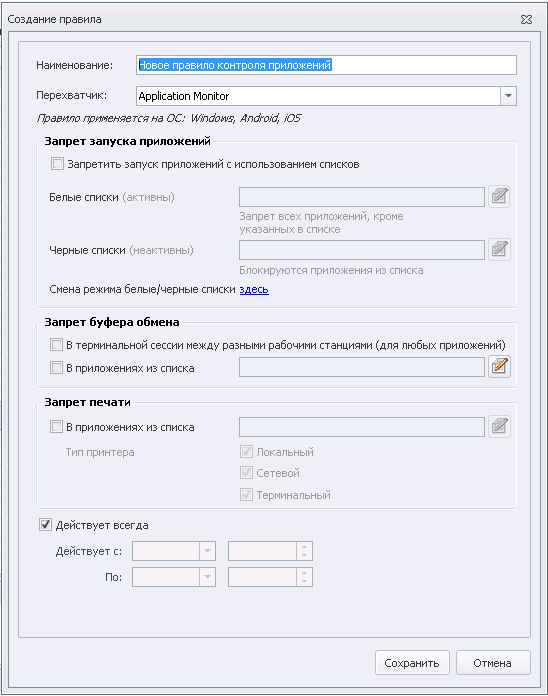
Чтобы настроить правило:
- Откройте окно создания правила (см. "Создание правил (DM)") и в поле Наименование укажите название правила.
- В поле Перехватчик выберите Application Monitor.
- В блоке Запрет запуска приложений отметьте опцию Запретить запуск приложений с использованием списков, если вы хотите запретить запуск приложений.
Добавьте белые или черные списки приложений с помощью кнопки
 .

Примечание:
Для переключения между режимами активных белых и черных списков приложений нажмите ссылку здесь.
О порядке формирования списков приложений см. "Приложения".
- В открывшемся окне, в области Доступные списки, выберите нужные списки и перенесите их в область Добавленные списки нажатием кнопки
 .
- Нажмите Сохранить.
- В блоке Запрет буфера обмена укажите приложения, для которых следует запретить копирование данных. Доступны следующие опции:
- В терминальной сессии между разными рабочими станциями (для любых приложений);
В приложениях из списка - чтобы добавить список, нажмите
.Важно!
Буфер обмена блокируется полностью и для всех типов данных, без разделения на копирование/вставку, независимо от режима черных/белых списков.
- В блоке Запрет печати укажите приложения, печать из которых требуется запретить, а также тип принтера:
- локальный;
- сетевой;
- терминальный.
Пользователь не сможет отправить на печать данные в указанных приложениях. Также ему будут недоступны выбранные типы принтеров.
- Определите период действия правила (DM). По умолчанию выбрана настройка Действует всегда. Чтобы определить период, снимите отметку и в полях Действует с и По укажите даты и время.
- После того, как вы определите все необходимые параметры, нажмите Сохранить.