Перехватчик Clipboard Monitor позволяет контролировать доступ сотрудников к буферу обмена.
Примечание.
Правило применяется на компьютерах под управлением операционной системы MS Windows.
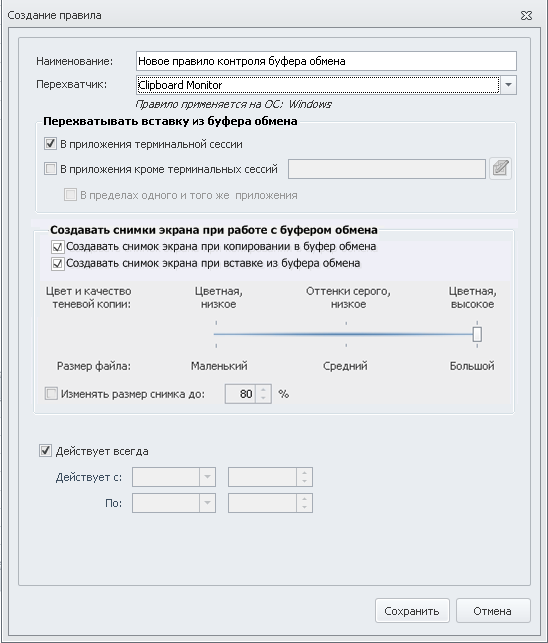
Чтобы настроить правило:
- Откройте окно создания правила (см. "Создание правил (DM)") и в поле Наименование укажите название правила.
- В поле Перехватчик выберите Clipboard Monitor.
В области Перехватывать вставку из буфера обмена определите, в каком случае правило (DM) будет действовать:
- В приложения терминальной сессии. Если выбрана эта опция, то правило (DM) будет срабатывать при вставке данных в приложения терминальной сессии. При вставке данных внутри терминальной сессии правило срабатывать не будет.
- В приложения кроме терминальной сессии. Выберите эту опцию, если правило (DM) должно действовать только в случае вставки данных в указанные приложения, и выберите приложения с помощью кнопки
 : см. "Приложения". Правило будет срабатывать также при вставке в указанные приложения данных, скопированных из терминальной сессии.
Если требуется, чтобы правило срабатывало также при вставки данных в приложение, из которого данные были скопированы, отметьте опцию В пределах одного и того же приложения.
- В области Создавать снимки экрана при работе с буфером обмена определите, требуется ли создавать снимки экрана при копировании или вставке данных:
- Создавать снимок экрана при копировании в буфер обмена. По умолчанию данная опция включена.
- Создавать снимок экрана при вставке из буфера обмена. По умолчанию данная опция включена.
- Если на предыдущем шаге выбрана хотя бы одна опция, укажите настройки создания снимков экрана:
- Цвет и качество теневой копии. Доступны следующие режимы:
- Цветная, низкое. Будет сохранен цветной файл в низком разрешении. Используйте этот режим, если требуется получать файлы маленького размера.
- Оттенки серого, низкое. Файл будет сохранен в режиме оттенки серого, в низком разрешении.
- Цветная, высокое. Будет сохранен цветной файл в высоком разрешении. Используйте этот режим, если требуется получать изображения хорошего качества независимо от их размера.
- Изменять размер снимка до. Если при сохранении требуется уменьшить размер изображения, отметьте эту настройку и укажите значение в процентах (процент считается от размера исходного файла).
- Цвет и качество теневой копии. Доступны следующие режимы:
- Определите период действия правила (DM). По умолчанию выбрана настройка Действует всегда. Чтобы определить период, снимите отметку и в полях Действует с и По укажите даты и время.
- После того, как вы определите все необходимые параметры, нажмите Сохранить.