Справочная информация:
Подсистема Краулер системы InfoWatch Traffic Monitor позволяет выполнять проверку файлов в корпоративной сети на предмет нарушения корпоративных политик безопасности. Проверка файлов выполняется с помощью сканера - специального модуля, сканирующего места хранения информации (см. "Сканер").
Функции Краулера:
- Сканирование сетевых папок, открытых для удаленного доступа по протоколу SMB.
- Сканирование локальных дисков рабочих станций, работающих под управлением ОС Windows.
- Сканирование файлового хранилища SharePoint. Выполняет проверку документов, хранящихся в БД Microsoft SharePoint 2007/2010/2013. При этом рассматриваются только текущие версии файлов: история изменений не исследуется.
- Гибкая настройка задач сканирования с возможностью указать:
- папки и сетевые узлы, на которых будет выполняться сканирование;
- маски обрабатываемых файлов;
- ограничения по размеру обрабатываемых файлов;
- расписание выполнения задания (также возможен ручной запуск).
- Передача файлов для анализа на сервер InfoWatch Traffic Monitor. На сервер передаются только новые и измененные файлы, ранее обработанные файлы повторно не отправляются.
- Сохранение файлов согласно настройкам политики (по умолчанию сохраняются файлы, признанные потенциальным нарушением действующей политики безопасности)
- Результаты сканирования доступны в Консоли управления: вы можете просмотреть их с помощью запросов и в виде отчетов, в том числе предустановленных.
Краулер не выполняет удаления, перемещения, переименования, шифрования или каких-либо иных действий над файлами – даже в тех случаях, когда они признаны потенциальным нарушением. Происходит только информирование офицера безопасности об инциденте. Офицер безопасности может просмотреть в Консоли управления файлы, признанные потенциальным нарушением, и получить информацию об их расположении и пользователях, имеющих к ним доступ.
О разделе:
Раздел Краулер содержит список задач сканирования и средства для работы с задачами.
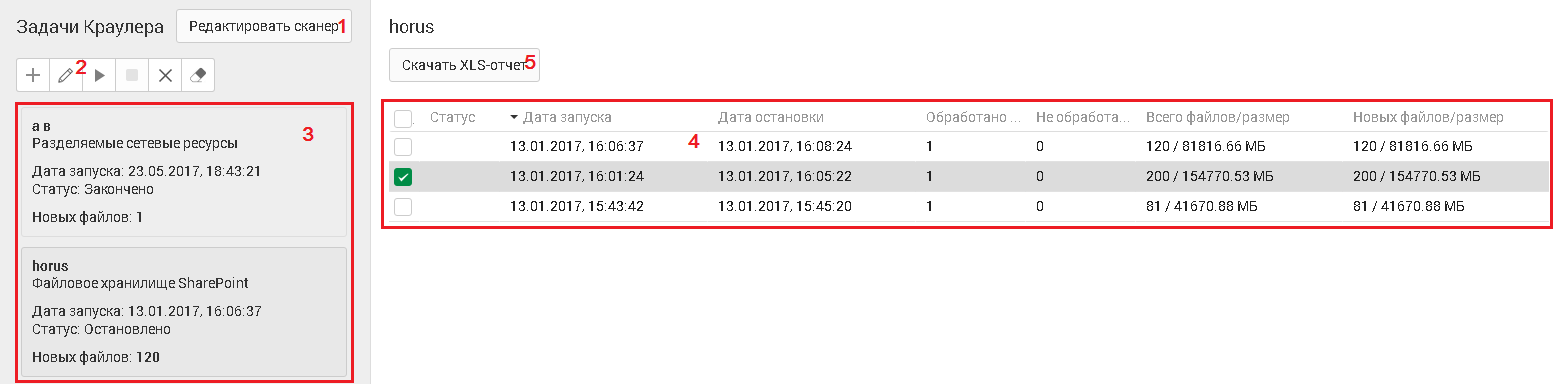
В левой части рабочей области расположены следующие элементы:
- кнопка Редактировать сканер (№1 на рисунке), с помощью которой вы можете настроить параметры используемого сканера (см. "Настройка сканера");
- панель инструментов для работы с задачами сканирования (№2 на рисунке);
- список задач сканирования (№3 на рисунке).
Для создания новой задачи используется кнопка  на панели инструментов (см. "Создание задачи").
При выборе задачи в списке становятся доступны кнопки  Редактировать задачу,
 Запустить задачу,
 Удалить задачу и
 Очистить хеши задач, а в правой части рабочей области отображается история запуска задачи (№4 на рисунке).
Если выполнение задачи запущено, вы можете остановить выполнение, нажав  на панели инструментов.
В истории запуска задачи (№4 на рисунке) содержится краткая информация о запусках:
- Статус;
- Дата запуска и остановки задачи;
- Количество обработанных и необработанных компьютеров;
- Количество и размер обработанных файлов;
- Количество и размер новых файлов, обработанных за время выполнения задачи.
Чтобы просмотреть подробную информацию о выбранном запуске задачи, дважды щелкните по нужной строке в истории запуска. В правой части рабочей области отобразится информация о запуске. Информация представлена на следующих вкладках: События запуска и Параметры запуска.
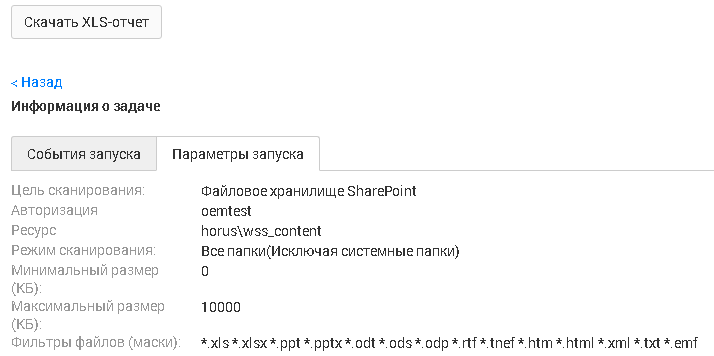 Чтобы сохранить отчет в формате Excel для выбранной версии задачи, нажмите Скачать XLS-отчет.
Чтобы вернуться к истории запуска задачи, нажмите <Назад.
Вы также можете сохранить отчеты в формате Excel сразу для нескольких версий задачи. Для этого установите флажки напротив выбранных версий в истории запуска задачи и нажмите кнопку Скачать XLS-отчет (№5 на рисунке).
Примечание:
При необходимости вы можете очистить историю запуска задачи (см. статью базы знаний "Краулер. Задачи сканирования прекращают работу или исчезают из интерфейса").
Целевые действия пользователя: