Примечание:
В статье представлены настройки, имеющие непосредственное отношение к перехвату зашифрованных данных. Чтобы задать дополнительные настройки, смотрите InfoWatch Traffic Monitor. Руководство пользователя. Создание политики защиты данных.
Пример условий, при которых адаптер получает события из Тraffic Мonitor:
- тип Электронная почта;
- отправитель входит в периметр Компания;
- вердикт Карантин1;
- добавленный тег2;
- зашифрованный файл поддерживаемого формата во вложении.
Важно!
1 Для корректной работы адаптера необходимо указать вердикт Карантин как при перехвате трафика в режиме блокировки "в разрыв", так и при режиме скрытых копий. В последнем случае вердикт не влияет на пересылку трафика. См. Схема работы InfoWatch Password Disclosure Adapter.
2 При работе с адаптером рекомендуется использовать теги. В случае, если не указан тег в политике Traffic Monitor и/или настройках PDA, адаптер получает из Traffic Monitor все события электронной почты, попавшие в карантин, что может негативно влиять на производительность Системы.
Чтобы настроить политику Traffic Monitor для перехвата событий с перечисленными условиями:
- Войдите в Консоль управления Traffic Monitor.
- Перейдите в раздел Политики.
- В верхней части рабочей области нажмите Добавить политику и в раскрывающемся списке выберите Политика защиты данных. Новая политика будет добавлена в группу Политики защиты данных, а в правой части рабочей области отобразится форма добавления политики. В панели редактирования справа измените имя политики, например, на Политика Password Disclosure Adapter.
- В панели редактирования политики нажмите Добавить правило и выберите Правило передачи.
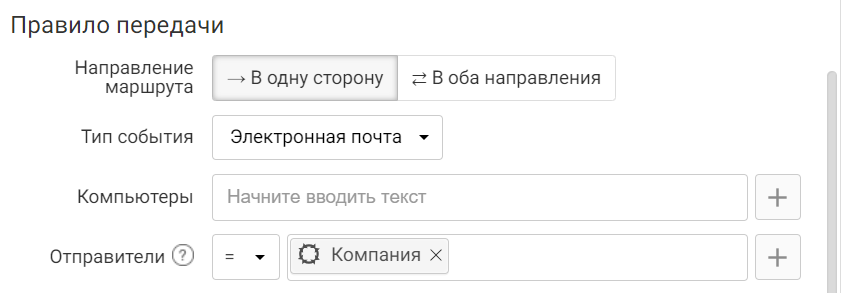
Укажите Тип события Почта → Электронная почта:

- В поле Отправители выберите периметр Компания:
В разделе Действия при срабатывании правила в поле Назначить событию вердикт выберите Поместить на карантин:

Примечание:
Если настроена блокировка почтового трафика "в разрыв", и вы хотите, чтобы Система уведомляла отправителя письма о том, что письмо было помещено в карантин, заблокировано или покинуло карантин, в поле Отправить почтовое уведомление выберите Уведомление отправителю.
Подробнее о настройке уведомлений см. InfoWatch Traffic Monitor. Руководство пользователя. Настройка уведомлений.
- Нажмите Сохранить. В поле Защищаемые данные нажмите Выбрать.
- В разделе Файловые форматы в поле Признаки установите флажок для значения Зашифрованные:

- В поле Файловые форматы установите флажки:
в секции Архив для значений Архив ZIP, Архив RAR, Архив 7zip;
в секции Другие форматы для значения Файл-контейнер Microsoft;
в секции Текст для значения Документ Adobe Acrobat.
Примечание:
Значение Файл-контейнер Microsoft используется для форматов DOC, DOCX, PPT, PPTX, XLS, XLSX, XLSM и XLSB.
Значение Документ Adobe Acrobat используется для формата PDF.
- Нажмите Сохранить. Это действие вернет вас в форму добавления политики:

- Нажмите Сохранить.
- Настройте фильтрацию получаемых событий по тегу:
- В Консоли управления Тraffic Мonitor добавьте новый тег. Подробнее см. документ InfoWatch Traffic Monitor. Руководство пользователя. Работа с тегами.
- Из колонки
tag_idтаблицыtagбазы данных Traffic Monitor скопируйте ID добавленного тега. - В настройках адаптера вставьте ID тега. См. Настройки адаптера в файле pda.conf.
- Укажите данный тег при настройке политики в разделе Действия при срабатывании правила в поле Назначить событию теги.