Device Monitor позволяет контролировать запуск приложений на компьютерах, разрешая или запрещая запуск тех или иных приложений. Для обеспечения этой возможности предусмотрено два режима работы с приложениями:
- Активных белых списков приложений - сотрудникам и компьютерам, для которых, согласно результирующей политике (DM), действует правило Application Monitor, будет разрешен запуск всех приложений из списков, выбранных в этом правиле. Иные приложения будут запрещены для запуска.
- Активных черных списков приложений - сотрудникам и компьютерам, для которых, согласно результирующей политике (DM), действует правило Application Monitor, будет запрещен запуск всех приложений из списков, выбранных в этом правиле. Иные приложения будут разрешены для запуска.
О порядке формирования списков приложений см. "Приложения".
О порядке применения списков в правилах, регулирующих доступ к приложениям, см. "Правило для Application Monitor".
О просмотре результирующей политики см. "Просмотр результирующих политик и белого списка для сотрудника" и "Просмотр результирующих настроек, политик и белого списка на компьютере".
Чтобы выбрать режим работы Device Monitor с приложениями:
- В главном меню Консоли управления (DM) выберите команду Инструменты > Настройки.
- Откройте узел Контроль приложений и снимки экрана.
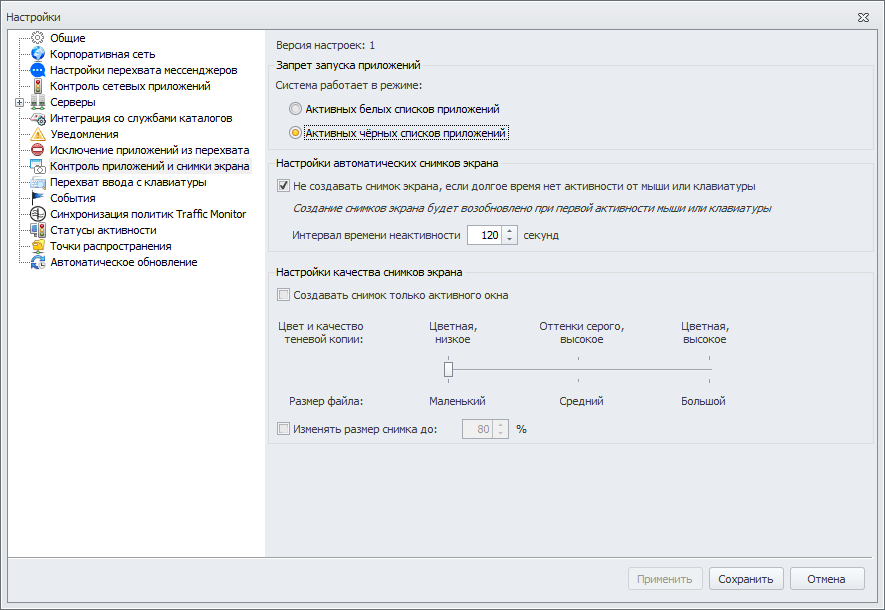
- В области Настройка автоматических снимков экрана определите, нужно ли создавать снимки экрана, если на контролируемом компьютере в течение заданного времени отсутствует активность. Если отмечена настройка Не создавать снимок экрана, если долгое время нет активности от мыши или клавиатуры, то создание снимков будет прекращено при достижении значения, указанного в поле Интервал времени неактивности, и возобновлено при первой активности мыши или клавиатуры.
- В области Настройки качества снимков экрана задайте:
- Создавать снимок только активного окна. Если настройка отмечена, Система создает снимок не всего экрана, а только активного окна.
- Цвет и качество теневой копии. Доступны следующие режимы:
- Цветная, низкое. Будет сохранен цветной файл в низком разрешении. Используйте этот режим, если требуется получать файлы маленького размера.
- Оттенки серого, высокое. Файл будет сохранен в режиме оттенки серого, в высоком разрешении.
- Цветная, высокое. Будет сохранен цветной файл в высоком разрешении. Используйте этот режим, если требуется получать изображения хорошего качества независимо от их размера.
- Изменять размер снимка до. Если при сохранении требуется уменьшить размер изображения, отметьте эту настройку и укажите значение в процентах (процент считается от размера исходного файла).
- При необходимости измените режим.
- Нажмите Сохранить.
Примечание:
Система получает снимки экрана, создаваемые в рамках следующих правил (DM): Правило (DM) для Keyboard Monitor (создание снимков необходимо настроить в правиле) и Правило (DM) для ScreenShot Monitor.
О том, как настроить правило для автоматического создания снимков экрана, см. "Правило для ScreenShot Monitor".
О том, как настроить отправку снимков экрана в разные продукты, см. статью "Настройка, регулирующая отправку снимков экрана из DM в разные продукты".
Чтобы применить новую версию настроек приложений и снимков экрана, перезагрузите контролируемые компьютеры.