Для контроля сетевого трафика на Агенте Device Monitor реализован прозрачный прокси-сервер. На этот сервер перенаправляются все соединения, вне зависимости от используемого протокола. Далее Агент Device Monitor разбирает протокол и определяет, относится ли данный протокол к перехватываемым. Перехватываются протоколы: FTP, FTPS, POP3, SMTP, S/MIME, Outlook, HTTP, HTTPS1, XMPP и MMP. Если поток данных защищен с использованием протокола TLS\SSL, то прокси-сервер раскрывает трафик и определяет, нужно ли контролировать данный поток.
При контроле трафика вы можете задать дополнительные параметры работы с почтовыми системами (см. "Правило для Mail Monitor") и FTP/FTPS-трафиком (см. "Правило для FTP Monitor"), а также определить серверы-исключения, трафик на которые не должен контролироваться.
Чтобы настроить параметры контроля сетевого трафика:
- В главном меню выберите команду Инструменты > Настройки.
- На левой панели выберите Контроль сетевых приложений.
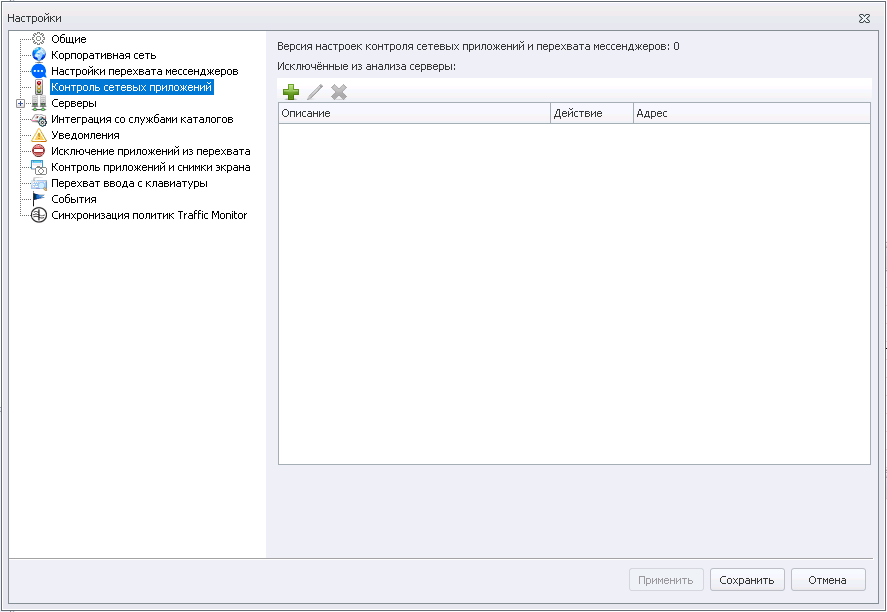
Вы можете задать перечень адресов серверов, при соединении с которыми контроль протоколов проводиться не будет23 (то есть трафик на данные серверы не будет перенаправляться на внутренний прокси-сервер) либо принудительно контролироваться (будет перенаправляться на внутренний прокси-сервер).
Чтобы задать список разрешенных или запрещенных серверов:
- В области Исключенные из анализа серверы нажмите
 .
В диалоговом окне Добавить сервер в список исключенных из анализа введите описание сервера. Подробнее о добавляемых адресах см. "Добавление серверов".
Выберите нужное действие: Исключить из перехвата или Включить в перехват.
- Укажите адреса одним из способов:
- Выберите Адрес и порт и задайте:
- DNS-имя или IP-адрес сервера;
- порт подключения.
Выберите Диапазон адресов и задайте интервал IP-адресов.
Выберите Домен из MitM перехватчика и введите доменное имя. Используйте этот способ для исключения трафика домена при SSL-соединении.
- Выберите Адрес и порт и задайте:
Нажмите ОК.
- Повторите действия для других разрешенных адресов.
- Чтобы изменить параметры сервера, выберите его в списке и нажмите
 .
- Чтобы удалить сервер из списка разрешенных, выберите его, нажмите
 , затем нажмите Да в окне подтверждения удаления.
- В области Исключенные из анализа серверы нажмите
- Чтобы внесенные изменения начали действовать, нажмите Применить.
Примечание:
Если Агент перехватывает HTTPS-трафик для ресурса, то при подключении к ресурсу Яндекс.Браузер предупреждает, что:
- Device Monitor может иметь доступ к информации, которую пользователь просматривает или вводит на ресурсе;
- соединение может быть небезопасным.
2 Разрешение внешних адресов может понадобиться для обеспечения работы с внешними ресурсами и обновления установленных программ, например:
- для автоматического обновления Firefox в списке разрешенных серверов должны присутствовать:
*.mozilla.com*.mozilla.net
- для работы FileZilla:
update.filezilla-project.org
- для работы Dropbox:
*.dropbox.com
- для работы Yandex Disk:
oauth.yandex.ruwebdav.yandex.ruclck.yandex.rupush.xmpp.yandex.ru
- для работы App Store и других сервисов Apple:
*mzstatic.com*apple.com
3 Для агентов, установленных на рабочих станциях под управлением ОС Astra Linux или РЕД ОС, из перехвата исключается только трафик, передаваемый на сервер через SSL-протокол.