Для функционирования Сервера Device Monitor необходимо подготовить окружение:
- Ввести в домен компьютер, на который будет установлен Сервер Device Monitor.
Удостовериться, что для сервера задано FQDN имя хоста. Для этого выполните команду:
echo $HOSTNAME
В результате должно быть выведено полное имя, например,
dmserv.company.ru.
Если выведено короткое имя, например,dmserv, то:Задайте полное имя хоста:
На компьютере под управлением ОС Astra Linux или Альт используйте команду:
hostnamectl set-hostname <FQDN>
- На компьютере под управлением РЕД ОС:
Запустите утилиту
nmtui:nmtui
- В текстовом интерфейсе выберите
Set system hostname. - В окне
Set Hostnameвведите новое имя хоста и нажмитеOK. - В окне
Set hostname to '<новое_имя>'нажмитеOK. - Нажмите
Quit.
Перезагрузите сервер.
Повторно выполните команду:
echo $HOSTNAME
- Установить Microsoft .NET 6 (https://dotnet.microsoft.com/) на этом компьютере.
- Установить пакеты
conntrack(илиconntrack-tools) иsocat. - Настроить антивирус для совместной работы с Системой (см. статью Базы знаний "Настройка антивируса для Device Monitor Server на ОС Linux").
- Настроить правила POD сети или отключить межсетевой экран (см. статьи Базы знаний "Конфликты при взаимодействии firewalld и Kubernetes", "Полное отключение межсетевого экрана").
- Если установка проводится на ОС Альт:
- Установить утилиту
unzipаналогично установкеconntrackиsocat; - Установить пакет с интерпретатором языка Python версии 2.7, а также следующие пакеты:
python-modules-jsonpython-modules-distutilspython-modules-sqlite3Примечание:
Пакеты не входят в состав дистрибутива продукта и могут отсутствовать в репозиториях. В этом случае загрузите и установите требуемые пакеты вручную.
- Настроить соответствие алгоритмов шифрования Сервера Device Monitor и Сервера Traffic Monitor. Для этого измените файл
/etc/openssl/openssl.cnfследующим образом:Найдите в файле строки:
# Extra OBJECT IDENTIFIER info:
#oid_file       = $ENV::HOME/.oid
oid_section     = new_oids
После них добавьте строки:
# System default
openssl_conf = default_conf
В конец файла добавьте следующие строки:
[default_conf]
ssl_conf = ssl_sect

[ssl_sect]
system_default = system_default_sect

[system_default_sect]
MinProtocol = TLSv1.2
CipherString =  DEFAULT:@SECLEVEL=1
- Установить утилиту
Установить СУБД PostgreSQL на другом компьютере. Вы можете установить СУБД PostgreSQL совместно с сервером Device Monitor, если необходимо получать события от небольшого количества Агентов.
Примечание:
Для обеспечения корректной и бесперебойной работы Сервера необходимо хранение файлов СУБД и теневых копий событий на разных физических дисках.
Важно!
Для успешного соединения Сервера Device Monitor с Сервером Traffic Monitor необходимо до или после установки настроить проверку сертификата удаленного сервера (подробнее см. "Настройка проверки сертификатов удаленных серверов" ).
Установка .NET на примере операционной системы Альт
- Убедитесь, что репозитории Альт доступны, выполнив команду:
apt-repо list - Если репозитории недоступны (закомментированы), необходимо отредактировать файл /etc/apt/sources.list , раскомментировав в нем строки с адресами репозиториев
- Отредактируйте файл /etc/apt/apt.conf :
- Раскомментируйте все строки
- Укажите корректные имя пользователя и пароль доменной учетной записи.
Установите среду выполнения NET 6 с необходимой поддержкой ASP.NET Core. Для этого в терминале выполните команду:
apt-get install dotnet-aspnetcore-runtime-6.0
В результате будет установлена среда выполнения .NET 6 с поддержкой ASP.NET Core.Проверьте установленный NET 6, выполнив команду:
dotnet --info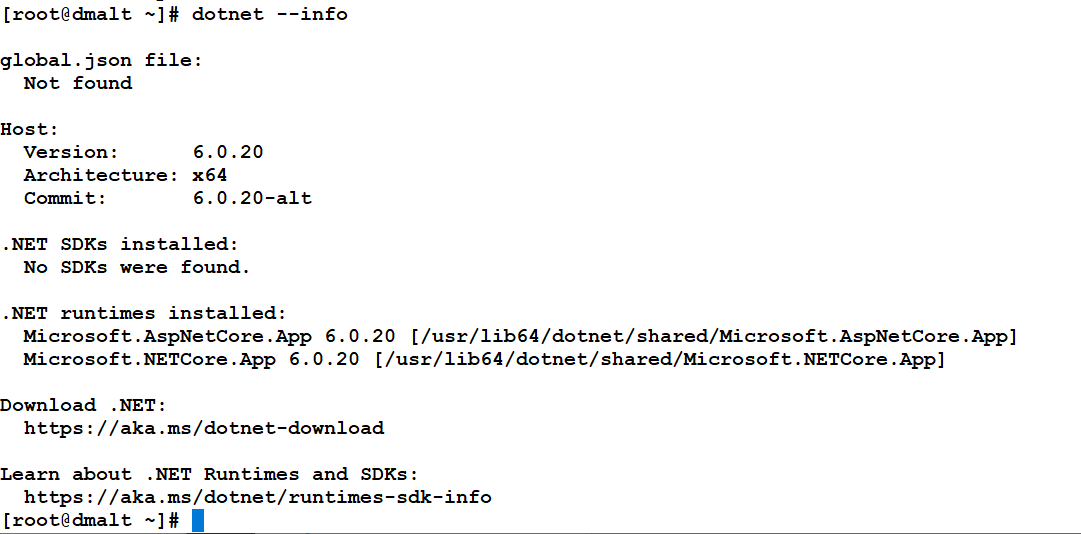
Установка .NET на примере операционной системы Astra Linux
- Убедитесь, что репозитории Astra Linux доступны, выполнив команду:
apt-get update - Если репозитории недоступны (закомментированы), необходимо отредактировать файл /etc/apt/sources.list , раскомментировав в нем строки с адресами репозиториев
- Отредактируйте файл /etc/apt/apt.conf :
- Раскомментируйте все строки
- Укажите корректные имя пользователя и пароль доменной учетной записи.
Установите среду выполнения NET 6 с необходимой поддержкой ASP.NET Core. Для этого в терминале выполните команду:
apt install dotnet-aspnetcore-runtime-6.0
В результате будет установлена среда выполнения .NET 6 с поддержкой ASP.NET Core.Проверьте установленный NET 6, выполнив команду:
dotnet --info
Установка .NET на примере операционной системы РЕД ОС
- Убедитесь, что репозитории РЕД ОС доступны, выполнив команду:
dnf repoinfo Установите среду выполнения NET 6 с необходимой поддержкой ASP.NET Core. Для этого в терминале выполните команду:
sudo yum install aspnetcore-runtime-6.0В некоторых дистрибутивах Linux имя пакета может бытьdotnet-aspnetcore-runtime-6.0
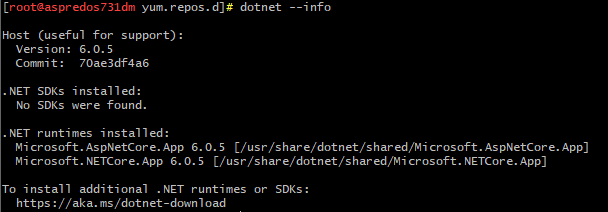
В результате будет установлена среда выполнения .NET 6 с поддержкой ASP.NET Core.Проверьте установленный NET 6, выполнив команду:
dotnet --infoВ процессе установки .NET могут возникнуть ошибки. В этом случае:
- Удалите из операционной системы все пакеты, связанные с .NET, выполните команду:
sudodnf remove'dotnet*''aspnet*''netstandard*' - Установите заново конкретную версию .NET, например:
sudodnfinstallaspnetcore-runtime-6.0-6.0.5-1.el7 - Чтобы посмотреть список доступных версий, выполните:
dnf --showduplicates list aspnetcore-runtime-6.0
Установка conntrack и socat на примере операционной системы РЕД ОС
Для корректной поддержки Kubernetes проверьте наличие установленных пакетов conntrack и socat.
Для этого:
- Введите в командной строке:
conntrackВ ответ будут выведены сведения о работе и актуальная версия этого пакета.
- Если
conntrackне установлен, следует установить его с помощью команды:
sudo yum install conntrack - Если пакет недоступен в репозитории, скачайте его, перейдите в директорию с пакетом и установите вручную с помощью команды вида:
rpm -Uhv ./<имя_пакета> - Повторите описанные выше действия для установки пакета
socat.