Важно!
Перед обновлением Traffic Monitor рекомендуется сначала обновить cервер Device Monitor.
Поддерживается только обновление с версии 7.4.x до 7.4.y. Обновление с версий ниже 7.4.0 не поддерживается.
Для обновления потребуются 2 диска:
- Astra-Linux-Smolensk
- Astra-Linux-Smolensk-Devel
В инсталляторе Traffic Monitor реализована система шаблонов, представляющих из себя функциональные наборы компонентов. Подробнее о шаблонах смотрите в статье "Схемы развертывания Системы и выбор типа установки".
Доступны четыре шаблона:
- База данных (
Database); - Индексер (
Indexer service); - Веб-консоль (
Web console); - Перехватчики (
Traffic interceptors).
Обновлению подлежат все серверы, на которых установлены компоненты Traffic Monitor.
Инсталлятор Traffic Monitor при обновлении с участием пользователя может работать в двух режимах:
- текстовый в консоли сервера;
- графический.
Шаги обновления и их последовательность аналогичны в обоих режимах.
Также доступен тихий режим работы инсталлятора без участия пользователя.
Независимо от выбранного режима работы инсталлятора, для обновления понадобится использовать консоль (или терминал) сервера.
В процессе обновления на сервер будут установлены все пакеты Traffic Monitor, но при завершении работы инсталлятор запустит только те сервисы, которые до обновления не были отключены.
Примечание:
Если сервис был отключен, после обновления он не будет запущен.
Если сервис был остановлен, после обновления он будет запущен.
Статусы новых сервисов будут соответствовать первичной установке.
Распаковка пакетов начнется не при запуске инсталлятора, а непосредственно перед обновлением.
Важно!
Каждый сервер должен иметь уникальный корректный FQDN.
Перед обновлением Системы, выполните следующие действия:
- Откройте консоль обновляемого сервера.
Введите имя пользователя, от имени которого планируется обновление, и нажмите Enter.
- Введите пароль и нажмите Enter.
Вызовите командную строку (например, терминал Fly).
Важно!
Права пользователя, созданного на этапе установки, ограничены в операционной системе, поэтому:
при выполнении части команд в командной строке потребуется использовать программу sudo. Например, для создания директории
disk1в корневой директории необходимо ввести команду:sudo mkdir /disk1копировать данные по SSH можно только в домашний каталог пользователя и вложенные в него каталоги (например, это касается дистрибутива Traffic Monitor при копировании его на компьютер по SSH).
Чтобы работать с правами пользователя root, в командной строке введите
sudo su. Внимание! К данному способу работы, ввиду возможности допустить серьезную ошибку, крайне не рекомендуется прибегать без помощи специалистов компании InfoWatch.Введите команду для вызова файлового менеджера:
sudo mc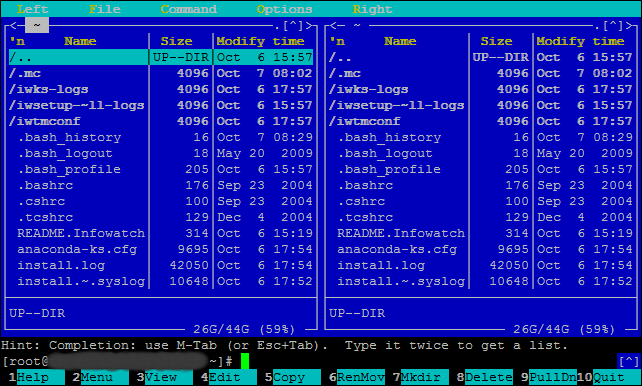
На экране отобразится окно файлового менеджера Midnight Commander, в котором удобно просматривать файлы.Проверьте версию и тип установки обновляемого сервера. Версия и тип установки указаны в файле
/opt/iw/tm5/install_mode.Пример содержимого{ "product_type": "tme", "version": "7.4.0.140", "all_in_one": false, "templates": { "db": { "local": true }, "indexer": {}, } }Запись из примера соответствует серверу с распределенной установкой Traffic Monitor Enterprise версии 7.4.0.140. На сервере из примера активированы шаблоны База данных и Индексер. Используется локальная база данных.
Для выхода из файлового менеджера (требуется для лучшего контроля выполнения команд) введите команду:
exitВажно!
Перед обновлением Системы убедитесь, что сервер соответствует требованиям к настройкам ОС и сети сервера.
После обновления параметры unit-файлов системы инициализации systemd вернутся к значениями по умолчанию.
Внимание!
Чтобы в случае ошибки иметь возможность восстановить базу данных и возобновить процесс обновления с последнего успешного этапа, рекомендуется выполнить:
Примечание:
Также инсталлятор автоматически создает копии файлов настроек окружения в директории/tmp/iwtm_db_configs_backup. Для удобства пользователя инсталлятор воссоздает в директории пути оригинальных файлов, по которым их нужно будет скопировать для восстановления исходного состояния.
Созданные инсталлятором резервные копии хранятся только до успешного обновления. По завершении они будут удалены.
Важно!
Крайне рекомендуется выполнить резервное копирование Системы, а также клонировать ее и провести обновление на этой тестовой машине.
Остановку сервисов инсталлятором и запуск обновления выполняйте в следующей последовательности шаблонов:
Перехватчики
- Индексер
- Веб-консоль
- База данных
Процесс обновления серверов инсталлятором аналогичен для всех шаблонов. Если действие, относится только к серверу с конкретным шаблоном, это будет указано. Остальные действия относятся ко всем серверам.
Порядок обновления следующий:
Шаг 1. Обновление всех серверов.
Шаг 2. Проверка кластера службы Consul.
Шаг 3. Проверка работоспособности внутренних сервисов Системы.
Шаг 4. Завершение обновления серверов.
ШАГ 1. ОБНОВЛЕНИЕ ВСЕХ СЕРВЕРОВ
Чтобы обновить серверы, на каждом из них выполните следующие действия:
- Создайте директорию, в которой будет располагаться инсталлятор InfoWatch Traffic Monitor. Например, для создания директории с именем
distrв корне файловой системы выполните следующую команду:sudo mkdir /distr - Скопируйте в созданную директорию файлы, поставляемые в дистрибутиве InfoWatch Traffic Monitor:
iwtm-installer-x.x.x.xxx-astra-smolensk-1.7(где x.x.x.xxx - номер сборки);iwtm-postgresql-11.10-x.x.x.xxx-astra-smolensk-1.7.tar.gz.
iwtm-installer-7.4.2.190-astra-smolensk-1.7;iwtm-postgresql-11.10-7.4.2.190-astra-smolensk-1.7.tar.gz.
- Введите команду для перехода в директорию c дистрибутивами Traffic Monitor.
В нашем примере:cd /distr - Чтобы сделать файл
iwtm-installer-x.x.x.xxx-astra-smolensk-1.7исполняемым, введите команду:sudo chmod u+x ./iwtm-installer-x.x.x.xxx-astra-smolensk-1.7В нашем примере команда будет следующей:
sudo chmod u+x ./iwtm-installer-7.4.2.190-astra-smolensk-1.7 - Откройте файл
/etc/apt/sources.listи проверьте соответствие его содержимого следующему виду:deb file:///директория_1/ smolensk main non-free contribdeb file:///директория_2/ smolensk main non-free contribгде:
директория_1- это абсолютный путь к директории, в которой сохранены данные с диска Astra-Linux-Smolenskдиректория_2- это абсолютный путь к директории, в которой сохранены данные с диска Astra-Linux-Smolensk-Devel
- Закройте файл
sources.list.
Перейдите в указанные в файле директории, и убедитесь в наличии в них папок и файлов репозиториев. Для обновления пакетов введите команду:
sudo apt-get updateБудет выведен запрос вида:

Для продолжения наберите Y на клавиатуре и нажмите Enter.На сервере с шаблоном База данных перед запуском инсталлятора рекомендуется запустить сервис базы данных, если ранее он был остановлен:
service postgresql start- Введите команду для перехода в директорию c дистрибутивами Traffic Monitor:
cd /root В инсталляторе реализован механизм автоматического объединения конфигурационных файлов Traffic Monitor старой и новой версии.
Важно!
Автоматическое объединение затрагивает только конфигурационные файлы Traffic Monitor с расширением
.conf, расположенные в директории/opt/iw/tm5/etc.
Перед объединением в директории/opt/iw/tm5/etc_conf_backup_<дата_время>будут созданы резервные копии исходных конфигурационных файлов. Пример названия директории:/opt/iw/tm5/etc_conf_backup_05.06.2022_09:26:33.
После успешного объединения файлы с расширением.dpkg-dist, которые относятся к затрагиваемым конфигурационным файлам, будут удалены.
Все выполненные действия будут отражены в лог-файле/var/log/infowatch/iwtm-install-<версия>-<дата>_<время>.log. Пример названия лог-файла:/var/log/iwtm-install-7.4.2.190-2022-09-10_09-56-25.log.
Также информацию о процессе можно найти в директории/var/log/infowatch/config_merge/.
Если во время действий с конфигурационным файлом будут обнаружены ошибки, процесс будет остановлен до исправления ошибок пользователем. После исправления ошибок повторно запустите обновление.Запустите инсталлятор в одном из режимов:
Чтобы обновить Traffic Monitor в консоли сервера, выполните следующие действия:
- Для обновления Traffic Monitor запустите инсталлятор, выполнив следующую команду:
sudo ./iwtm-installer-x.x.x.xxx-astra-smolensk-1.7В нашем примере команда будет следующей:
sudo ./iwtm-installer-7.4.2.190-astra-smolensk-1.7Начнется подготовка к запуску инсталлятора. На данном этапе не производится распаковка файлов.
Примечание:
Перед запуском инсталлятора может быть выведено предупреждение о некорректном владельце файлов.

Введите Y и нажмите Enter, чтобы инсталлятор исправил владельца файлов и продолжил запуск.
В противном случае введите N, нажмите Enter, исправьте несоответствие вручную или с помощью скрипта/tmp/iwtm_installer/scripts/check_iwtm.shи повторно запустите инсталлятор.Важно!
При отсутствии настроенных и доступных репозиториев ОС, запуск инсталлятора прервется со следующей ошибкой:
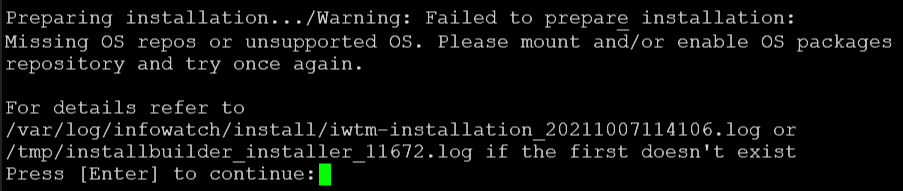
При возникновении данной ошибки нажмите Enter для завершения работы инсталлятора, затем подключите репозитории с дисков Astra-Linux-Smolensk и Astra-Linux-Smolensk-Devel и повторно запустите инсталлятор.
Подробную информацию об ошибке вы можете найти в лог-файлах, указанных в предупреждении.
По завершении на экране отобразится окно приветствия вида: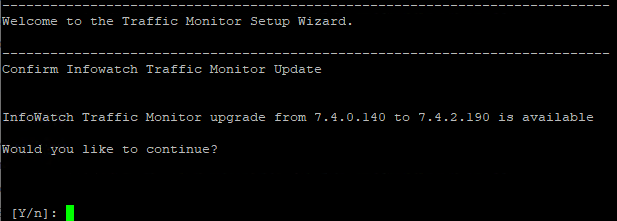
В окне будут указаны доступные обновления для Traffic Monitor и СУБД. Для продолжения введите Y и нажмите Enter. Для выхода из инсталлятора введите N и нажмите Enter.
Примечание:
При обновлении в консоли сервера перед полем ввода в квадратных скобках цифрой или заглавной буквой указано значение по умолчанию. Оно будет использовано, если оставить поле ввода пустым и нажать Enter.
Подтвердите остановку сервисов. Шаги подтверждения и выбора режима остановки будут пропущены, если сервисы были остановлены вручную до запуска инсталлятора.
Примечание:
Если компоненты Traffic Monitor функционируют на нескольких серверах, они должны быть остановлены в следующей последовательности:
Перехватчики
- Индексер
- Веб-консоль
- База данных
- Выберите режим остановки Traffic Monitor:
Quick stop- быстрая остановка без обработки событий;Waiting for stop- перед остановкой дождаться завершения текущей обработки событий;Waiting for emptying file queues- перед остановкой дождаться обработки всех событий и очистки файловых очередей. Режим обработки всех событий и очистки файловых очередей доступен только на серверах c шаблоном Перехватчики.Важно!
Если компоненты перехвата и компоненты анализа (
iw_cas,iw_pas) используются на разных серверах, остановка перехватчиков с очисткой файловых очередей может зависнуть. Рекомендуется использовать другие режимы или остановить компоненты вручную.
Для выбора введите цифру, указанную напротив выбранного варианта, и нажмите Enter.
Примечание:
Если выбран
Quick stop, остановленные сервисы до запуска будут иметь статусfailed (failed). Если выбран
Quick stopилиWaiting for stop, после возобновления работы Traffic Monitor необработанные события могут попасть в очередь ошибок обработки.
Для продолжения введите Y и нажмите Enter.
В процессе остановки на экране будет информация о ходе обработки событий.После остановки сервисов будет выведено сообщение о готовности начать обновление и запрос на продолжение.
 Для начала обновления введите Y и нажмите Enter.
Начнется распаковка пакетов, обновление имеющихся и установка новых компонентов Traffic Monitor. Прогресс выполнения будет отображаться на экране. Процесс займет некоторое время.
Примечание:
Если процесс установки был прерван по какой-либо причине, устраните ее и повторно запустите инсталлятор, чтобы продолжить установку с последнего успешно завершенного этапа.
Перед завершением работы инсталлятор предложит удалить пакеты, созданные для обновления.
Если обновление прошло успешно, данные рекомендуется удалить.После обновления инсталлятор предложит запустить остановленные сервисы.
Примечание:
В случае некорректной настройки службы Consul в консоли будет выведено предупреждение:

Для завершения работы инсталлятора нажмите Enter.
При данной ошибке инсталлятор не запустит сервисы Traffic Monitor при завершении работы, их нужно будет запустить вручную после проверки, описанной в Шаге 3 данной инструкции.
Важно!
Перед запуском сервисов дождитесь завершения обновления на остальных серверах или завершайте работу инсталлятора без запуска сервисов и выполните запуск позже вручную.
Сервисы должны быть запущены в строгой последовательности в зависимости от активированных на них шаблонов.Не запускайте сервисы Traffic Monitor до обновления и запуска сервера с шаблоном База данных.
После обновления настройки системы мониторинга Nagios были изменены на значения по умолчанию. Если до обновления конфигурационные файлы Nagios редактировались, в директории
/etc/infowatch/nagios/iwmonбудут созданы их копии с расширением.saved. Перед запуском сервисов Traffic Monitor перенесите настройки из файлов.savedв соответствующие новые конфигурационные файлы.После обновления для управления системой мониторинга используйте службу iwtm-nagios.
Например, для просмотра статуса Nagios используйте команду:systemctl status iwtm-nagios
- Для обновления Traffic Monitor запустите инсталлятор, выполнив следующую команду:
В ОС оконная система X Window System использует клиент-серверную модель. Для запуска инсталлятора в графическом режиме используется перенаправление графического вывода удаленной подсистемы (X11 Forwarding). Это позволит работать напрямую с графическими приложениями среды Linux на компьютере, с которого осуществляется подключение к серверу. Данный режим реализуется с помощью SSH-подключения.
Чтобы обновить Traffic Monitor с использованием графического режима инсталлятора, выполните следующие действия:
- На обновляемом сервере:
- Установите утилиту
xauthс помощью команды:sudo apt-get install xauth - В конфигурационном файле
/etc/ssh/sshd_configраскомментируйте строку "X11Forwarding yes". Для этого удалите перед строкой символ#. - Сохраните изменения в конфигурационном файле.
- Перезапустите службу SSH с помощью команды:
systemctl restart sshd
- Установите утилиту
На компьютере, на котором будет использован графический режим:
Для подключения к обновляемому вам потребуется SSH-клиент с включенной опцией X11 Forwarding, например PuTTY.
- Для запуска инсталлятора в графическом режиме вам потребуется настроенное приложение-клиент для обращения к X Window System, например:
- приложение Xming - для ОС семейства MS Windows;
- оболочка Gnome 3 - для ОС семейства Linux.
- Запустите настроенное приложение-клиент для обращения к X Window System.
Подключитесь к серверу, на котором планируется обновление Traffic Monitor, с помощью выбранного SSH-клиента.

- Для обновления Traffic Monitor запустите инсталлятор, выполнив следующую команду:
sudo ./iwtm-installer-x.x.x.xxx-astra-smolensk-1.7В нашем примере команда будет следующей:
sudo ./iwtm-installer-7.4.2.190-astra-smolensk-1.7Начнется подготовка к запуску инсталлятора. На данном этапе не производится распаковка файлов.
Примечание:
Перед запуском инсталлятора может быть выведено предупреждение о некорректном владельце файлов.
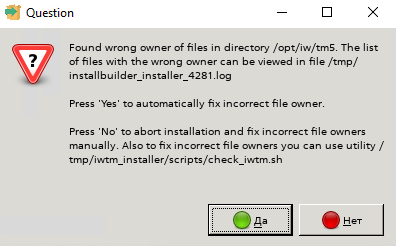
Нажмите кнопку Yes, чтобы инсталлятор исправил владельца файлов и продолжил запуск.
В противном случае нажмите кнопку No, исправьте несоответствие вручную или с помощью скрипта/tmp/iwtm_installer/scripts/check_iwtm.shи повторно запустите инсталлятор.Важно!
При отсутствии настроенных и доступных репозиториев ОС, запуск инсталлятора прервется со следующей ошибкой:
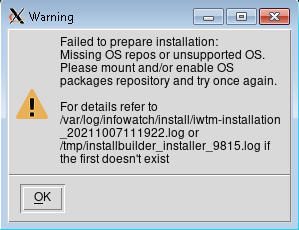
При возникновении данной ошибки нажмите Enter для завершения работы инсталлятора, затем подключите репозитории с дисков Astra-Linux-Smolensk и Astra-Linux-Smolensk-Devel и повторно запустите инсталлятор.
Подробную информацию об ошибке вы можете найти в лог-файлах, указанных в предупреждении.
По завершении откроется окно приветствия вида: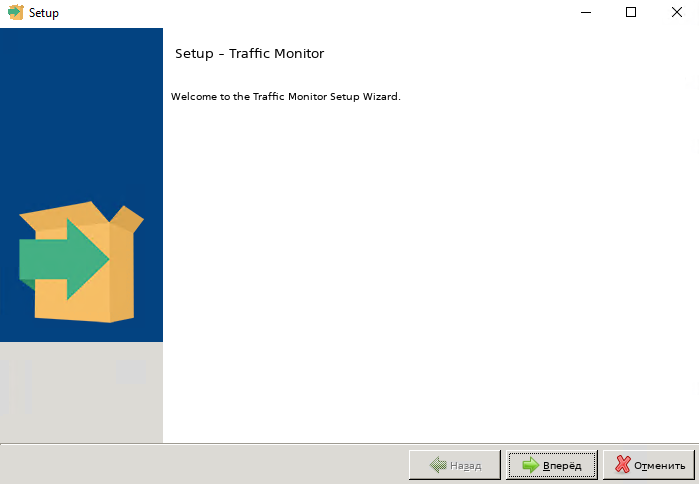
Для перехода к следующему окну используется кнопка Вперед, для возврата к предыдущему - Назад. Для выхода из инсталлятора - кнопка Отменить. В следующем окне будут указаны доступные обновления для Traffic Monitor и СУБД.

Для продолжения нажмите Вперед.Подтвердите остановку сервисов. Шаги подтверждения и выбора режима остановки будут пропущены, если сервисы были остановлены вручную до запуска инсталлятора.
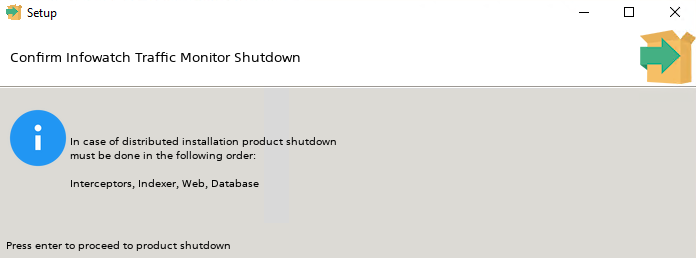
Примечание:
Если компоненты Traffic Monitor функционируют на нескольких серверах, они должны быть остановлены в следующей последовательности:
Перехватчики
- Индексер
- Веб-консоль
- База данных
- Выберите режим остановки Traffic Monitor:
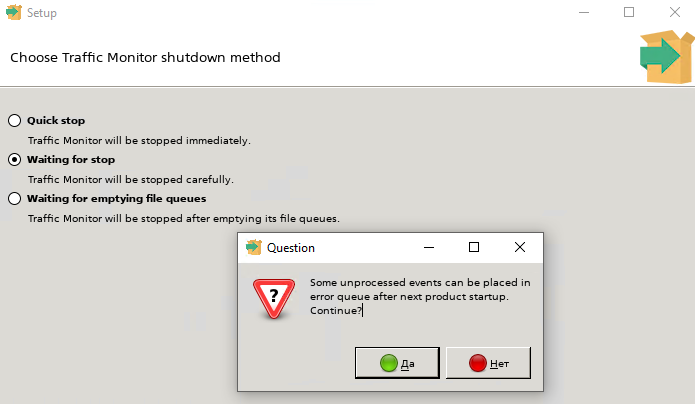
Quick stop- быстрая остановка без обработки событий;Waiting for stop- перед остановкой дождаться завершения текущей обработки событий;Waiting for emptying file queues- перед остановкой дождаться обработки всех событий и очистки файловых очередей. Режим обработки всех событий и очистки файловых очередей доступен только на серверах c шаблоном Перехватчики.Важно!
Если компоненты перехвата и компоненты анализа (
iw_cas,iw_pas) используются на разных серверах, остановка перехватчиков с очисткой файловых очередей может зависнуть. Рекомендуется использовать другие режимы или остановить компоненты вручную.
Для выбора установите флажок напротив соответствующего значения и нажмите кнопку Вперед
Примечание:
Если выбран
Quick stop, остановленные сервисы до запуска будут иметь статусfailed (failed). Если выбран
Quick stopилиWaiting for stop, после возобновления работы Traffic Monitor необработанные события могут попасть в очередь ошибок обработки.
Для продолжения нажмите кнопку Да.
В процессе остановки на экране будет информация о ходе обработки событий.После остановки сервисов будет выведено сообщение о готовности начать установку и запрос на продолжение.

Для начала обновления нажмите кнопку Вперед.
Начнется распаковка пакетов, обновление имеющихся и установка новых компонентов Traffic Monitor. Прогресс выполнения будет отображаться на экране.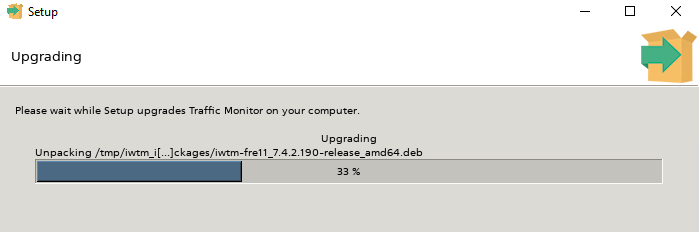
Процесс займет некоторое время.Примечание:
Если процесс установки был прерван по какой-либо причине, устраните ее и повторно запустите инсталлятор, чтобы продолжить установку с последнего успешно завершенного этапа.
- После завершения обновления вы можете:
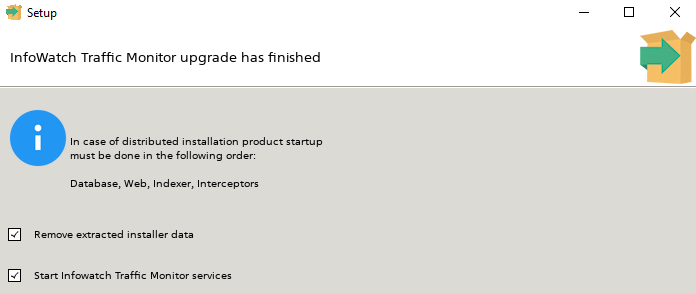
Remove exctracted installer data- удалить пакеты, созданные инсталлятором для установки. Если установка прошла успешно, данные рекомендуется удалить;Start Infowatch Traffic Monitor services- запустить остановленные сервисы.
Для выбора действий поставьте галочки напротив соответствующих пунктов.
Примечание:
В случае некорректной настройки службы Consul в консоли будет выведено предупреждение:

Для закрытия окна и завершения работы инсталлятора нажмите кнопку OK.
При данной ошибке инсталлятор не запустит сервисы Traffic Monitor при завершении работы, их нужно будет запустить вручную после проверки, описанной в Шаге 3 данной инструкции.
Важно!
Перед запуском сервисов дождитесь завершения обновления на остальных серверах или завершайте работу инсталлятора без запуска сервисов и выполните запуск позже вручную.
Сервисы должны быть запущены в строгой последовательности в зависимости от активированных на них шаблонов.Не запускайте сервисы Traffic Monitor до обновления и запуска сервера с шаблоном База данных.
После обновления настройки системы мониторинга Nagios были изменены на значения по умолчанию. Если до обновления конфигурационные файлы Nagios редактировались, в директории
/etc/infowatch/nagios/iwmonбудут созданы их копии с расширением.saved. Перед запуском сервисов Traffic Monitor перенесите настройки из файлов.savedв соответствующие новые конфигурационные файлы.После обновления для управления системой мониторинга используйте службу iwtm-nagios.
Например, для просмотра статуса Nagios используйте команду:systemctl status iwtm-nagios - Для завершения работы инсталлятора нажмите кнопку Finish или дождитесь завершения обновления сервера СУБД.
- На обновляемом сервере:
Чтобы сократить участие в процессе обновления Системы, в инсталляторе предусмотрена работа тихом режиме. В этом режиме инсталлятор может обновить Traffic Monitor, используя параметры по умолчанию.
В инсталляторе реализована возможность использования файла параметров (option file). В нем вы можете задать требуемые особенности установки. При запуске инсталлятора с файлом параметров, указанные в нем значения будут считаться параметрами по умолчанию.
Файл параметров (option file)
В файле описание параметров имеет вид:
<имя_параметра>=<значение_параметра>Допускается оставлять комментарии, используя символ
#.Пример файла параметров:# This file is just an example fix_incorrect_file_owners=1 cleanup_way=clean_fq start_services_after_upgrade=1
В данном примере указаны параметры:
- исправить некорректного владельца файлов;
- перед остановкой сервисов дождаться обработки всех событий и очистки файловых очередей;
- после обновления запустить сервисы.
Важно!
Для параметров, которые не указаны в файле, будут использованы значения по умолчанию. Полный набор параметров указан в таблице ниже.
Чтобы использовать файл параметров, перейдите в директорию с инсталлятором и запустите его с опцией
--optionfileи с указанием созданного ранее файла.Пример команды использования файла параметров:./iwtm-installer-7.4.2.190-astra-smolensk-1.7 --optionfile /some_directory/option-file-example
Альтернативный способ использования: назовите файл параметров тем же именем, что назван инсталлятор, но с расширением
.options, и скопируйте его в директорию к инсталлятору. В этом случае при запуске инсталлятор так же будет считать параметры из файла значениями по умолчанию.Тихий режим обновления
Для обновления в тихом режиме используйте опцию
--mode unattended.Уровень взаимодействия с пользователем задается параметром
--unattendedmodeui, который имеет следующие значения:none- в процессе работы инсталлятор не выводит на экран никакую информацию и не требует взаимодействия с пользователем;minimal- отображает прогресс обновления, не требует взаимодействия с пользователем;minimalWithDialogs- отображает прогресс обновления, также в процессе могут появляться всплывающие окна, может потребоваться взаимодействие с пользователем.
Пример команды запуска инсталлятора в тихом режиме без участия пользователя и с файлом параметров:./iwtm-installer-7.4.2.190-astra-smolensk-1.7 --optionfile /some_directory/option-file-example --mode unattended --unattendedmodeui minimal
Важно!
При отсутствии настроенных и доступных репозиториев ОС, запуск инсталлятора прервется со следующей ошибкой:
При возникновении данной ошибки нажмите Enter для завершения работы инсталлятора, затем подключите репозитории с дисков Astra-Linux-Smolensk и Astra-Linux-Smolensk-Devel и повторно запустите инсталлятор.
Подробную информацию об ошибке вы можете найти в лог-файлах, указанных в предупреждении.
Примечание:
Если процесс установки был прерван по какой-либо причине, устраните ее и повторно запустите инсталлятор, чтобы продолжить установку с последнего успешно завершенного этапа.
Когда процесс завершится без ошибок, инсталлятор удалит пакеты, созданные для установки.Примечание:
В случае некорректной настройки службы Consul в консоли будет выведено предупреждение:
Для завершения работы инсталлятора нажмите Enter.
При данной ошибке инсталлятор не запустит сервисы Traffic Monitor при завершении работы, их нужно будет запустить вручную после проверки, описанной в Шаге 3 данной инструкции.
Полный состав файла параметров
В таблице приведен полный список возможных параметров для обновления и их значения по умолчанию.
Название Значение по умолчанию Допустимые значения Описание Примечание force_upgrade00,1Принудительно переключает инсталлятор в режим обновления, даже если совпадают версии fix_incorrect_file_owners00,1Параметр определяет, должен ли инсталлятор по умолчанию исправить некорректного владельца файлов перед обновлением. Если у обновляемых файлов будет некорректный владелец, инсталлятор прервет обновление. cleanup_waywait_stopquick_stop, wait_stop, clean_fqВыбор режим остановки сервисов: quick_stop- быстрая остановка без обработки событий;wait_stop- перед остановкой дождаться завершения текущей обработки событий;clean_fq- перед остановкой дождаться обработки всех событий и очистки файловых очередей.
Если компоненты Traffic Monitor функционируют на нескольких серверах, они должны быть остановлены в следующей последовательности:
Перехватчики
- Индексер
- Веб-консоль
- База данных
Режим обработки всех событий и очистки файловых очередей (
clean_fq) доступен только на серверах c шаблоном Перехватчики. Если был указан этот режим, но на сервере отсутствуют компоненты перехвата, будет использован режим текущей обработки событий (wait_stop). Если компоненты перехвата и компоненты анализа (iw_cas,iw_pas) используются на разных серверах, остановка перехватчиков с очисткой файловых очередей может зависнуть. Рекомендуется использовать другие режимы или остановить компоненты вручную.start_services_after_upgrade10,1Параметр определяет, должен ли инсталлятор запустить ли сервисы после обновления. После обновления настройки системы мониторинга Nagios будут изменены на значения по умолчанию. Если до обновления конфигурационные файлы Nagios редактировались, в директории
/etc/infowatch/nagios/iwmonбудут созданы их копии с расширением.saved. Перед запуском сервисов Traffic Monitor перенесите настройки из файлов.savedв соответствующие новые конфигурационные файлы. После обновления для управления системой мониторинга используйте службу iwtm-nagios.
Например, для просмотра статуса Nagios используйте команду:systemctl status iwtm-nagiosЕсли компоненты Traffic Monitor функционируют на нескольких серверах, они должны быть запущены в следующей последовательности:
База данных
- Веб-консоль
- Индексер
- Перехватчики
- Введите команду для поиска и вывода на экран консоли списка файлов с расширением
.dpkg-dist.sudo find / -name "*dpkg-dist*" -print
Если такие файлы найдены, их необходимо корректно объединить с конфигурационными файлами (см. статью ".Объединение конфигурационных файлов v7.2"). На серверах с шаблоном Перехватчики в директории
/opt/iw/tm5/etc/scripts/должен быть файлiwssid.lua, его рекомендуется оставить без изменений, если до обновления он не редактировался.
В противном случае его необходимо корректно объединить с конфигурационным файломiwssid.lua.rpmnew(см. статью ".Объединение конфигурационных файлов v7.2").Примечание:
Все настройки для работы Системы "в разрыв" перенесены в конфигурационный файл
luaengined.conf.- Проверьте кластер службы Consul - описание смотрите ниже.
ШАГ 2. ПРОВЕРКА КЛАСТЕРА СЛУЖБЫ CONSUL
Для проверки кластера Consul выполните следующие действия:
- На всех обновляемых серверах запустите службу Consul, выполнив команду:
systemctl start iwtm-consul
Проверить статус службы можно командой:systemctl status iwtm-consul - Чтобы проверить службу Consul, на сервере с шаблонов База данных выполните команды:
- Для вывода IP-адреса основного сервера (лидера) кластера:
curl --noproxy 127.0.0.1 http://127.0.0.1:8500/v1/status/leader ; echo - Для вывода информации о членах кластера:
consul members
- Для вывода IP-адреса основного сервера (лидера) кластера:
- Если не будет выведен IP-адрес лидера кластера, или не все серверы будут в списке членов кластера, выполните конфигурирование кластера службы Consul.
После настройки повторите проверку (действие 2). - Выполните проверку работоспособности внутренних сервисов Системы - описание смотрите ниже.
ШАГ 3. ПРОВЕРКА РАБОТОСПОСОБНОСТИ ВНУТРЕННИХ СЕРВИСОВ СИСТЕМЫ
На сервере с шаблоном Веб-консоль запустите службы iw_bookworm, iw_licensed, iw_updater, iw_kicker и выполните проверку их работоспособности:
- Выполните команду для запуска службы
iw_bookworm:
iwtm start bookworm - Службе может потребоваться время на включение. Для проверки состояния службы введите команду:
curl -s http://localhost:8500/v1/health/checks/iw-bookworm | python -mjson.toolВ результате выполнения команды будет выведена информация об указанной службе: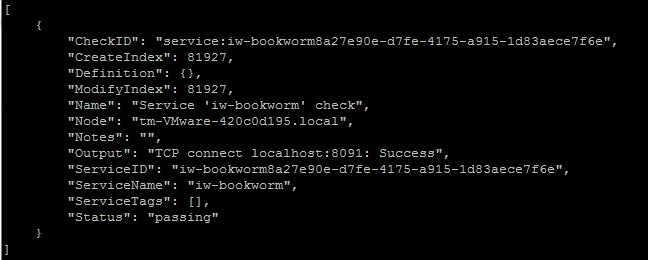
- Проверьте значения блоков "Node" и "Status":
- В блоке "Node" должно быть указано имя ноды в кластере Consul, на которой установлена проверяемая служба;
- В блоке "Status" должно быть указано "passing".
- Служба
iw_licensedдолжна быть запущена в единственном экземпляре на кластер. Выполните команду для запуска службыiw_licensed:
iwtm start licensed - Службе может потребоваться время на включение. Для проверки состояния службы
iw_licensedвведите команду:curl -s http://localhost:8500/v1/health/checks/iw-licensed | python -mjson.toolВыполните действие 3 текущего шага. - Выполните команду для запуска службы
iw_updater:
iwtm start updater - Службе может потребоваться время на включение. Для проверки состояния службы
iw_updaterвведите команду:curl -s http://localhost:8500/v1/health/checks/iw-updater | python -mjson.toolВыполните действие 3 текущего шага. - Для проверки службы
iw_kickerнеобходимо запустить службуiw_blackboard:iwtm start blackboard - Служба
iw_kickerдолжна быть запущена в единственном экземпляре на кластер. Выполните команду для запуска службыiw_kicker:
iwtm start kicker - Службе может потребоваться время на включение. Для проверки состояния службы
iw_kickerнеобходимо проверить файл/opt/iw/tm5/log/web-console-error.logна наличие ошибок в процессе обновления. Введите команду:grep -r 'error' /opt/iw/tm5/log/web-console-error.log || echo "All good"
Убедитесь, что адрес в команде указан верно. В случае отсутствия ошибок будет выведено сообщениеAll good. - Выполните команду для остановки служб:
iwtm stop Завершите обновление серверов - описание смотрите ниже.
Важно!
Если служба не запустилась успешно, проверьте соответствующий лог-файл на наличие ошибок в процессе обновления и обратитесь в службу технической поддержки компании InfoWatch по адресу support@infowatch.com.
Вы также можете посетить раздел технической поддержки на нашем сайте:www.infowatch.ru/services/support.
Лог-файлы служб для проверки:
/opt/iw/tm5/log/bookworm.log- для службыiw_bookworm/opt/iw/tm5/log/updater.log- для службыiw_updater/opt/iw/tm5/log/licserv.log- для службыiw_licensed/opt/iw/tm5/log/web-console-error.log- для службыiw_kicker
Лог-файлы служб рекомендуется проверить и в случае успешного запуска служб, чтобы исключить возникновение ошибок.
Рекомендованный уровень логирования для проверки - не ниже INFO. Лог-файл может отсутствовать, если не было записей об ошибках.
ШАГ 4. ЗАВЕРШЕНИЕ ОБНОВЛЕНИЯ СЕРВЕРОВ
Чтобы завершить обновление серверов, на каждом из них выполните следующие действия:
Если ранее работа инсталлятора не была завершена, выберите запуск сервисов и завершите обновление.
Если ранее инсталлятор завершил работу без запуска сервисов, запустите их вручную или перезагрузите сервер для запуска всех остановленных сервисов.
Команда для перезагрузки сервера:rebootВажно!
Компоненты Traffic Monitor должны быть запущены в следующей последовательности:
База данных
- Веб-консоль
- Индексер
- Перехватчики
Важно!
После запуска Traffic Monitor подключается к базе данных и загружает оттуда файл конфигурации
cas_config.xml. В зависимости от объема конфигурации загрузка файла может занять некоторое время.
В это время Система может записывать сообщения об ошибках в лог-файлы:После успешной загрузки файла конфигурации cas_config.xml Система прекратит запись сообщений об ошибках и заработает в штатном режиме.
Если в течение длительного времени Система продолжает запись об ошибках, проверьте соединение с базой данных.
На сервере с шаблоном Веб-консоль введите команду для очистки кеша:
redis-cli flushallВведите команду для проверки статусов процессов:
iwtm status
На экране отобразится список процессов и их статусы.
Обновление серверов Traffic Monitor распределенного типа установки завершено. Номер версии Системы в окне О системе Консоли управления Traffic Monitor должен измениться на новый. Если в Системе есть другие серверы или подсистемы, подлежащие обновлению, воспользуйтесь инструкциями данного раздела.
Важно!
Если в Системе настроены автоматические синхронизации с LDAP-серверами, для гарантированной загрузки сущностей после обновления выполните синхронизации вручную (см. "Infowatch Traffic Monitor. Руководство пользователя", статья "Запуск синхронизации с сервером вручную").
Примечание:
Для корректного отображения Консоли управления до начала работ удалите кеш в вашем браузере. Данное действие выполняется стандартными средствами браузера.