Для визуальной оценки рисков несанкционированного доступа на вкладке Сводка представлены виджеты, построенные на основе отчетов со вкладок Аудит службы каталогов и Изменения групп:
- Вход после длительного перерыва
- Пользователи без пароля
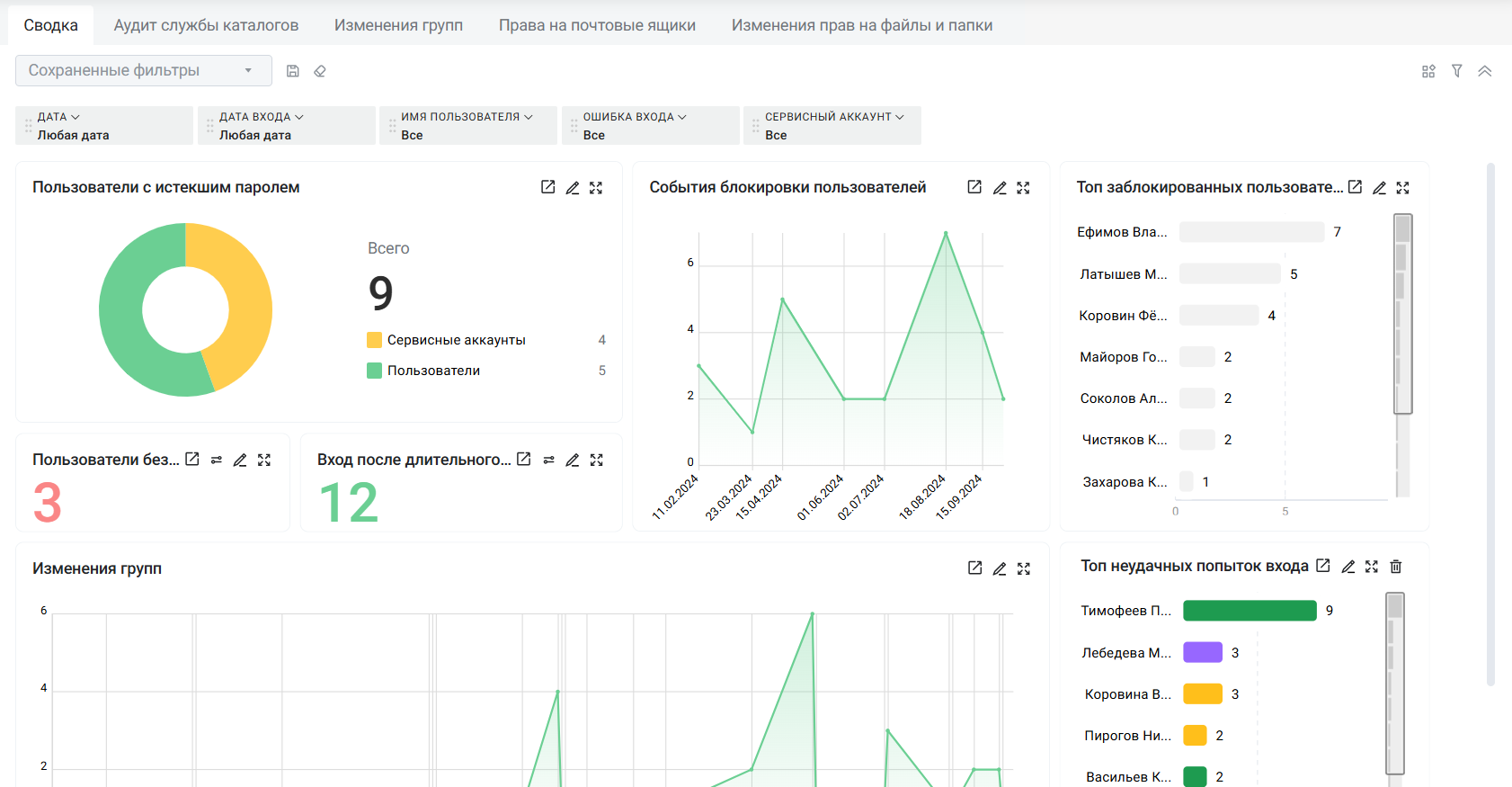
При работе с виджетами вы можете:
 развернуть выбранный виджет на весь экран. Чтобы вернуться в обычный режим, нажмите Свернуть

 перейти в отчет, на основе которого построен виджет. Отчет откроется в новой вкладке браузера;
 переименовать виджет;
 редактировать виджет; редактирование виджетов доступно для отчетов Вход после длительного перерыва, Пользователи без пароля и Изменения привилегированных групп.
Отчеты и их настройка описаны в статье "Виджеты раздела "Инфраструктура"".
Настройки рабочей области позволяют:
- установить размер виджета;
- выбрать набор виджетов и фильтров, отображаемых на вкладке;
- изменить расположение виджета на рабочей области.
Чтобы настроить отображение виджетов:
- Нажмите
 Настройка виджетов
- Выполните действия по настройке:
- Если необходимо скрыть виджет с рабочей области, нажмите
 Удалить виджет справа от его названия.
- Если необходимо переместить виджет на экране, нажмите и удерживайте указатель мыши на его названии, чтобы расположить виджет в любом месте рабочей области.
- Если необходимо изменить размер виджета, зажмите кнопку мыши и переместите границы виджета.
- Если необходимо скрыть виджет с рабочей области, нажмите
- Нажмите
 Сохранить, чтобы применить изменения.
Чтобы добавить виджет:
- Нажмите Настройка виджетов
 Добавить в правом верхнем углу рабочей области.
В окне нажмите + Добавить напротив виджета.
Примечание:
Чтобы быстрее найти интересующий вас виджет, введите название/часть названия виджета в поле поиска.
- Укажите количество копий виджета, которое необходимо добавить. Можно добавить на дашборд не более 10 виджетов одного типа за раз.
- Подтвердите действие, нажав Применить. Новый виджет будет добавлен на рабочую область.
- Нажмите Сохранить, чтобы сохранить изменения и выйти из режима управления виджетами.
Чтобы отфильтровать информацию на виджетах:
- Измените набор фильтров, отображаемых на вкладке:
- Нажмите
 Добавить/удалить фильтр в
- Нажмите
- Укажите значения фильтров. Будут обновлены все виджеты, использующие данные параметры.
Чтобы скрыть/показать панель фильтров, используйте кнопки  и
 .