Задача сканирования разделяемых сетевых ресурсов обеспечивает проверку открытых сетевых папок. Для выполнения задания необходима учётная запись, обладающая правом чтения сетевых папок на целевых рабочих станциях (параметры учётной записи задаются на вкладке Дополнительно).
Чтобы создать или изменить задание на сканирование разделяемых сетевых ресурсов:
1.В Консоли управления перейдите к разделу Краулер.
2.Выполните одно из следующих действий:
чтобы добавить задание, нажмите кнопку  Создать на панели инструментов
чтобы изменить имеющееся задание, выберите его в списке и нажмите кнопку  Изменить на панели инструментов.
На экран будет выведено диалоговое окно для настройки задания.
3.На вкладке Общее укажите общие параметры задания:
Название – имя задания.
Описание – необязательное поле с произвольным текстом
Политика сканирования – из раскрывающегося списка выберите Разделяемые сетевые ресурсы.
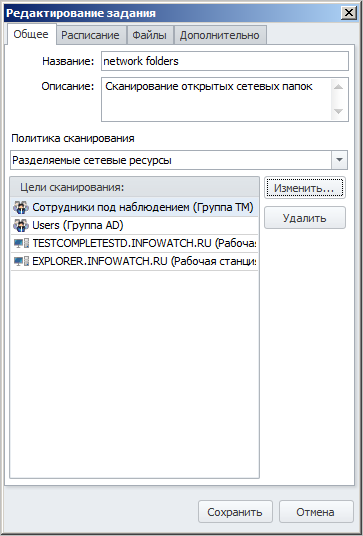
4.В области Цели сканирования определите список рабочих станций и групп, подлежащих сканированию. Чтобы добавить рабочие станции или группы в список, нажмите Изменить; в раскрывшемся диалоговом окне выбирайте группы и рабочие станции и переносите их в список, нажимая Добавить.

Важная информация! |
Вы также можете задать FQDN-имя или IP-адрес рабочей станции в поле ввода под списком, затем нажать . Чтобы задать диапазон IP-адресов, укажите его через дефис (-) или косую черту (/).
После того, как список рабочих станций определен, нажмите Сохранить.
Чтобы удалить рабочие станции или группы из списка, в диалоговом окне настройки задания выделите их и нажмите Удалить.
5.На вкладке Расписание настройте расписание автоматического запуска задания.
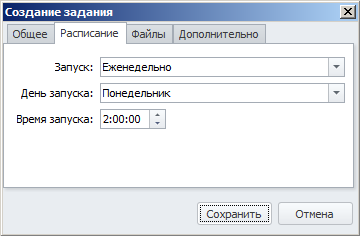
Выберите один из вариантов запуска задания:
Еженедельно – укажите день недели и время автоматического запуска
Ежедневно – укажите день недели и время автоматического запуска
Вручную – в этом случае запуск задания может осуществляться только способом, описанным в разделе "Выполнение и остановка задания".
Важная информация! |
По умолчанию задание запускается только вручную, по команде пользователя.
6.На вкладке Файлы определитеразмеры и форматы файлов, которые нужно отправлять на анализ.
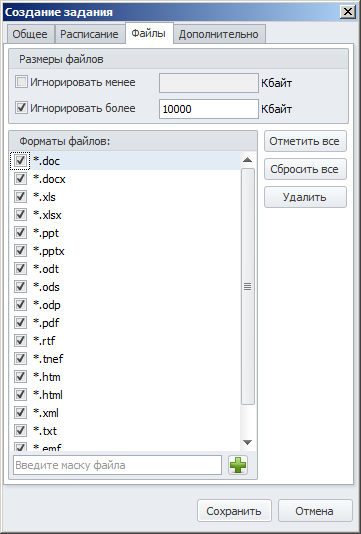
Определите:
Размеры файлов – нижнюю и верхнюю границу размера файлов, которые нужно отправлять на анализ
Форматы файлов – выберите маски файлов из списка предустановленных или добавляйте собственные маски, вводя их в поле ввода внизу списка и нажимая .
Важная информация! |
7.На вкладке Дополнительно вы можете ограничить цели сканирования, задав список сканируемых папок, а также указать параметры учётной записи, от имени которой будет запускаться задание. Сканирование разделяемых сетевых ресурсов должно осуществляться от имени учётной записи, обладающей правами на чтение сетевых папок целевых рабочих станций.
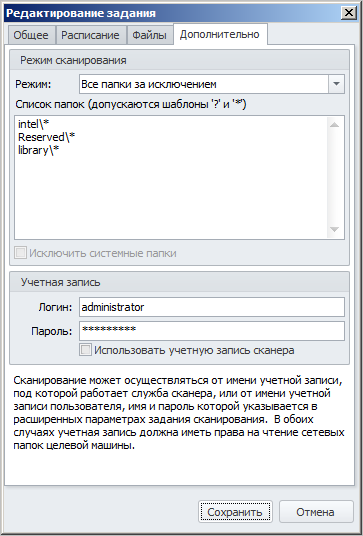
Укажите необходимый режим сканирования папок:
Все папки;
Все папки за исключением;
Только перечисленные папки.
При задании списка папок:
Каждая папка должна быть задана на отдельной строке.
Для замены одного или нескольких символов можно использовать символы «?» или «*» соответственно.
Если при указании имени папки в конце имени не было указано «*», то при сохранении настроек к строке автоматически добавляется «\*».
Использование символа «:» не допускается: чтобы задать путь к директории, используйте маски вида «Windows\*».
8.После того, как вы определите все необходимые параметры задания, нажмите Сохранить.
Сохранённое задание может выполняться либо автоматически согласно заданному расписанию (если оно было определено), либо вручную, как описано в разделе "Выполнение задания".