Чтобы настроить общие параметры работы сканера Crawler:
1.В Консоли управления перейдите к разделу Краулер.
2.Нажмите кнопку  Настройки сканера на панели инструментов.
На экран будет выведено диалоговое окно для настройки параметров работы сканера Crawler.

3.Укажите общие настройки:
Скорость отправки в TM – максимальная скорость загрузки файлов на сервер Traffic Monitor, Mбит/с
Скорость сканирования – максимальная скорость загрузки файлов с проверяемых ресурсов во временное хранилище, Mбит/с
Размер файловой очереди – максимальный размер очереди, куда помещаются найденные файлы перед отправкой на сервер Traffic Monitor, Mбайт
Интервал проверки очереди – с указанным интервалом (в секундах) сервер Crawler будет проверять, есть ли какие-либо объекты в очереди для загрузки на сервер Traffic Monitor. Если в очереди есть хотя бы один объект, будет выполняться передача этого объекта на сервер Traffic Monitor.
Адрес сервера TM – IP-адрес сервера InfoWatch Traffic Monitor, на котором работает процесс iw_expressd. Также в поле может быть указан нобходимый порт сервера. Полный адрес задается в формате IP_address:port.
Интервал переподключения – с указанным интервалом (в секундах) сервер Crawler будет пытаться восстановить подключение к серверу Traffic Monitor в случае потери этого подключения.
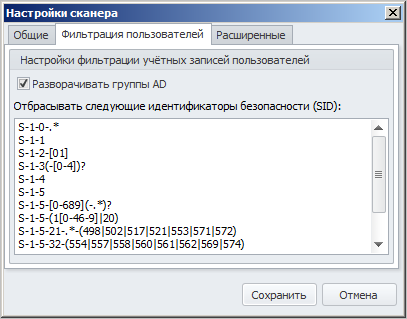
4.При необходимости, на вкладке Фильтрация пользователей настройте общие правила фильтрации учетных записей пользователей при отображении информации об объектах Crawler в Консоли управления:
Если флажок не установлен, то группы AD будут отображаться в виде записей вида имя_группы@домен. Если группа локальная, то вместо домена будет отображаться имя рабочей станции, с которой получен объект.
Разворачивать группы AD. Если флажок установлен, то при отображении информации об объекте, перехваченном Crawler (см. " Просмотр информации по объектам "), группы пользователей AD, имеющих права на доступ к файлу (параметр Получатели) будут показываться развёрнутыми, в виде ссылок на карточки сотрудников.
Если флажок не установлен, то группы AD будут отображаться в виде записей вида имя_группы@домен. Если группа локальная, то вместо домена будет отображаться имя рабочей станции, с которой получен объект.
Отбрасывать следующие идентификаторы безопасности (SID). В данном поле перечислены стандартные SID служебных записей. При необходимости, вы можете добавить в этот список собственные SID и задавать маски, используя регулярные выражения.
Пример записи:
S-1-5-21-.*-(498|502|517|527)
Данная запись означает, что при отображении информации об объекте в Консоли управления не будет отображаться информация о том, что данный файл доступен учетным записям с любыми SID, начинающимися со строки "S-1-5-21-", имеющими в середине 0 или больше любых букв, цифр, и др. символов, и оканчивающихся на "-498", или "-502", или "-517", или "-527".
Подходящие SID:
S-1-5-21-12345-ABCDEF-498
S-1-5-21--527
Неподходящие SID:
1S-1-5-21-12345-ABCDEF-498 - начинается не с "S-1-5-21-"
S-1-5-21-527 - начинается с "S-1-5-21-", но заканчивается на "527", а не на "-527"
S-1-5-21-ABCDEF-100 - не заканчивается на "-498", или "-502", или "-517", или "-527".
S-1-5-21-ABCDEF-502- - не заканчивается на "-498", или "-502", или "-517", или "-527".
S-1-6-21-ABCDEF-502 - начинается не с "S-1-5-21-".
Примечание |
5.На вкладке Расширенные перечислены маски папок, которые будут проигнорированы при сканировании локальных дисков рабочих станций, если при создании задания отмечена настройка Исключить системные папки (подробнее см. п. 3.3.4 на стр. 25):
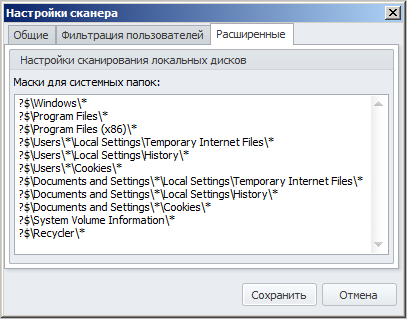
При необходимости, удалите или добавьте папки.
Примечание |
6.По окончании настройки нажмите Сохранить.
После этого система должна отобразить сообщение об успешном обновлении конфигурации сканера.
Примечание При возникновении ошибки
|