Чтобы добавить интеграцию с Active Directory:
Перейдите в раздел Настройки
 → Настройки системы → Интеграции.
Нажмите
 .
Выберите Active Directory.
Укажите значения параметров:
Параметр
Описание
Имя интеграции Название соединения, которое используется в Консоли Филиал Лейбл ноды Data Discovery для подключения к Active Directory
Адрес источника
Сетевой адрес сервера Active Directory
Тип соединения Выбор типа соединения, которое будет установлено:
- Незащищенное соединение (Plain)
- Защищенное соединение по протоколу LDAP (StartTLS)
- Защищенное соединение по протоколу LDAPS (TLS)
Важно: Соединение без сертификатов небезопасно.
Сертификат Загрузка файла сертификата в формате PEM или DER
Параметр используется, если выбран защищенный тип соединенияГлобальный порт
Порт для подключения глобального LDAP-каталога. По умолчанию используются значения:
- 3268 для:
- незащищенного соединения (Plain);
- защищенного соединения по протоколу LDAP (StartTLS);
- 3269 для защищенного соединения по протоколу LDAPS (TLS).
Чтобы указать значения, используемые по умолчанию, нажмите

Порт
Порт для подключения локального каталога домена. По умолчанию используются значения:
- 389 для:
- незащищенного соединения (Plain);
- защищенного соединения по протоколу LDAP (StartTLS);
- 636 для защищенного соединения по протоколу LDAPS (TLS).
Чтобы указать значения, используемые по умолчанию, нажмите
LDAP-запрос
Атрибуты фильтрации, являющиеся полным путем к указанному каталогу. Может быть указан только один каталог в организационной структуре Active Directory. Для оптимизации поиска вы можете использовать отдельные уровни иерархии базы:
C – countryNameO – organizationNameOU – organizationalUnitDC – domainComponentCN – commonNameПример: Чтобы использовать в качестве базы поиска ветку Users, расположенную в домене компании, необходимо ввести:
cn=users,dc=company,dc=comЛогин
Логин для доступа к серверу Active Directory (пользователь должен иметь права на чтение каталога)
Пароль
Пароль для доступа к серверу Active Directory
Синхронизация Тип синхронизации: ручная или автоматическая. Если выбрана автоматическая синхронизация, то необходимо указать значения в параметрах Периодичность и Повторение Периодичность Интервал проведения автоматической синхронизации.
Например, если у параметра Периодичность значение Ежечасно и у параметра Повторение значение 2, то синхронизация запускается с интервалом в 2 часа.
Повторение - Нажмите Проверить соединение, чтобы проверить, что все параметры заполнены корректно, и дождитесь сообщения Соединение успешно установлено. В случае появления статуса:
- Не удалось установить соединение – проверьте, что были введены корректные адрес и порт;
- Заданы неверные логин или пароль – проверьте, что были введены корректные логин и пароль.
- Нажмите:
- Сохранить – чтобы сохранить интеграцию без проведения синхронизации;
Сохранить и синхронизировать – чтобы сохранить интеграцию и запустить процесс синхронизации немедленно.
Важно!
Синхронизация с Active Directory может создавать высокую нагрузку на сервера домена и сеть, поэтому рекомендуем проводить первую синхронизацию с Active Directory в ночное время.
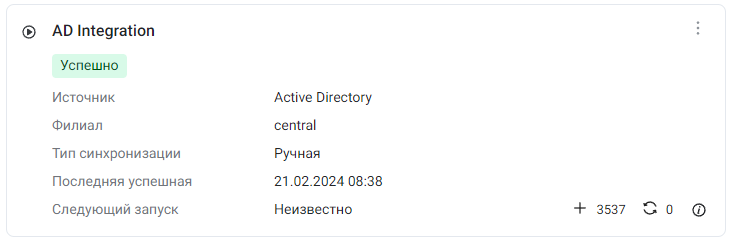
Чтобы запустить синхронизацию вручную, нажмите  на панели интеграции. Процесс может занять длительное время.
Информация о интеграциях
Синхронизация возможна с несколькими LDAP-каталогами. Каждая интеграция отображается в отдельной панели.
В нижней строке панели указано:
 – количество добавленных в ходе синхронизаций персон, групп и рабочих станций;
 – количество персон, групп и рабочих станций, данные которых обновились в ходе последней синхронизации.
 - детальная информация показывает, сколько персон было добавлено или обновлено в ходе последней синхронизации.
Для каждой интеграции указывается статус синхронизации:
| Статус | Описание |
|---|---|
| Интеграция сохранена, синхронизация еще не разу не запускалась |
| Идет процесс синхронизации |
| Синхронизация завершилась успешно |
| Синхронизация остановлена пользователем. В статусе также указаны дата и время остановки |
| Данный статус может обозначать следующее:
|



