Важно!
- Обновление до версии 7.16.x поддерживается с версий 7.14.x и 7.15.x. Порядок выпуска версий Системы указан в статье Документация InfoWatch Traffic Monitor.
- Обновление Traffic Monitor не поддерживается при подключении к серверу с помощью HP Integrated Lights Out (ILO).
- Во время обновления Системы перехват и анализ событий работать не будут.
Traffic Monitor 7.16 использует ОС Astra Linux версии 1.8.6. В процессе обновления сервера вам необходимо обновить ОС Astra Linux сначала до версии 1.7.9, а затем до версии 1.8.6.
Примечание:
Обновление Системы происходит с использованием подключаемого репозитория.
Репозиторий – это папка, содержащая файлы и другие папки и предоставляющая их по запросу ОС. Другими словами, репозиторий – это хранилище, из которого устанавливаются и обновляются программы. Перед использованием нужно подключить репозиторий, чтобы ОС могла к нему обращаться.
Примечание:
В процессе обновления IW Traffic Monitor будут выполнены действия, требующие прав sysdba:
- создание оберточных функций для чтения файлов, остановки и обрывания сессий, создания табличных пространств и выдача прав
iwtmна них; - удаление всех представлений (
view) и функций из схемыiwtmдля создания в новой версии нужных с помощью обновления; - выдача пользователю
iwtm:- прав на создание объектов в БД;
- прав для установки, обновления и удаления схемы БД;
- прав для создания, удаления, архивации и восстановления табличных пространств;
- прав на функции обнуления статистики сервера
postgres, которые используются в скрипте диагностикиpgstat; - прав на статистические представления (
view) и таблицы, для сбора статистики работы БД; - прав, используемых в коде продукта InfoWatch Traffic Monitor;
- прав для просмотра статистики БД;
- прав на схему
pgagentдля создания и управления заданиями (job).
Перед обновлением
До начала обновления:
- Примените конфигурацию. Если не применить конфигурацию перед обновлением, она будет применена принудительно.
- Если в Системе установлен и запущен адаптер Password Disclosure Adapter (PDA), перед обновлением TM остановите его процессы. Подробнее см. InfoWatch Password Disclosure Adapter. Руководство по установке и конфигурированию. Диагностика и удаление InfoWatch Password Disclosure Adapter.
- Убедитесь в наличии:
- дистрибутивных дисков ОС Astra Linux;
- дистрибутива InfoWatch Traffic Monitor той версии, до которой планируется обновление;
- доступа к физическому или виртуальному серверу (серверам), которые нужно обновить.
- Выясните:
тип установки в Системе: Все-в-одном (All-in-One) или Распределенная (Distributed) (эта информация понадобится для выбора инструкции по обновлению);
- на каком сервере установлен пакет
web-gui(эта информация понадобится для очистки кеша сервера после обновления схемы БД). Подсказка: пакет установлен на том сервере, к которому подключается Консоль управления Traffic Monitor.
- Запустите скрипт, позволяющий определить наличие дубликатов графических объектов и инициирующий их удаление.
- Включите все серверы, предназначенные для обновления (если они были выключены):
- в случае физического сервера нажмите кнопку включения на корпусе сервера (подробнее см. в инструкции к серверу);
в случае виртуального сервера выполните команду Power On (см. пример ниже).
Примечание:
В этой инструкции приводятся примеры по работе с виртуальным сервером в веб-версии клиентского приложения одной из наиболее часто используемых сред виртуализации – VMware vSphere (VMware vSphere Client).
Рамками на рисунках выделены области интерфейса, которые нужно последовательно выделять щелчком мыши для достижения требуемых результатов.
- Запустите веб-версию клиентского приложения VMware vSphere Client. Войдите в приложение, используя логин и пароль, выданные администратором вашей информационной сети.
- Последовательно раскройте все узлы в левой части рабочей области, пока не дойдете до нужного виртуального сервера.
- Включите виртуальный сервер:
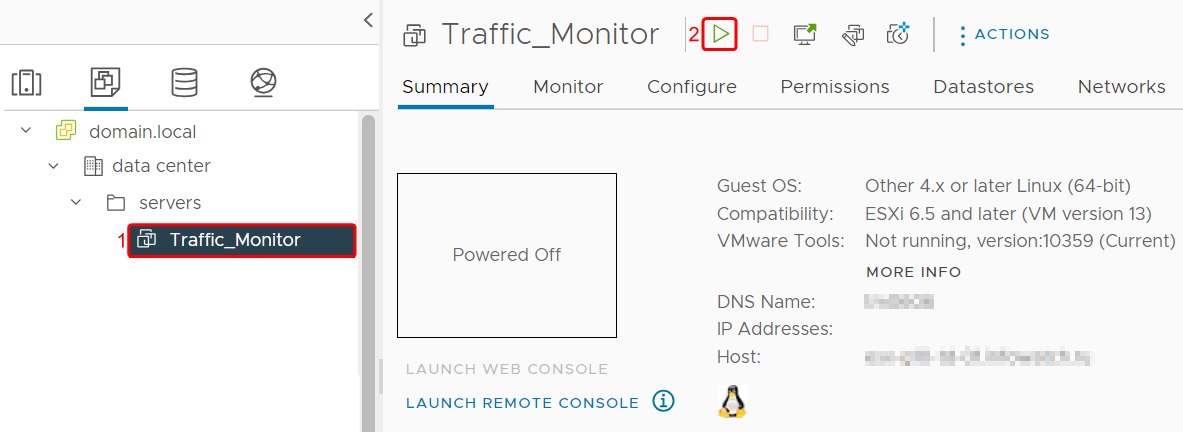
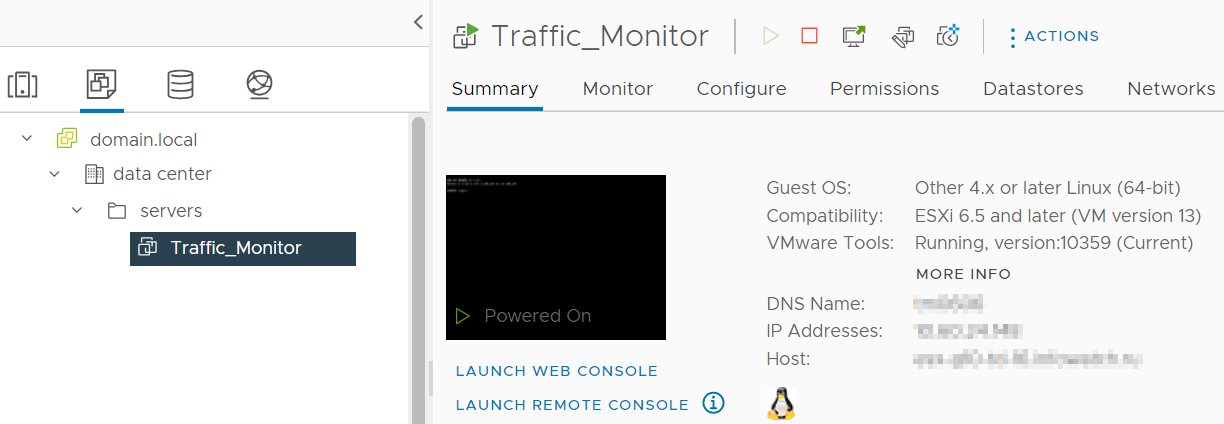
- Через некоторое время виртуальный сервер включится и клиентское приложение примет вид:
Обновление Системы
Обновите серверы согласно инструкциям:
- Обновление TM Все-в-одном (All-in-one) – обновление сервера с типом установки "Все-в-одном";
- Обновление TM при распределенной установке – обновление сервера с распределенным типом установки.
Сведения по обновлению подсистемы Device Monitor смотрите в документе InfoWatch Device Monitor for Windows. Руководство по установке, конфигурированию и администрированию или InfoWatch Device Monitor for Linux. Руководство по установке.
После обновления
Учитывайте особенности работы Системы:
- после обновления предустановленные привилегии на полное управление запросами и отчетами для пользователей с ролями Офицер безопасности и Администратор в Системе отсутствуют;
- при наличии выгрузок из БД нужно будет подождать до 7 минут после обновления Системы для корректной работы технологии анализа. Если ждать нельзя, добавьте любой элемент технологии выгрузок из БД и примените конфигурацию. После этого добавленный элемент может быть удален.
Удаление дубликатов графических объектов
Перед тем, как приступить к обновлению Системы до версии 7.16.x, запустите скрипт, позволяющий определить наличие дубликатов графических объектов и инициирующий их удаление. Для этого в используемой консоли СУБД PostgreSQL выполните запрос:
//Автоматическое удаление дублирующихся отпечатков графических объектов
with fingerprint_to_delete as (
   with duplicate_contents as (
     select content_id, count(f2c.fingerprint_id) cnt
     from fingerprint_to_content_sb f2c
     left join fingerprint_sb f on f.fingerprint_id=f2c.fingerprint_id
     where f.type =  'image_classifier'
     group by content_id
     having count(f2c.fingerprint_id) >  1
   )
   select f2c.fingerprint_id
   from duplicate_contents dc
   left join fingerprint_to_content_sb f2c on f2c.content_id = dc.content_id
   where f2c.fingerprint_id not in (
     select (select fingerprint_id from fingerprint_to_content_sb where content_id=dc.content_id limit  1 )
     from duplicate_contents dc
   )
order by dc.content_id
)
delete from fingerprint_sb
where fingerprint_id in (select fingerprint_id from fingerprint_to_delete);
При отсутствии дубликатов Система уведомит вас об этом и вы сможете приступить к обновлению.
После завершения работы скрипта осуществите выход пользователя из базы данных.
Действия при обновлении ОС Astra Linux до версии 1.7.8
Если нужно обновить ОС Astra Linux до версии 1.7.8, соблюдайте следующую последовательность действий после обновления Traffic Monitor:
Остановите сервисы Traffic Monitor при помощи команды:
iwtm stop
Чтобы сохранить текущие права на директорию
/opt/iw, добавьте в конфигурационный файл/etc/parsec/fs-ilev.confстроку:exc /opt/iw
- Обновите OC. При обновлении файла
/etc/parsec/fs-ilev.confвыберите вариант сохранения текущей версии файла настройки (O). - Отредактируйте конфигурационные файлы:
в файле
/etc/postgresql/11/iwtm/iwtm-postgres.confзадайте значение параметраac_audit_destination:ac_audit_destination = 'logfile'
в файле
/etc/postgresql/11/iwtm/postgresql.confзадайте значения параметровac_audit_modeиac_audit_destination:ac_audit_mode = 'default' ac_audit_destination = 'logfile'
Перезапустите сервис
postgresql:systemctl restart postgresql
Обновите сервис
pgagent, подключившись к СУБД от имени пользователяpostgres.su - postgres psql ALTER EXTENSION "pgagent" UPDATE;
Примечание:
Для выхода введите команды:
\q exit
Перезагрузите сервер Traffic Monitor:
reboot