Для удобства работы с отчетами вы можете:
- скрыть меню вкладки;
- просматривать отчеты в полноэкранном режиме;
- просматривать детали события;
- отмечать события просмотренными;
- группировать и сортировать записи.
Скрытие меню вкладки
Чтобы освободить место для просмотра отчетов, вы можете свернуть меню вкладок Аудит службы каталогов и Права на почтовые ящики. Для этого под списком отчетов нажмите  Свернуть меню.
Полноэкранный режим
Чтобы просматривать отчеты на вкладках в полноэкранном режиме, нажмите Открыть на весь экран  .
Чтобы выйти из полноэкранного режима, нажмите Свернуть  .
Детали события
Вы можете просматривать детали событий:
- в отчете на вкладке Изменения групп;
- в отчетах на вкладке Аудит службы каталогов:
- Изменения состава привилегированных групп;
- Изменение статуса пользователей;
- События блокировки пользователей;
- Изменение или сброс пароля администратором;
- Неудачные попытки входа.
Чтобы просмотреть подробную информацию из службы каталогов, нажмите Детали события  в конце строки. Откроется окно с атрибутами события Microsoft Active Directory и их значениями, включая код события:
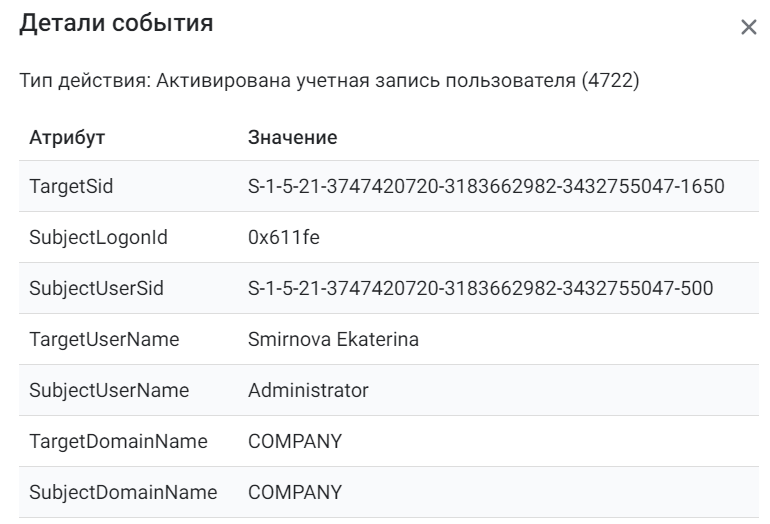
Чтобы выйти из режима просмотра, нажмите  или кликните вне окна.
Статус события
Вы можете отмечать события просмотренными/непросмотренными:
- в отчете на вкладке Изменения групп;
- в отчетах на вкладке Аудит службы каталогов:
- Вход после длительного перерыва;
- Изменения состава привилегированных групп;
- Изменение статуса пользователей.
Слева от события отображается цветовой индикатор статуса:
 – непросмотренные события;
 – просмотренные события.
По умолчанию каждое событие считается непросмотренным:
Чтобы отметить событие просмотренным, кликните указателем мыши по индикатору. Цвет индикатора сменится, и запись будет отображаться как просмотренная:

Аналогичным образом вы можете вернуть событию статус непросмотренного:
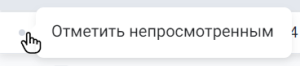
Чтобы отметить несколько событий как просмотренные:
- Установите флажки в строках записей:
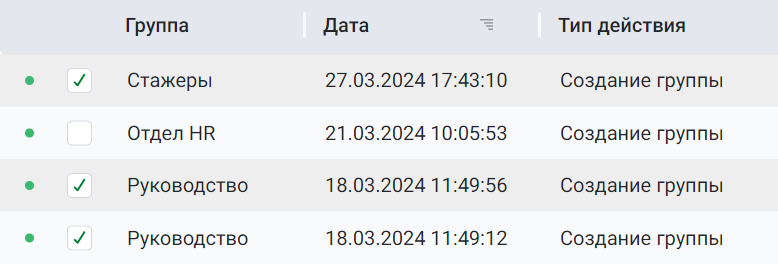
- Над таблицей справа нажмите Отметить просмотренным.
Группировка и сортировка записей
Сортировка записей
Данные в столбцах можно отсортировать по возрастанию/убыванию. Для столбцов, в которых данные отсортированы, справа от названия отображается значок  или
 .
Чтобы отсортировать значения в столбце таблицы:
- Нажмите на название столбца, по значениям которого вы хотите отсортировать записи.
- Кликом мыши по значку отрегулируйте способ сортировки:
- по возрастанию
или - по убыванию
- по возрастанию
Записи в таблице будут отсортированы по значениям этого столбца:

Чтобы отсортировать значения по двум и более столбцам:
Отсортируйте значения по приоритетному столбцу.
- На клавиатуре зажмите Ctrl и отсортируйте записи в другом столбце.
Пример:
Записи в отчете отсортированы по приоритетному (т. к. он расположен левее) столбцу Кем изменено. Записи во втором столбце отсортированы относительно первого столбца.

Чтобы отменить сортировку:
- Наведите курсор на название столбца.
- Нажмите на появившийся значок
 .
- Выберите Сбросить столбцы.
Примечание:
Для таблиц в отчете на вкладке Права на почтовые ящики недоступны сортировка по нескольким столбцам и кнопка Сбросить столбцы.
Группировка записей
К записям в отчетах на вкладках Аудит службы каталогов и Изменения групп можно применить группировку.
Чтобы сгруппировать записи:
- Наведите курсор на название столбца.
- Нажмите на появившийся значок .
- Выберите Группировать по <название столбца>:

В результате все события будут распределены по группам:
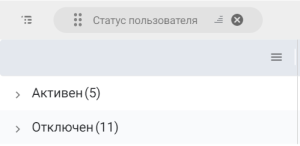
Множественная группировка
Для некоторых отчетов возможна группировка по нескольким столбцам. Для этого вам необходимо определить приоритет столбцов и применить группировку к каждому столбцу.
Примечание:
Приоритет столбцов определяется слева направо. Вы можете изменять порядок столбцов путем перетаскивания.
Пример:
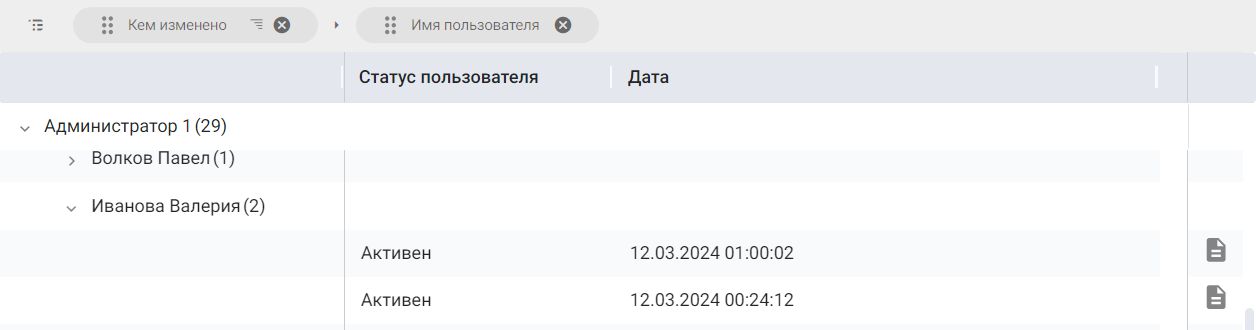
Записи в отчете Изменение или сброс пароля администратором на вкладке Аудит службы каталогов сгруппированы по столбцу Кем изменено: Администратор 1 и Администратор 2 с указанием количества записей в скобках:

Внутри группы пользователей, чьи учетные записи изменил Администратор 1, записи сгруппированы по столбцу Имя пользователя:

При раскрытии группы доступна информация по остальным столбцам каждой записи:
Чтобы отменить группировку:
- на плашке с названием столбца над таблицей с записями нажмите

или - нажмите на значок , появляющийся при наведении курсора на название столбца, и выберите Сбросить столбцы.