Блокада приложений – функциональность, с помощью которой Device Monitor перехватывает чтение и запись файлов приложениями. Для этого Device Monitor использует модуль File Operations Monitor.
Device Monitor отправляет события перехвата в Traffic Monitor, который анализирует их с учетом своих политик безопасности.
Чтобы использовать правило для File Operations Monitor (см. "Правило для File Operations Monitor"), обязательно добавьте конфигурацию Блокады приложений в схему безопасности Device Monitor.
Примечание:
Если вы не добавите конфигурацию Блокады приложений, правило для File Operations Monitor будет недоступно.
Конфигурация состоит из профилей приложений и профилей ОС. Профили приложений используются при настройке правила перехвата. При перехвате используются оба типа профилей.
Вы можете добавить профили вручную или импортировать подготовленную конфигурацию из файла.
Важно!
Рекомендуем использовать подготовленную конфигурацию Блокады приложений из файлов. Для получения конфигурации обратитесь к специалистам компании InfoWatch.
Чтобы Device Monitor передавал события Блокады приложений в Traffic Monitor, должны быть также доступны соответствующие профили. Создайте их самостоятельно, как описано ниже, или запросите у специалистов компании InfoWatch.
Импорт и экспорт конфигурации Блокады приложений
Чтобы импортировать подготовленную конфигурацию Блокады приложений:
- На панели сверху выберите Инструменты > Импорт конфигурации блокады.
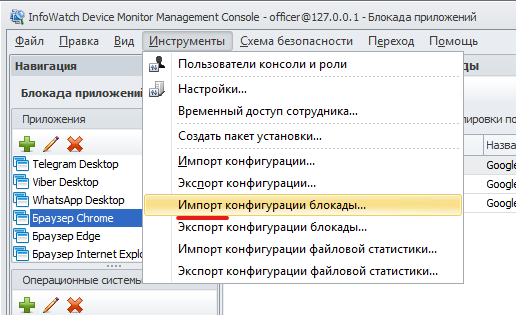
- В открывшемся окне выберите файл конфигурации с расширением
.xml.
Импортированная конфигурация будет доступна для просмотра и редактирования на вкладке Блокада приложений.
Важно!
Импорт или редактирование конфигурации Блокады приложений – это изменение схемы безопасности. После изменения распространите новую схему на Агенты Device Monitor.
Вы также можете экспортировать текущую конфигурацию Блокады приложений для использования на другом сервере Device Monitor.
Чтобы экспортировать конфигурацию Блокады приложений:
- На панели сверху выберите Инструменты > Экспорт конфигурации блокады.
- В открывшемся окне укажите расположение и имя файла конфигурации и нажмите Сохранить.
В результате на компьютере будет сохранен файл конфигурации с расширением.xml.
Редактирование конфигурации и добавление профилей вручную
Для просмотра и редактирования конфигурации, на панели внизу слева выберите вкладку Блокада приложений.

Примечание:
В настройках профилей при указании расширений и путей:
- допускается использование масок;
- разделителем служит "
;", перенос строки недопустим; - путь должен начинаться со стандартного символа разделения элементов пути на файловой системе "
\", либо со спецсимвола (например,*); - исключаемые/включаемые пути должны задавать относительный путь к файлу, то есть имена дисков недопустимы.
Для редактирования элементов конфигурации используйте кнопку  .
Настройка профиля приложения
Для настройки профиля приложения выполните действия:
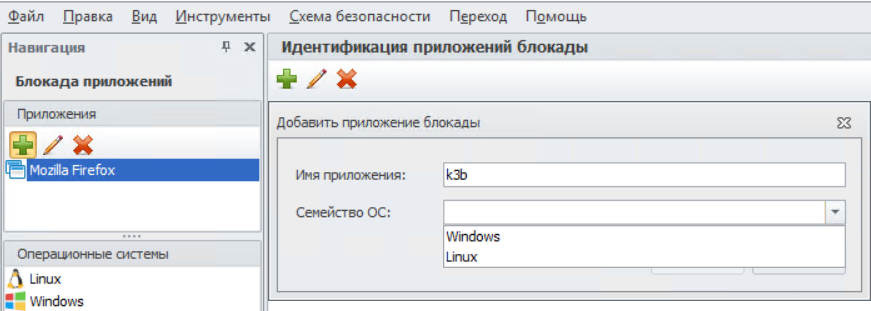
- Чтобы добавить профиль приложения, нажмите кнопку
 в блоке Приложения. В открывшемся окне задайте:
- Имя приложения;
- Семейство ОС – Windows или Linux.
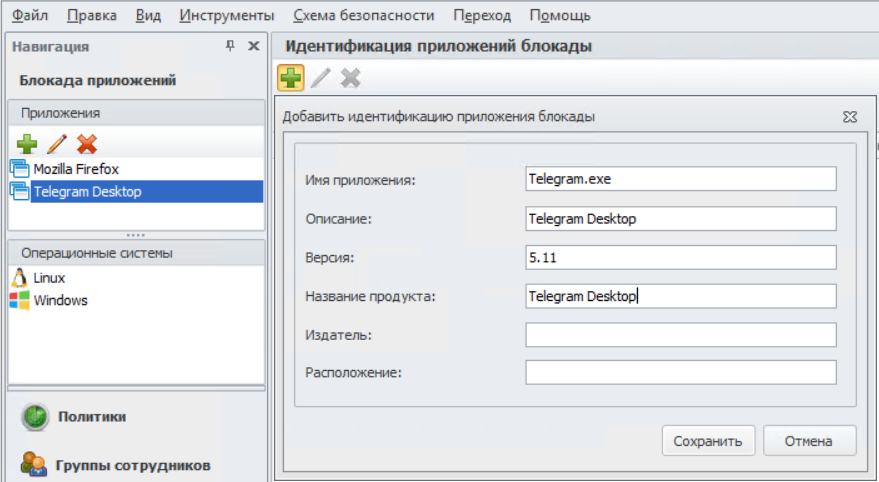
- Выберите настраиваемый профиль и заполните блок Идентификация приложений блокады. Нажмите кнопку и задайте идентификацию приложения:
- Для ОС Windows:
- Имя приложения – исходное имя исполняемого файла;
- Описание – описание файла;
- Версия – версия (диапазон версий) приложения;
- Название продукта;
- Издатель;
Расположение.
- Имя приложения – исходное имя исполняемого файла;
Для ОС Linux:
- Имя приложения;
- Описание;
- Расположение.
- Вы можете указать более одного контролируемого приложения в одном профиле.
- Для ОС Windows:
- Добавьте конфигурации технологий блокады:
- В поле Приложение выберите имя профиля из списка.
- В поле Идентификация приложения выберите версию приложения из списка приложений, относящихся к выбранному профилю, или оставьте пустым, чтобы конфигурация относилась ко всему профилю.
При необходимости ниже укажите:
расширения файлов, которые требуется перехватывать или исключить из перехвата (поля Перехватывать файлы с расширением и Не перехватывать файлы с расширением);
пути расположения файлов, которые требуется перехватывать или исключить из перехвата (поля Перехватывать файлы расположенные по пути и Не перехватывать файлы расположенные по пути).

Настройка профиля ОС
Чтобы добавить профиль ОС, в блоке Операционные системы:
выберите нужную ОС;
- нажмите кнопку ;
задайте в открывшемся окне имя новому профилю.
- Выберите настраиваемый профиль и заполните блок Идентификация операционной системы. Нажмите кнопку задайте идентификацию ОС:
- Для ОС Windows:
- Имя операционной системы;
- Основной номер версии;
- При необходимости вы можете также указать:
- Дополнительный номер версии;
- Номер билда.
- Для ОС Linux:
- Имя дистрибутива;
Описание идентификации ОС.

Вы можете указать более одной ОС в одном профиле.
- Для ОС Windows:
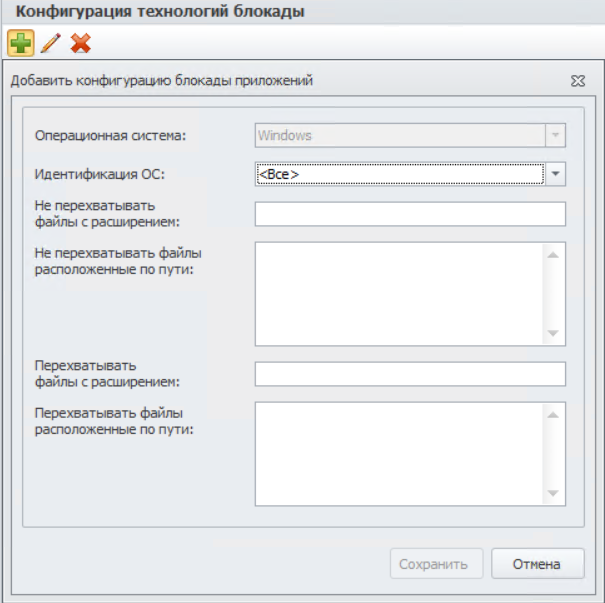
- Добавьте конфигурации технологий блокады:
- В поле Идентификация ОС выберите версию ОС из списка версий, относящихся к выбранному профилю, или оставьте пустым, чтобы конфигурация относилась ко всему профилю.
При необходимости ниже укажите:
расширения файлов, которые требуется перехватывать или исключить из перехвата (поля Перехватывать файлы с расширением и Не перехватывать файлы с расширением);
пути расположения файлов, которые требуется перехватывать или исключить из перехвата (поля Перехватывать файлы расположенные по пути и Не перехватывать файлы расположенные по пути).
- Сохраните схему безопасности.
События Блокады приложений
События, передаваемые в Traffic Monitor, содержат следующие данные об операции с файлом:
- Тип файловой операции:
- чтение;
- запись.
- Данные о приложении, в котором проводилась операция.
Данные активной вкладки браузера (если операция с файлом проводилась в браузере). URL-адрес активной вкладки отображается в событиях Traffic Monitor версии 7.6.0 и выше.
Примечание:
Система создает событие и сохраняет данные об активной вкладке, когда приложение читает/записывает файл. Вкладка может быть определена некорректно, если пользователь переключился на другую вкладку до момента создания события.
- Данные о файле.
- Теневую копию файла.
- Снимок экрана (если создание снимка настроено в правиле).
Вы также можете просмотреть события Блокады приложений в консоли управления Device Monitor, в разделе События (см. "Просмотр событий DM").