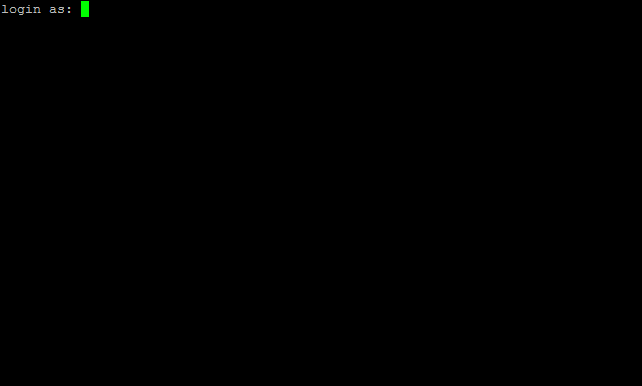
Обновление будет вестись в консоли обновляемого сервера. Консоль (или терминал) - это окно операционной системы семейства Linux, команды в котором вводятся в текстовом виде - строкой. В зависимости от разновидности сервера, в начале работы консоль может выводить общие сведения о сервере и приглашение войти или просто приглашение войти. В любом случае в самом начале потребуется ввести логин пользователя, от имени которого будет выполнен вход.
Консоль выглядит так:
Чтобы обновить Систему, выполните следующие действия:
- Откройте консоль обновляемого сервера:
- в случае физического сервера - консоль отображается на экране монитора, подключенного к серверу;
- в случае виртуального сервера - выполните команду Launch Virtual Machine Console (см. пример ниже).

Откроется окно с консолью сервера.
В строке Login as: (или login: - в зависимости от разновидности сервера) введите root и нажмите Enter.

В строке root@<адрес_сервера>'s password: (или Password: - в зависимости от разновидности сервера) введите пароль пользователя root (суперпользователя) и нажмите Enter.
Обратите внимание, что при вводе символов в строке ничего не будет отображаться.

На экране отобразится служебная информация и - последней строкой - приглашение ввести команду (командная строка).Подсказка:
Команды в консоли вводятся с помощью клавиатуры и обязательно подтверждаются нажатием клавиши Enter, поэтому в данной инструкции под "введите команду
command" подразумевается "введите командуcommandи нажмите Enter". После выполнения команды снова отображается приглашение - оно заканчивается знаком#или$(в зависимости от того, от имени какого пользователя выполнен вход). Прежде чем вводить следующую команду, нужно убедиться, что в командной строке отображается приглашение.Примечание:
Если вы используете удаленное подключение по протоколу SSH, рекомендуется использовать утилиту Screen. Это позволит избежать проблем в случае разрыва соединения с обновляемым сервером. При отключении от утилиты запущенные в ней процессы не прервутся, что позволит безопасно продолжить обновление Системы.
Важно! Использование Screen особенно рекомендуется при работе с БД и обновлении СУБД.Основные команды:
screen- запустить утилиту;Ctrl+a d- отключиться от screen (вводится в окне screen);screen -ls- вывести список запущенных screen;screen -r- повторно подключиться к screen;screen -r name- подключиться к определенному screen с именем «name»;exit- выйти из screen (вводится в окне screen).
Введите команду для вызова файлового менеджера:
mc

На экране отобразится окно файлового менеджера Midnight Commander, в котором удобно просматривать файлы.
Навигация в файловом менеджере осуществляется при помощи стрелок клавиатуры и клавиши Enter или при помощи мыши. При этом без дополнительных действий вы можете вводить команды в командной строке (она видна в нижней части экрана).Для перехода на уровень выше установите курсор в поле /.. (первая строка в файловом менеджере) и нажмите Enter.
- Перейдите в директорию
/opt/iw/tm5и убедитесь в наличии там файла iwks_mode.
Примечание:
Если файл iwks_mode отсутствует в директории, то его необходимо создать. Для этого введите команду:
touch iwks_mode Установите курсор на файл iwks_mode и нажмите клавишу F3.
В зависимости от редакции Системы(Enterprise или Standard) на экране должно отобразится содержимое файла iwks_mode:- слово "iwall" (оно указывает на тип установки - TME All-in-one: TM+DB server)
 ;
- слово "iwtms" (оно указывает на тип установки - TMS All-in-one: TM+DB server)
 .
Примечание:
Если файл имеет другое содержимое:
1. повторно нажмите F3.
2. нажмите F4.
3. в открывшемся окне удалите все символы и, в зависимости от редакции Системы, введите
iwallилиiwtms4. нажмите F2.
5. в открывшемся окне подтвердите сохранение файла, нажав Save.
6. нажмите F10.
7. нажмите F3 и убедитесь в корректности содержимого файла.
- слово "iwall" (оно указывает на тип установки - TME All-in-one: TM+DB server)
- Нажмите F3.
- Введите команду:
mkdir -p /mnt/rhel-dvd
Будет создана директория/mnt/rhel-dvd - Убедитесь, что диск с дистрибутивом InfoWatch Traffic Monitor подключен к серверу (см. статью "Обновление Системы", шаг 2).
Введите команду:
mount /dev/cdrom /mnt/rhel-dvdПримечание:
Между частями команды "/dev/cdrom" и "/mnt/rhel-dvd" есть пробел.
Дистрибутивный диск, находящийся в разделе
/dev/cdrom, будет подключен в качестве репозитория в директории/mnt/rhel-dvd.Перейдите в директорию
/mnt/rhel-dvdи убедитесь в наличии там файлов и папок. Если директория пуста, повторите шаги 9 и 10.Перейдите в директорию
/etc/yum.repos.dи убедитесь в наличии там файла rhel-dvd.repo (этот файл потребуется для указания пути к файлам обновления).Примечание:
Ввиду того, что в файловом менеджере алфавитная сортировка, папки стоят раньше файлов (поскольку имеют в начале префикс - дробную черту (/ , слеш)). Поэтому директория /yum.repos.d стоит одной из последних в списке папок, начинающихся с символа дробной черты (/), но до первого файла.

Примечание:
Если файл rhel-dvd.repo отсутствует в директории, то его необходимо создать. Для этого введите команду:
touch rhel-dvd.repo- Установите курсор на файл rhel-dvd.repo и нажмите F4.
- Убедитесь, что файл имеет следующее содержимое:
[rhel-dvd]
name=Red Hat Enterprise Linux $releasever - $basearch - DVD
baseurl=file:///mnt/rhel-dvd/
enabled=0
gpgcheck=0[rhel-dvd-iwtm]
name=DVD_IWTM
baseurl=file:///mnt/rhel-dvd/infowatch/traffic-monitor/Linux/
enabled=0
gpgcheck=0[rhel-dvd-iwtm-cfdb]
name=DVD_IW-CFDB
baseurl=file:///mnt/rhel-dvd/infowatch/traffic-monitor/cfdb/
enabled=0
gpgcheck=0Важно!
Если текст файла отличается, замените его на указанный.
- В параметрах
enabledблоков[rhel-dvd],[rhel-dvd-iwtm] и [rhel-dvd-iwtm-cfdb]замените значения с0на1. Изменения БКФ, произведенные во время работы, после обновления будут сохранены. - Нажмите F2.
- В открывшемся окне подтвердите сохранение файла, нажав Save.
- Нажмите F10.
Нажмите F3 и убедитесь в корректности содержимого файла, затем снова нажмите F3 для закрытия файла.
- Для выхода из файлового менеджера (требуется для лучшего контроля выполнения команд) введите команду:
exit - Введите команду для очищения кеша менеджера пакетов:
yum clean all Введите команды для остановки перехватчиков:
service iwtm stop icap
service iwtm stop smtpd
service iwtm stop expressd
service iwtm stop sniffer
service iwtm stop xapi_xapi
service iwtm stop xapi_puppy- Снова введите команду для вызова файлового менеджера:
mc - Дождитесь, пока обработаются все события, стоящие в очереди на обработку. События, находящиеся в очереди, хранятся в следующих директориях:
/opt/iw/tm5/queue/analysis/.db/
/opt/iw/tm5/queue/analysis/.in/
/opt/iw/tm5/queue/analysis/.out/
/opt/iw/tm5/queue/db/.db/
/opt/iw/tm5/queue/db/.in/
/opt/iw/tm5/queue/db/.out/
/opt/iw/tm5/queue/smtp/.db/
/opt/iw/tm5/queue/smtp/.in/
/opt/iw/tm5/queue/smtp/.out/По завершении обработки событий данные директории должны стать пустыми.
Важно!
До продолжения обновления настоятельно рекомендуется убедиться в том, что все указанные выше директории пусты. В противном случае нельзя гарантировать успешное обновление и дальнейшую работоспособность Системы.
Если по какой-либо причине дождаться завершения обработки невозможно, вы можете удалить события из очереди, при этом такие события будут полностью удалены из Системы.
Чтобы удалить событие, перейдите в нужную директорию в файловом менеджере, установите курсор на планируемом к удалению событии и нажмите F8, затем подтвердите удаление, выбрав в открывшемся окне Yes.
- Для выхода из файлового менеджера (требуется для лучшего контроля выполнения команд) введите команду:
exit Введите команду для остановки сервисов сервера Traffic Monitor:
service iwtm stop- Если в Системе используется СУБД Oracle, выполните следующие действия:
Введите команду для остановки СУБД Oracle:
service oracle stop- Введите команду для переключения на нужного пользователя:
su - oracle - Введите команду для получения списка установленных в Системе патчей:
/u01/app/oracle/product/db_1/OPatch/opatch lsinventory | grep "Patch" | grep "applied"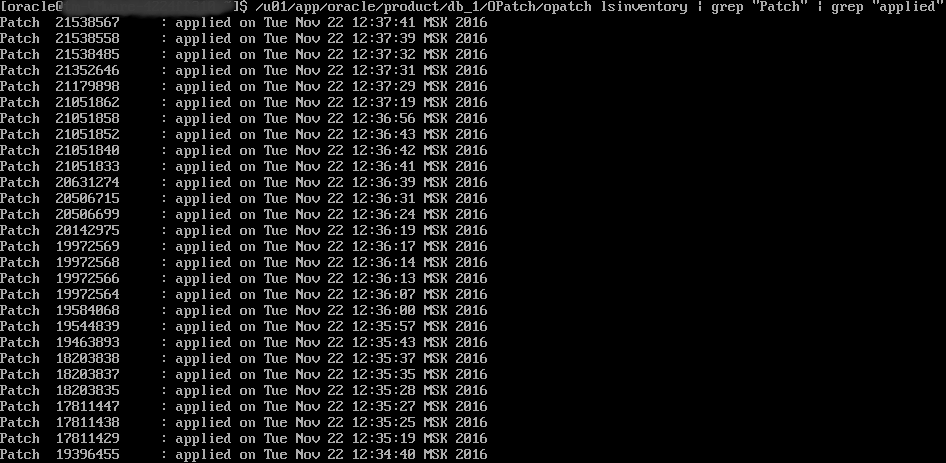
на экране отобразится список патчей, установленных в Системе. Запишите все номера, указанные после слов "Patch" (в другой записи номер патча - это первые восемь цифр после буквы p. Например, номер патча p19972569_112040_Linux-x86-64.zip - это 19972569). Данные номера понадобятся для того, чтобы сверить установленные и необходимые для обновления патчи.
- Снова введите команду для вызова файлового менеджера:
mc - Перейдите в директорию
/mnt/rhel-dvd/infowatch/extras/OraclePatchesи убедитесь, что номера патчей, расположенных в директории, входят в список номеров патчей, установленных в Системе (которые вы записали).
Примечание:
Если какого-либо патча из директории
/mnt/rhel-dvd/infowatch/extras/OraclePatchesнет в списке установленных, потребуется установить данный патч.Перед установкой патча может потребоваться обновить утилиту OPatch. Для этого выполните следующие действия:
- Если файловый менеджер Midnight Commander работает, для выхода (требуется для лучшего контроля выполнения команд) введите команду:
exit - Для создания резервной копии введите команду:
mv /u01/app/oracle/product/db_1/OPatch /u01/app/oracle/product/db_1/OPatch_backup - Введите команду для извлечения архива с новой версией:
unzip /mnt/rhel-dvd/infowatch/extras/OraclePatches/p6880880_112000_Linux-x86-64.zip -d /u01/app/oracle/product/db_1 - Для предоставления пользователю oracle прав на работу с директорией и файлами введите команду:
chown oracle:oinstall -R /u01/app/oracle/product/db_1/OPatch
Для установки патча выполните следующие действия (пример приведен для патча с номером 12345678 - p12345678_112040_Linux-x86-64.zip):
- Если файловый менеджер Midnight Commander работает, для выхода (требуется для лучшего контроля выполнения команд) введите команду:
exit - Введите команду для извлечения патча:
unzip /mnt/rhel-dvd/infowatch/extras/OraclePatches/p12345678_112040_Linux-x86-64.zip -d /tmp/ - Введите команду для перехода в нужную директорию:
cd /tmp/12345678/ - В зависимости от типа патча введите команду для установки:
/u01/app/oracle/product/db_1/OPatch/opatch napply . -silent -ocmrf /mnt/rhel-dvd/infowatch/extras/OraclePatches/ocm0.rsp(в случае композитного (составного) патча);/u01/app/oracle/product/db_1/OPatch/opatch apply -silent -ocmrf /mnt/rhel-dvd/infowatch/extras/OraclePatches/ocm0.rsp(в случае одиночного патча).

Нажмите любую клавишу для продолжения.
Далее следует загрузить измененные файлы SQL в БД. - Введите команду для переключения обратно на пользователя root:
exit Введите команду для запуска СУБД Oracle:
service oracle start- Введите команду для переключения на нужного пользователя:
su - oracle - К каждой отдельной базе данных, находящейся в данном Oracle home, на который установлен патч, следует подключиться при помощи SQL*Plus. Подключитесь под SYSDBA и запустите скрипт catbundle.sql, для этого выполните команды:
cd $ORACLE_HOME/rdbms/adminsqlplus /nologCONNECT / AS SYSDBA@catbundle.sql cpu applyQUITВыполнение скриптаcatbundle.sqlотображается в представленииdba_registry_historyв виде записи о пакете обновлений (PSU). - Введите команды для удаления более ненужных файлов:
cd /tmp/ && rm -rf /tmp/12345678/ && rm -f /tmp/PatchSearch.xml
Более подробную информацию по установке можно найти в файле README, расположенном для каждого патча в директории с его именем.
- Если файловый менеджер Midnight Commander работает, для выхода (требуется для лучшего контроля выполнения команд) введите команду:
- Если файловый менеджер Midnight Commander работает, для выхода (требуется для лучшего контроля выполнения команд) введите команду:
exit - Введите команду для переключения обратно на пользователя root:
exit Если СУБД не запускалась в процессе установки патчей, введите команду для запуска СУБД Oracle:
service oracle start
- В зависимости от используемой СУБД введите команду для запуска процесса обновления пакетов:
yum upgrade --exclude=iwtm-rtl-pg,iwtm-siem-pg(если используется СУБД Oracle)
yum upgrade --exclude=iwtm-rtl-oracle,iwtm-siem-oracle(если используется СУБД PostgreSQL)
Перед загрузкой нужных для установки пакетов будет выведен запрос вида
 . Для продолжения наберите Y на клавиатуре и нажмите Enter.
Начнется скачивание пакетов из репозитория, а затем - установка пакетов. Это может занять некоторое время.

Введите команду для поиска и вывода на экран консоли списка файлов с расширением .rpmnew.
find / -name "*rpmnew*" -print
Если такие файлы найдены, их необходимо корректно объединить с конфигурационными файлами (см. статью "Объединение конфигурационных файлов").Важно!
Если в Системе используется СУБД PostgreSQL, при обновлении с версии 6.0 или 6.1 до 6.5 и более новых обязательно выполните следующие действия:
- Перейдите в директорию
/opt/iw/tm5/etc - Установите курсор на файл postgresql.conf.rpmnew в файловом менеджере.
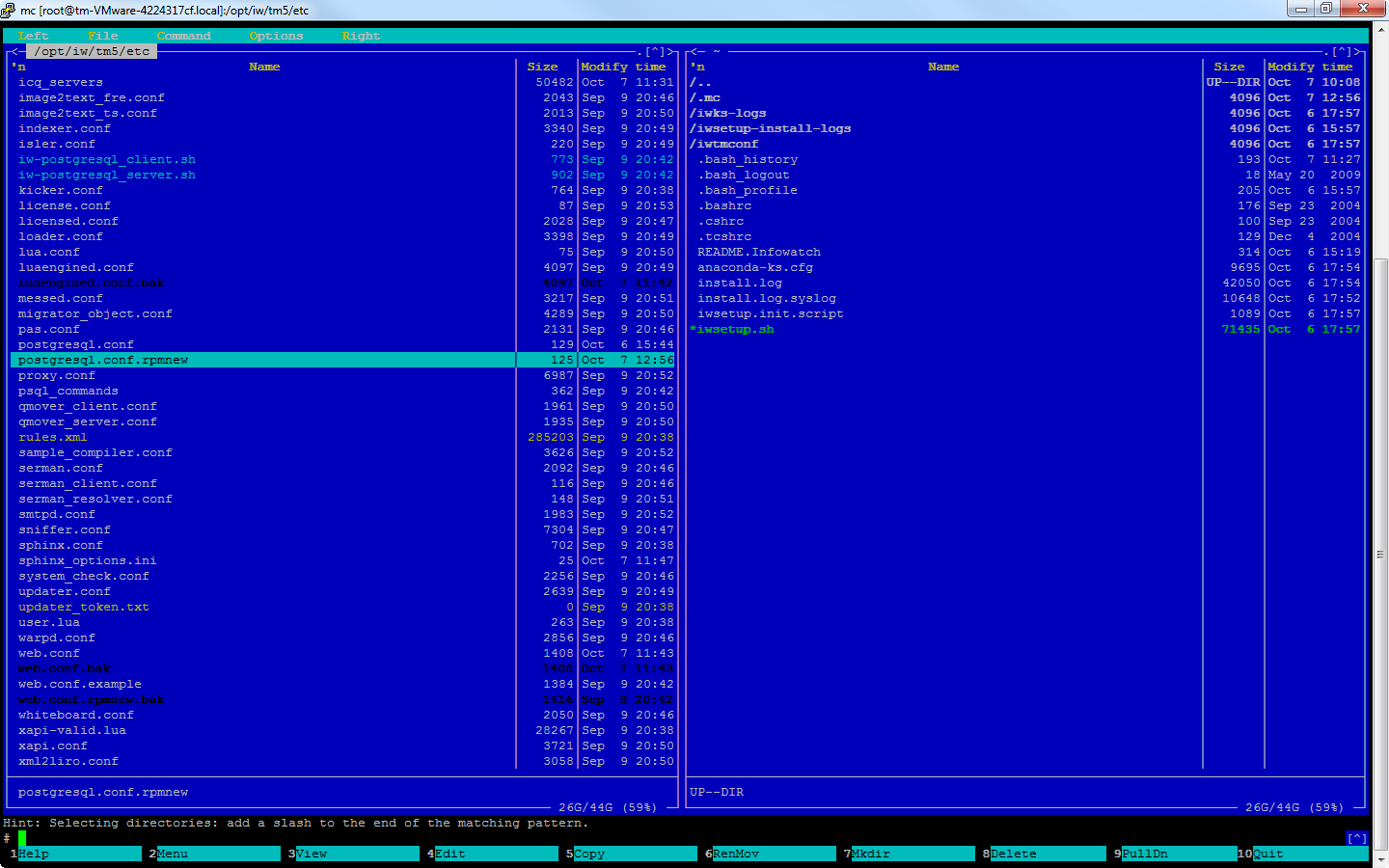
- Нажмите F4.
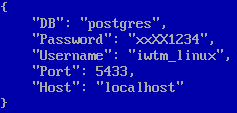
Замените значения секций файла значениями соответствующих секций файла postgresql.conf. Получится так:
Примечание:
При распределенном типе установки значением поля "Host" будет IP-адрес сервера, на котором установлена СУБД. Например:

- Нажмите F2.
- В открывшемся окне подтвердите сохранение файла, нажав Save.
- Нажмите F10.
Установите курсор на файл postgresql.conf в файловом менеджере.
- Нажмите F8 для удаления файла postgresql.conf.
- В открывшемся окне подтвердите удаление файла, нажав Yes.
- Выделите файл postgresql.conf.rpmnew в файловом менеджере.
- Нажмите F6.
- В поле to введите
/opt/iw/tm5/etc/postgresql.confи нажмите Enter.
Теперь в Системе есть только один конфигурационный файл PostgreSQL - postgresql.conf. Он имеет структуру файла новой версии и нужное наполнение:
- Перейдите в директорию
- Снова введите команду для вызова файлового менеджера:
mc - Перейдите в директорию
/opt/iw/tm5/etc/scripts/и убедитесь в наличии файлаiwssid.lua.upgrade.
Файлiwssid.lua.upgradeне используется Системой, он служит источником информации для восстановления работоспособности Системы в случае ее глубокой кастомизации. - Также в директории
/opt/iw/tm5/etc/scripts/должен быть файлiwssid.lua, его рекомендуется оставить без изменений, если выполнено по крайней мере одно из условий:- обновление Системы ведется с версии 6.9;
- до обновления файл
iwssid.luaне редактировался.
iwssid.lua.rpmnew(см. статью "Объединение конфигурационных файлов"). - В зависимости от используемой СУБД перейдите в директорию:
/opt/iw/tm5/csw/oracle(если используется СУБД Oracle);/opt/iw/tm5/csw/postgres(если используется СУБД PostgreSQL).
- Выделите файл database.conf.

- Нажмите F3.
- Убедитесь, что для параметра
\set schema_versionуказана версия, до которой происходит обновление. Если указана старая версия, повторите шаги 27 - 36. - Нажмите F3.
- Для выхода из файлового менеджера (требуется для лучшего контроля выполнения команд) введите команду:
exit Последовательно введите команды для остановки служб:
service iwtm stop
service iwtm-php-fpm stop
service nagios stopПримечание:
При наличии в Системе подсистемы Краулер потребуется приостановить службы указанной подсистемы (на сервере Краулер). Данная процедура выполняется на сервере, где установлена подсистема, стандартными средствами ОС Windows: Пуск - Панель управления - Администрирование - Службы, затем потребуется выделить службу в списке служб и нажать Приостановка службы.
- Если в Системе используется СУБД PostgreSQL, выполните Обновление СУБД PostgreSQL.
- В зависимости от используемой СУБД введите команду для переключения на нужного пользователя:
su - oracle- для переключения на пользователя oracle (если в Системе используется СУБД Oracle)su - postgres- для переключения на пользователя postgres (если в Системе используется СУБД PostgreSQL)
- В зависимости от используемой СУБД введите команду для перехода в нужную директорию:
cd /opt/iw/tm5/csw/oracle- (если в Системе используется СУБД Oracle)cd /opt/iw/tm5/csw/postgres- (если в Системе используется СУБД PostgreSQL)
- Введите команду для запуска скрипта (сценария) обновления БД:
./update.shНачнется процесс обновления схемы данных. Это может занять некоторое время. По окончании обновления на экране отобразятся информационное сообщение и приглашение командной строки:

Введите команду для очистки кеша:
redis-cli flushallВведите команду для переключения обратно на пользователя root:
exit
- Снова введите команду для вызова файлового менеджера:
mc - Перейдите в директорию
/etc/yum.repos.d,установите курсор на файл rhel-dvd.repo и нажмите F4. - В параметрах
enabledблоков[rhel-dvd],[rhel-dvd-iwtm] и [rhel-dvd-iwtm-cfdb]замените значения с 1 на 0. - Нажмите F2.
- В открывшемся окне подтвердите сохранение файла, нажав Save.
- Нажмите F10.
Нажмите F3 и убедитесь в корректности содержимого файла, затем снова нажмите F3 для закрытия файла.
Для выхода из файлового менеджера (требуется для лучшего контроля выполнения команд) введите команду:
exit- Введите команду для перезагрузки сервера:
reboot - Дождитесь загрузки сервера и повторите шаги 2 и 3 данной инструкции для входа в консоль.
Введите команду для проверки запуска процессов:
service iwtm statusНа экране отобразится список процессов и их статус. Обычно сервисы
iw_qmover_client,iw_qmover_server и iw_image2test_fre_batchбывают остановлены, а все остальные сервисы - запущены, при этом строки должны заканчиваться фразой "is stopped (disabled)..." для сервисовiw_qmover_client,iw_qmover_server и iw_image2test_fre_batchи фразой "is running..." для всех остальных сервисов:
Примечание:
При наличии в Системе подсистемы Краулер потребуется запустить службы указанной подсистемы (на сервере Краулер). Данная процедура выполняется на сервере, где установлена подсистема, стандартными средствами ОС Windows: Пуск - Панель управления - Администрирование - Службы, затем потребуется выделить службу в списке служб и нажать Запуск службы.
Обновление сервера Traffic Monitor "Все-в-одном" (All-in-one) завершено. Номер версии Системы в окне О системе Консоли управления Traffic Monitor должен измениться на новый. Если в Системе есть другие серверы или подсистемы, подлежащие обновлению, воспользуйтесь инструкциями данного раздела.
Warning!
Если в Системе настроены автоматические синхронизации с LDAP-серверами, для гарантированной загрузки сущностей после обновления выполните синхронизации вручную (см. "Infowatch Traffic Monitor. Руководство пользователя", статья "Запуск синхронизации с сервером вручную").
Примечание:
Для корректного отображения Консоли управления до начала работ удалите кеш в вашем браузере. Данное действие выполняется стандартными средствами браузера.