В Системе реализован механизм, предотвращающий отправку конфиденциальной информации по ошибке. Система приостанавливает отправку письма до дополнительного подтверждения сотрудником, отправившим его.
При этом:
- Система перехватывает письмо с конфиденциальной информацией и помещает его в карантин.
- Сотрудник получает почтовое уведомление с информацией о приостановке отправки и ссылкой на страницу подтверждения.
- Сотрудник переходит по ссылке и либо подтверждает отправку, либо окончательно блокирует ее:
- в случае подтверждения Система досылает письмо получателю;
- если отправка не была подтверждена в течение заданного срока ожидания, Система автоматически блокирует письмо.
Система также может отправлять почтовые уведомления о блокировке/разблокировке отправки.
Примечание:
Заблокировать или подтвердить отправку может также пользователь Системы (Офицер безопасности) в Консоли управления Traffic Monitor. Если Офицер безопасности изменил вердикт раньше сотрудника, выбор действий на странице подтверждения становится недоступен.
Срок ожидания по умолчанию – 24 часа. Об изменении срока см. ниже.
Вы можете настроить:
- шаблон почтового уведомления, см. InfoWatch Traffic Monitor. Руководство пользователя. Настройка уведомлений.
- внешний вид страницы подтверждения: текст, акцентный цвет, логотип, контактная информация, адрес страницы;
- срок ожидания подтверждения.
Настройка страницы подтверждения
По умолчанию форма подтверждения имеет следующий вид:
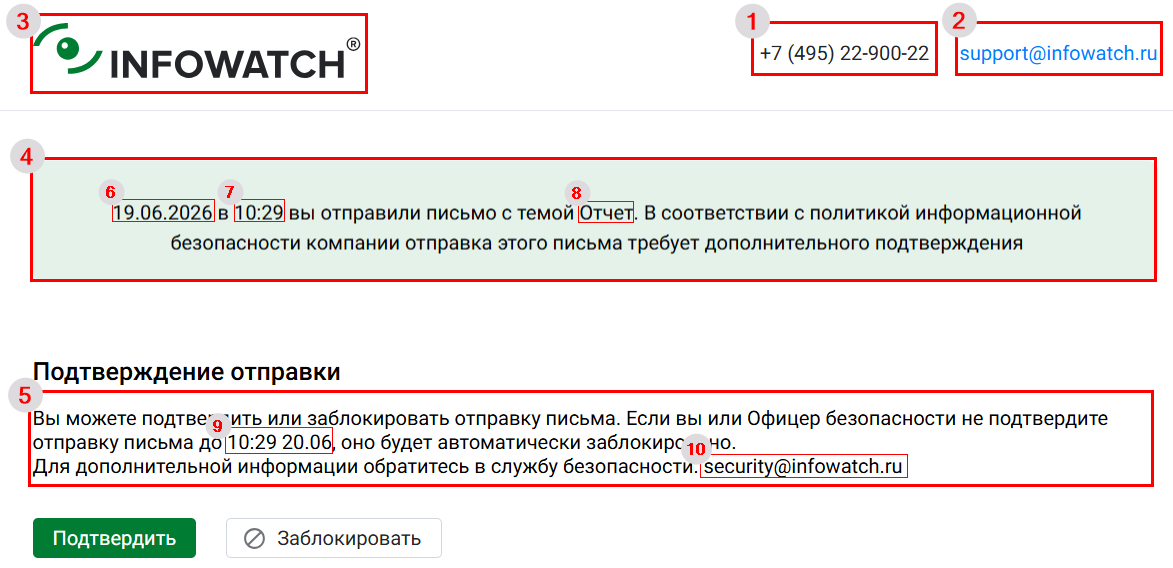
Чтобы настроить отображение страницы ввода пароля (изменить акцентный цвет, добавить логотип и контактную информацию):
- В директории
/opt/iw/tm5/www/frontend/tmng/tmng/custom/создайте файлjustify.json. - Из файла
justify.json.example, расположенного в этой же директории, скопируйте вjustify.jsonблок с параметрами. Убедитесь, что вы не переносите в файл блок с комментарием. - Если нужно добавить логотип, поместите файл с изображением в директорию
/opt/iw/tm5/www/frontend/tmng/tmng/custom/ В файле
justify.jsonизмените значения параметров согласно таблице. Любой параметр опционален и может быть удален.Параметр Описание accentColorАкцентный цвет страницы в формате HEX.
Пример:
#3f51b5phonesНомера на снимке экрана: 1, 2
Список телефонных номеров/электронных адресов для связи. Вы можете указать несколько значений в виде массива строк. В качестве разделителя используйте запятую.
Примеры:
["+1 (234) 56-789-01", "+1 (234) 56-789-02"]["support@support.example", "support1@support.example"]emailssecurityContactАдрес службы безопасности, отображаемый в тексте подтверждения.
Значение по умолчанию:security@infowatch.rulogoНомер на снимке экрана: 3
Путь к файлу с логотипом, указывается относительно директории
/opt/iw/tm5/www/frontend/tmng/. Поддерживаемые форматы файлов: SVG, PNG, JPEG, AVIF, WebP.
Пример:/tmng/custom/logo.svgtextsНомера на снимке экрана: 4, 5
Настраиваемый текст страницы. См. описание ниже.
- Сохраните изменения.
Настройка текста страницы подтверждения
Секция texts содержит подсекции ru и en, каждая из которых содержит параметры:
alert– текст уведомления о том, что отправка письма требует подтверждения. Отображается в отдельном блоке под шапкой страницы;description– основной текст страницы подтверждения. Отображается под заголовком "Подтвердите отправку" и непосредственно над кнопками подтверждения/блокировки.
В текстах alert и description по умолчанию используются параметры:
| Параметр | Описание |
|---|---|
date | Номер на снимке экрана: 6 |
time | Номер на снимке экрана: 7 |
subject | Номер на снимке экрана: 8 |
expiry | Номер на снимке экрана: 9 |
contact | Номер на снимке экрана: 10 |
Вы можете располагать параметры в текстах в любом порядке, а также удалять параметры, если в них нет необходимости.
Настройка адреса страницы подтверждения
Вы можете изменить адрес страницы подтверждения: вместо адреса Traffic Monitor будет отображаться адрес другого севера с установленным и настроенным Nginx.
Для этого:
- На любом сервере с Nginx создайте файл
/etc/nginx/conf.d/confirmation_page.conf. Вставьте в файл следующее содержимое:
server {
    listen 80;

    # Домен, на котором будет доступна страница
    server_name <имя_домена>;

    # При использовании протокола HTTPS
    #listen 443 ssl;

    # Если требуется, укажите расположение SSL-ключа и сертификата
    #ssl_certificate     <расположение_сертификата>;
    #ssl_certificate_key <расположение_ключа>;

    charset utf-8;

    # Настройки проксирования
    proxy_http_version 1.1;
    proxy_ssl_server_name on;

    # Таймауты соединения с целевым сервером
    proxy_connect_timeout 10s;
    proxy_send_timeout 60s;
    proxy_read_timeout 60s;

    # Передача информации об исходном запросе
    proxy_set_header X-Real-IP         $remote_addr;
    proxy_set_header X-Forwarded-For   $proxy_add_x_forwarded_for;
    proxy_set_header X-Forwarded-Proto $scheme;
    proxy_set_header X-Forwarded-Host  $host;

    # Передача служебных заголовков API
    proxy_set_header X-API-PERSONALHASH $http_x_api_personalhash;
    proxy_set_header X-API-VERSION      $http_x_api_version;

    # Проксирование API-запросов на основной сервер Traffic Monitor
    location ~ ^/(justify|xapi|)(/|$) {
        # Укажите доменное имя или IP-адрес сервера
        proxy_pass https://<сервер_Traffic_Monitor>
    }

    location ~* \.(?:css|js|png|jpg|jpeg|gif|svg|ico|woff2?|ttf|eot|json)$ {
        # Укажите доменное имя или IP-адрес сервера
        proxy_pass https://<сервер_Traffic_Monitor>
    }

    # Запрет всех остальных запросов
    location / {
        return 404;
    }
}
Заполните следующие параметры:
server_name– доменное имя или IP-адрес сервера с Nginx, отображаемый в качестве адреса страницы подтверждения;proxy_pass(встречается дважды) – фактический адрес Traffic Monitor (доменное имя или IP-адрес).
Для работы по протоколу HTTPS раскомментируйте строки:
listen 443 ssl;ssl_certificate <расположение_сертификата>;ssl_certificate_key <расположение_ключа>;
В переменныхssl_certificateиssl_certificate_keyукажите расположение SSL-сертификата и ключа.
На сервере Traffic Monitor в конфигурационном файле
/opt/iw/tm5/etc/web.confв параметреjustify_hostукажите адрес сервера c Nginx.
Например:justify_host: "http://domainname.ru" или justify_host: "https://203.0.113.0"
Настройка срока ожидания подтверждения
Чтобы изменить время, в течение которого Система ожидает подтверждения сотрудника / Офицера безопасности до окончательной блокировки, в файле opt/iw/tm5/etc/web.conf в секции autoForbid, подсекции justify измените значение параметра timeout (в минутах). Значение по умолчанию – 1440 минут (24 часа).
При изменении срока ожидания также могут потребоваться настройки:
- параметр
batchSize– количество обрабатываемых за раз событий. Значение по умолчанию – 5000. Для изменения перейдите в файлopt/iw/tm5/etc/web.confв секциюautoForbid, подсекциюjustify. расписание запуска задачи cron. Для изменения перейдите в файл
etc/cron.d/web_cron. По умолчанию задача запускается раз в 4 часа и выглядит так:*/* 4 * * * iwtm /opt/iw/tm5/www/backend/protected/yiic autoforbid justify
Примечание:
Посредством задачи cron Система присваивает вердикт Заблокировано заданному количеству событий с истекшим сроком ожидания.
Например, если установлен срок ожидания 1 час, а периодичность запуска задачи cron – 4 часа, то у событий, для которых уже прошел 1 час с момента отправки запроса подтверждения, автоматическая смена вердикта произойдет в течение 4 часов.
Не рекомендуем устанавливать периодичность запуска задачи cron менее, чем 30 минут.
Слишком большое значение параметра batchSize может влиять на нагрузку системы.