Обновлению подлежат все серверы TM (тип установки TM Node) и сервер СУБД (тип установки DB Node).
Важно!
Каждый сервер должен иметь уникальный корректный FQDN.
Порядок обновления следующий:
Шаг 1. Обновление всех серверов TM (TM Node).
Шаг 2. Обновление и перезапуск сервера СУБД (DB Node).
Шаг 3. Перезапуск всех серверов TM (TM Node).
ШАГ 1. ОБНОВЛЕНИЕ ВСЕХ СЕРВЕРОВ TM (TM Node)
Чтобы обновить Серверы TM (TM Node), на каждом из них выполните следующие действия:
- Откройте консоль обновляемого сервера.
Введите имя пользователя, от имени которого планируется обновление, и нажмите Enter.
- Введите пароль и нажмите Enter.
Вызовите командную строку (например, терминал Fly).
Введите команду для вызова файлового менеджера:
mc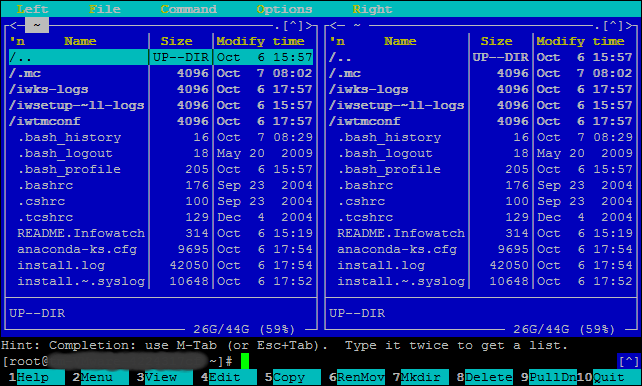
На экране отобразится окно файлового менеджера Midnight Commander, в котором удобно просматривать файлы.- Перейдите в директорию
/opt/iw/tm5и убедитесь в наличии там файла iwks_mode.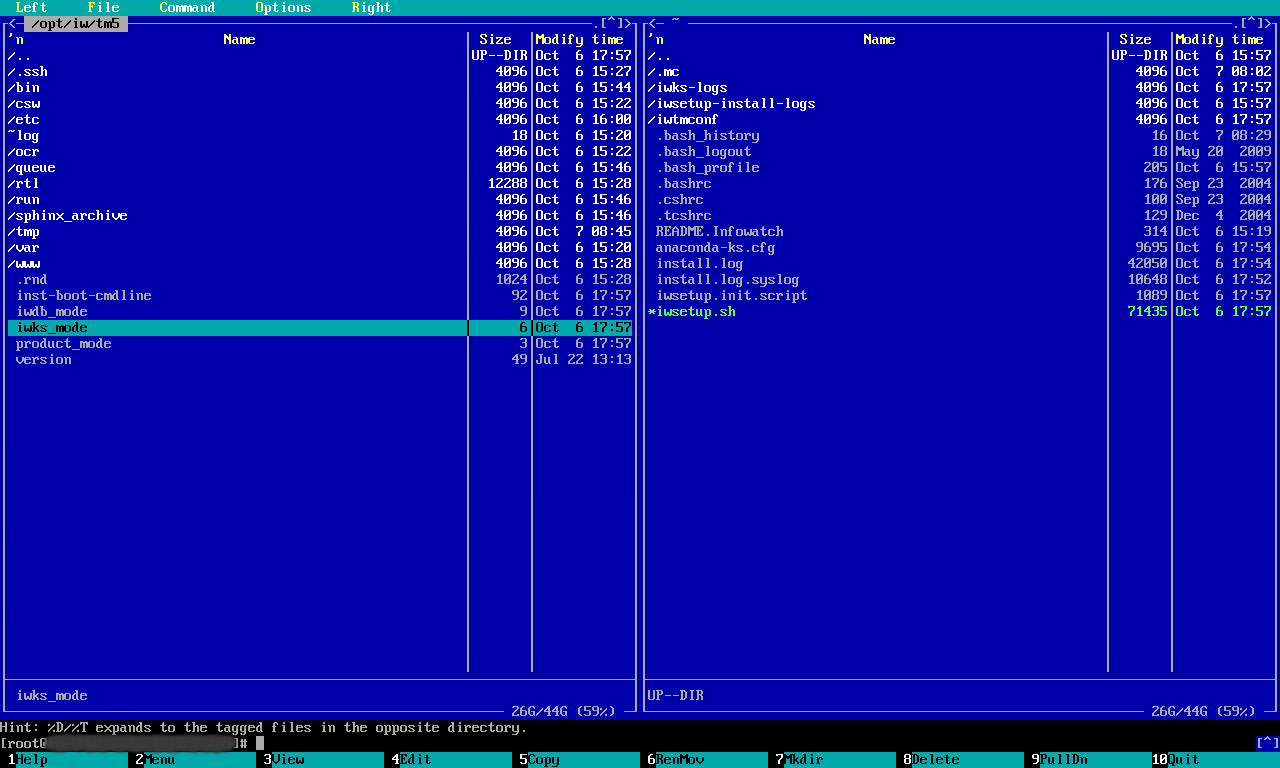
Примечание:
Если файл iwks_mode отсутствует в директории, то его необходимо создать. Для этого введите команду:
touch iwks_mode Убедитесь, что содержимое файла - слово "iwtm".
Примечание:
Если файл имеет другое содержимое, удалите все символы и введите:
iwtm- Вставьте в CD-привод диск Astra-Linux-Smolensk-1.5_x86_64.
Скопируйте все содержимое диска в произвольную директорию на жестком диске. Например, в директорию
/disk1.- Вставьте в CD-привод диск Astra-Linux-Smolensk-Devel-1.5_x86_64.
- Скопируйте все содержимое диска в произвольную директорию на жестком диске. Например, в директорию
/disk2. - Откройте на редактирование файл sources.list, расположенный в директории
/etc/apt - Удалите все строки и введите следующее:
deb file:///директория_1/ smolensk main non-free contribdeb file:///директория_2/ smolensk main non-freeгде:
/директория_1- это абсолютный путь к директории, в которой сохранены данные с диска Astra-Linux-Smolensk-1.5_x86_64/директория_2- это абсолютный путь к директории, в которой сохранены данные с диска Astra-Linux-Smolensk-Devel-1.5_x86_64
В нашем примере текст файла будет следующим:
deb file:///disk1/ smolensk main non-free contribdeb file:///disk2/ smolensk main non-free Сохраните файл sources.list.
- Cкопируйте файл iwtm-installer-x.x.x.xxx-astra-smolensk.run (где x.x.x.xxx - номер сборки) и архив astra-linux-smolensk-1.5-pg96_x86_64.tar.gz, поставляемые на дистрибутивном диске InfoWatch Traffic Monitor, в любую директорию на жестком диске сервера. Например, в директорию
/distr. - Введите команду для перехода в нужную директорию:
гдеcd/<директория_с_архивом>/<директория_с_архивом>- путь к директории, содержащей архив astra-linux-smolensk-1.5-pg96_x86_64.tar.gz.В нашем примере команда будет следующей:
cd /distr - Введите команду для извлечения архива:
sudo tar -xzf astra-linux-smolensk-1.5-pg96_x86_64.tar.gz -C /opt - Введите команду для перехода в нужную директорию:
cd /opt - Выполните следующую команду:
sudo mv astra-linux-smolensk-1.5-pg96-local.list /etc/apt/sources.list.d - Выполните следующую команду:
sudo apt-get update Выполните команды для остановки перехватчиков:
service iwtm stop expressd
service iwtm stop xapi_xapi
service iwtm stop xapi_puppyПримечание:
Если в Системе используются два и более серверов перехвата, то к следующему действию следует переходить после выполнения указанных действий на каждом из этих серверов.
- Дождитесь, пока обработаются все события, стоящие в очереди на обработку. События, находящиеся в очереди, хранятся в следующих директориях:
opt/iw/tm5/queue/analysis/.db/
opt/iw/tm5/queue/analysis/.in/
opt/iw/tm5/queue/analysis/.out/
opt/iw/tm5/queue/db/.db/
opt/iw/tm5/queue/db/.in/
opt/iw/tm5/queue/db/.out/По завершении обработки событий данные директории должны стать пустыми.
Важно!
До продолжения обновления настоятельно рекомендуется убедиться в том, что все указанные выше директории пусты. В противном случае нельзя гарантировать успешное обновление и дальнейшую работоспособность Системы.
Если по какой-либо причине дождаться завершения обработки невозможно, вы можете удалить события из очереди, при этом такие события будут полностью удалены из Системы.
Чтобы удалить событие, перейдите в нужную директорию в файловом менеджере, установите курсор на планируемом к удалению событии и нажмите F8, затем подтвердите удаление, выбрав в открывшемся окне Yes.
Необходимо получить файл (имя файла - sd_nodes.out ), содержащий IP-адреса нод для обновления. Для этого запустите инталлятор .run с параметром:
Если 2 ноды (сервер TM и сервер СУБД), то: sudo bash /<директория_с_файлом>/iwtm-installer-x.x.x.xxx-astra-smolensk.run -- --before-upgradeЕсли нод больше, чем 2: sudo bash /<директория_с_файлом>/iwtm-installer-x.x.x.xxx-astra-smolensk.run -- --before-upgrade --tm_nodes_count=<количество нод>
где
/<директория_с_файлом>- путь к директории, содержащей файл iwtm-installer-x.x.x.xxx-astra-smolensk.run;<количество_нод>- количество всех серверов, включая сервер СУБД.В нашем примере команда будет следующей:
sudo bash /distr/iwtm-installer-6.10.0.279-astra-smolensk.run -- --before-upgradeПримерный вывод в консоль будет таким:
See log files for more details:
    /var/log/infowatch/generate_serman_services_nodes_for_consul.out
    /var/log/infowatch/generate_serman_services_nodes_for_consul.err

Desired=Unknown/Install/Remove/Purge/Hold
| Status=Not/Inst/Conf-files/Unpacked/halF-conf/Half-inst/trig-aWait/Trig-pend
|/ Err?=(none)/Reinst-required (Status,Err: uppercase=bad)
||/ Name            Version      Architecture Description
+++-===============-============-============-===================================
ii  iwtm-serman-cli 6.7.12.200-r amd64        InfoWatch Traffic Monitor Service M
WARNING: missing binary '/opt/iw/tm5/bin/serman_prober', trying to install 'iwtm-qatools' package...
Reading package lists...
Building dependency tree...
Reading state information...
...
ldconfig deferred processing now taking place
==> /opt/iw/tm5/tmp/sd_nodes.out <==
10.20.30.40
10.20.30.41

OK: Please copy the file to all nodes before upgrading TM on them, e.g.:
    scp /opt/iw/tm5/tmp/sd_nodes.out <username>@10.20.30.40:/home/<username>/sd_nodes.out
Скопируйте файл sd_nodes.out на все указанные ноды, исключая ту, на которой он был создан. Выполните команды:
sudo scp /opt/iw/tm5/tmp/sd_nodes.out <имя_пользователя>@10.20.30.40:/home/<имя_пользователя>/sd_nodes.outгде
<имя_пользователя>- пользователь, который имеет права на работу в указанной директории на целевой ноде.
Команды для копирования файла sd_nodes.out на все необходимые IP-адреса указаны последними строками в выводе в консоль на предыдущем шаге.В нашем примере команда будет следующей:
sudo scp /opt/iw/tm5/tmp/sd_nodes.out astra@10.20.30.40:/home/astra/sd_nodes.out
После ввода команды копирования будет выведен запрос вида:
Are you sure you want to continue connecting (yes/no)?
Для продолжения наберите yes на клавиатуре и нажмите Enter.
Затем введите пароль от целевой ноды и нажмите Enter.Примечание:
Выполните действия 23 и 24 только на одной ноде. Допускается выбрать любую ноду.
- Если серверов TM (TM Node) больше одного, на каждом сервере кроме того, на котором был создан файл sd_nodes.out, выполните следующую команду:
sudo mv /home/<имя_пользователя>/sd_nodes.out /opt/iw/tm5/tmpгде
<имя_пользователя>- пользователь, который имеет права на работу в указанной директории. - Введите команду для остановки сервисов сервера Traffic Monitor:
service iwtm stop
service iwtm-php5-fpm stop
service nagios3 stop - Выполните следующую команду:
sudo bash /<директория_с_файлом>/iwtm-installer-x.x.x.xxx-astra-smolensk.runВ нашем примере команда будет следующей:
sudo bash /distr/iwtm-installer-6.10.0.279-astra-smolensk.runНачнется распаковка файлов, необходимых для установки Traffic Monitor.

По завершении на экране отобразится окно с приглашением установить Traffic Monitor (номер в окне соответствует номеру устанавливаемой версии Системы):
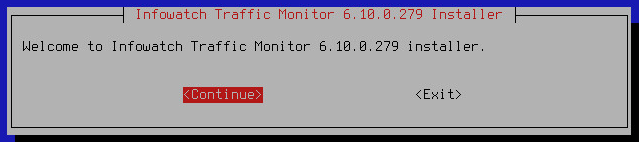
Для продолжения нажмите Continue.
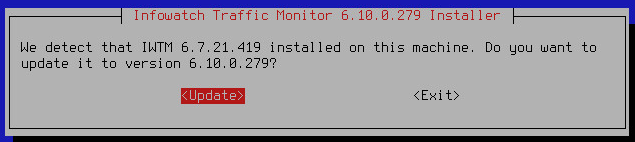
- В открывшемся окне, оповещающем о том, что найдена более ранняя версия InfoWatch Traffic Monitor, нажмите Update:
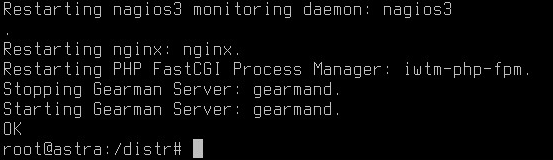
- Убедитесь в том, что обновление завершилось - в консоли отобразится сообщение вида:
Введите команду для поиска и вывода на экран консоли списка файлов с расширением .dpkg-dist.
find / -name "*dpkg-dist" -print
Если такие файлы найдены, их нужно корректно объединить с конфигурационными файлами (см. статью "Объединение конфигурационных файлов").- Введите команду для вызова файлового менеджера:
mc - Перейдите в директорию
opt/iw/tm5/etc/scripts/и проверьте наличие файла iwssid.lua.upgrade.
Если такой файл найден, его нужно корректно объединить с конфигурационным файлом iwssid.lua (см. статью "Объединение конфигурационных файлов"). Для выхода из файлового менеджера (требуется для лучшего контроля выполнения команд) введите команду:
exit- Обновите сервер СУБД (DB Node) - описание смотрите ниже.
ШАГ 2. ОБНОВЛЕНИЕ СЕРВЕРА СУБД (DB Node)
Чтобы обновить Сервер СУБД (DB Node), выполните следующие действия:
- Откройте консоль обновляемого сервера.
Введите имя пользователя, от имени которого планируется обновление, и нажмите Enter.
- Введите пароль и нажмите Enter.
Вызовите командную строку (например, терминал Fly).
Введите команду для вызова файлового менеджера:
mc- Перейдите в директорию
/opt/iw/tm5и убедитесь в наличии там файла iwks_mode.
Примечание:
Если файл iwks_mode отсутствует в директории, то его необходимо создать. Для этого введите команду:
touch iwks_modeУбедитесь, что содержимое файла - слово "iwdb".
Примечание:
Если файл имеет другое содержимое, удалите все символы и введите
iwdb- Вставьте в CD-привод диск Astra-Linux-Smolensk-1.5_x86_64.
Скопируйте все содержимое диска в произвольную директорию на жестком диске. Например, в директорию
/disk1.- Вставьте в CD-привод диск Astra-Linux-Smolensk-Devel-1.5_x86_64.
- Скопируйте все содержимое диска в произвольную директорию на жестком диске. Например, в директорию
/disk2. - Откройте на редактирование файл sources.list, расположенный в директории
/etc/apt - Удалите все строки и введите следующее:
deb file:///директория_1/ smolensk main non-free contribdeb file:///директория_2/ smolensk main non-freeгде:
директория_1- это абсолютный путь к директории, в которой сохранены данные с диска Astra-Linux-Smolensk-1.5_x86_64директория_2- это абсолютный путь к директории, в которой сохранены данные с диска Astra-Linux-Smolensk-Devel-1.5_x86_64
В нашем примере текст файла будет следующим:
deb file:///disk1/ smolensk main non-free contribdeb file:///disk2/ smolensk main non-free Сохраните файл sources.list.
- Выполните следующую команду:
sudo mv /home/<имя_пользователя>/sd_nodes.out /opt/iw/tm5/tmpгде
<имя_пользователя>- пользователь, который имеет права на работу в указанной директории.В нашем примере команда будет следующей:
sudo mv /home/astra/sd_nodes.out /opt/iw/tm5/tmp - Cкопируйте файл iwtm-installer-x.x.x.xxx-astra-smolensk.run (где x.x.x.xxx - номер сборки) и архив astra-linux-smolensk-1.5-pg96_x86_64.tar.gz, поставляемые на дистрибутивном диске InfoWatch Traffic Monitor, в любую директорию на жестком диске сервера. Например, в директорию
/distr. - Введите команду для перехода в нужную директорию:
гдеcd/<директория_с_архивом//<директория_с_архивом>/- путь к директории, содержащей архив astra-linux-smolensk-1.5-pg96_x86_64.tar.gz.В нашем примере команда будет следующей:
cd /distr - Введите команду для извлечения архива:
sudo tar -xzf astra-linux-smolensk-1.5-pg96_x86_64.tar.gz -C /opt - Введите команду для перехода в нужную директорию:
cd /opt - Выполните следующую команду:
sudo mv astra-linux-smolensk-1.5-pg96-local.list /etc/apt/sources.list.d - Выполните следующую команду:
sudo apt-get update - Введите команду для остановки служб:
service iwtm stop
Убедитесь, что нет активных пользователей, подключенных к серверу через консоль управления (во всех веб-консолях произведен выход).
- Выполните следующую команду:
sudo bash /<директория_с_файлом>/iwtm-installer-x.x.x.xxx-astra-smolensk.runгде
<директория_с_файлом>- путь к директории, содержащей файл iwtm-installer-x.x.x.xxx-astra-smolensk.run.В нашем примере команда будет следующей:
sudo bash /distr/iwtm-installer-6.10.0.279-astra-smolensk.runНачнется распаковка файлов, необходимых для установки Traffic Monitor.
По завершении на экране отобразится окно с приглашением установить Traffic Monitor (номер в окне соответствует номеру устанавливаемой версии Системы):
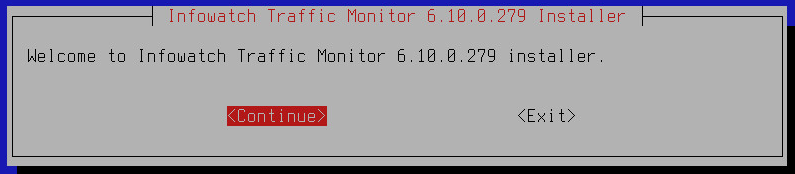
Для продолжения нажмите Continue.
- В открывшемся окне, оповещающем о том, что найдена более ранняя версия InfoWatch Traffic Monitor, нажмите Update:
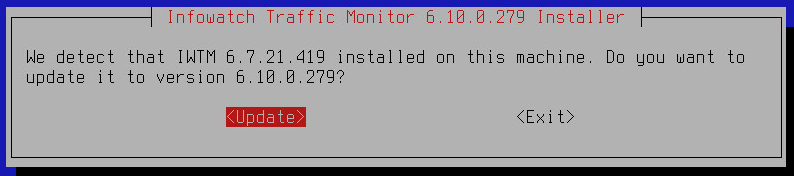
Убедитесь в том, что обновление завершилось - в консоли отобразится сообщение вида:

Введите команду для поиска и вывода на экран консоли списка файлов с расширением .dpkg-dist.
find / -name "*dpkg-dist" -print
Если такие файлы найдены, их нужно корректно объединить с конфигурационными файлами (см. статью "Объединение конфигурационных файлов").- Введите команду для вызова файлового менеджера:
mc - Перейдите в директорию
opt/iw/tm5/etc/scripts/и проверьте наличие файла iwssid.lua.upgrade.
Если такой файл найден, его нужно корректно объединить с конфигурационным файлом iwssid.lua (см. статью "Объединение конфигурационных файлов"). Для выхода из файлового менеджера (требуется для лучшего контроля выполнения команд) введите команду:
exitВыполните обновление СУБД PostgreSQL.
- Для переключения на пользователя postgres введите команду:
su - postgres Введите команду для запуска скрипта (сценария) обновления БД:
sudo bash /opt/iw/tm5/csw/postgres/update.sh- Введите команду:
exit - Введите команду для перезагрузки сервера:
reboot - Дождитесь загрузки сервера и повторите действия 1, 2 и 3 ШАГА 1 данной инструкции.
Введите команду для проверки запуска процессов:
service iwtm status
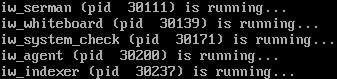
На экране отобразится список процессов и их статус. Сервисы должны быть запущены, при этом строки должны заканчиваться фразой "is running...":
- Запустите все Серверы TM (TM Node) - описание смотрите ниже.
ШАГ 3. ПЕРЕЗАПУСК СЕРВЕРОВ TM (TM Node)
Чтобы перезапустить Серверы TM (TM Node), на каждом из них выполните следующие действия:
На сервере TM (TME Node Server), на котором функционирует пакет
web-gui, введите команду для очистки кеша:redi
s-cli flushallВведите команду для перезагрузки сервера:
reboot- Дождитесь загрузки сервера и повторите действия 1, 2 и 3 ШАГА 1 данной инструкции.
Введите команду для проверки запуска процессов:
service iwtm status
На экране отобразится список процессов и их статус. Обычно сервисыiw_qmover_client,iw_qmover_server и iw_image2test_fre_batchбывают остановлены, а все остальные сервисы - запущены, при этом строки должны заканчиваться фразой "is stopped (disabled)..." для сервисовiw_qmover_client,iw_qmover_server и iw_image2test_fre_batchи фразой "is running..." для всех остальных сервисов: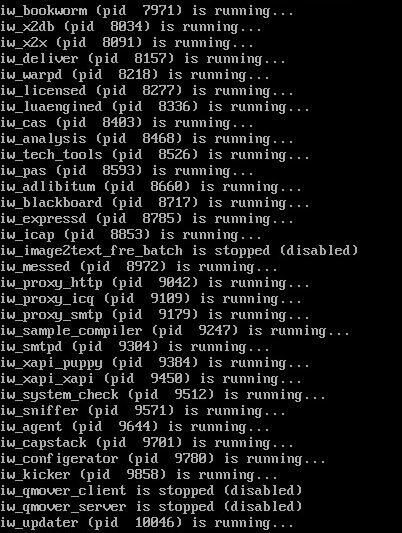
Обновление серверов Traffic Monitor распределенного типа установки завершено. Номер версии Системы в окне О системе Консоли управления Traffic Monitor должен измениться на новый. Если в Системе есть другие серверы или подсистемы, подлежащие обновлению, воспользуйтесь инструкциями данного раздела.
Примечание:
Для корректного отображения Консоли управления до начала работ удалите кеш в вашем браузере. Данное действие выполняется стандартными средствами браузера.