Справочная информация:
Периметры позволяют логически разделить организацию на структурные единицы и отслеживать движение трафика. Периметры могут включать элементы различных типов: домены, группы персон и компьютеров, веб-ресурсы и т.д.
По умолчанию в Системе созданы следующие периметры:
- Компания - используется для контроля данных, передаваемых за пределы компании;
- Исключить из перехвата - используется в предустановленной политике Исключение из перехвата (см. "Политика, исключающая из перехвата почтовые рассылки").
Предустановленные периметры не содержат элементов, их нужно добавить самостоятельно.
Помимо предустановленных периметров, вы можете создать периметры вручную на основе следующих элементов:
- Персона
- Группа персон
- Веб-ресурсы
- Контакты:
- Адрес электронной почты
- Телефон
- Skype-контакт
- ICQ-контакт
- Почтовый домен
- Lotus-контакт
Примечание:
Для выбора LDAP-домена в качестве элемента периметра необходимо предварительно настроить синхронизацию с LDAP-сервером и добавить домен через закладку Группы.
Цель:
- Создать периметр.
- Добавить элемент в периметр.
Решение:
- Создание периметра.
- Перейдите в раздел Списки, в подраздел Периметры.
- В левой части рабочей области нажмите
 Создать периметр.
- В открывшемся диалоговом окне в поле Название укажите название добавляемого периметра.
- В поле Описание введите описание периметра (необязательно).
- Нажмите Сохранить.
- Добавление элемента в периметр.
- Перейдите в раздел Списки, в подраздел Периметры.
- В левой части рабочей области щелчком левой кнопки мыши выделите нужный периметр.
- В правой части рабочей области на одной или нескольких нужных вкладках Персоны, Группы персон, Веб-ресурсы, Списки веб-ресурсов, Контакты нажмите Создать элемент.
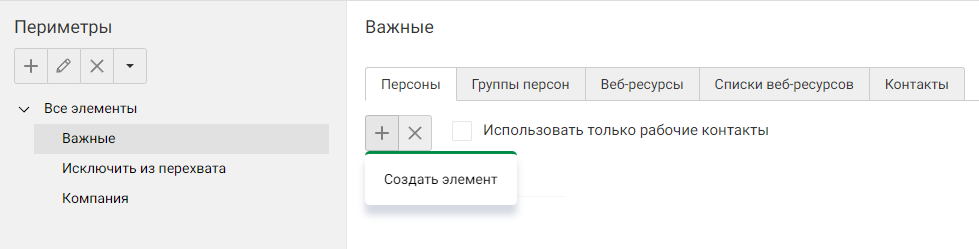
- В появившемся поле укажите один или несколько элементов одним из следующих способов:
- Для Персоны, Группы персон или Списка веб-ресурсов:
- начните вводить название элемента в поле и выберите требуемую запись из раскрывшегося списка;
- нажмите Добавить справа от поля и в открывшемся диалоговом окне установите флажок в поле с целевым элементом. Для поиска нужного элемента воспользуйтесь строкой поиска.
- если требуется, установите флаг Использовать только рабочие контакты. Личные контактные данные персоны/группы использоваться в периметре не будут. Нажмите Сохранить.
После добавления в периметр персоны/группы персон можно перейти в ее карточку в разделе Персоны, нажав на имя персоны/группы персон.
Для Веб-ресурсов и Контактов - введите название или значение в поле и нажмите Enter.
- нажмите , введите название элемента и нажмите Сохранить. Для Контакта дополнительно укажите нужный из типов: Адрес электронной почты, Почтовый домен, ICQ-контакт, Lotus-контакт, Телефон, Skype-контакт
нажмите
 Массовая загрузка элементов и приложите csv-файл со списком элементов, дождитесь успешной загрузки и нажмите Сохранить.
Примечание:
CSV-файл должен представлять собой список с одним столбцом, без заголовка, где каждый email-адрес, почтовый домен или веб-ресурс располагается на новой строке.
- нажмите
- Для Персоны, Группы персон или Списка веб-ресурсов:
- Введенные значения будут добавлены в список элементов. Чтобы удалить отдельный или несколько элементов из списка, выделите их и нажмите
 Удалить элемент/элементы.

Важно!
Не рекомендуется создавать более 15 периметров с количеством элементов более 2000 в каждом их них.
Пример:
В компании используется корпоративная почта с выделенным доменом, для новых сотрудников почта генерируется автоматически по шаблону: фамилия@company.ru. Требуется контролировать передачу конфиденциальной информации за пределы компании по электронной почте. При этом пересылка документов внутри компании считается легитимной. В этом случае:
- Создайте периметр Компания (если в Системе уже есть периметр Компания, пропустите этот шаг).
- Добавьте в периметр почтовый домен
@company.ruи группу персонAD, содержащую сотрудников компании.

- Сохраните периметр.
После этого отправка сообщений на личные почтовые адреса будет определяться Системой как выход информации за пределы компании.
Создав запрос в разделе "События", вы можете быстро найти все события отправки данных за пределы компании.

В Traffic Monitor также есть возможность экспортировать и импортировать периметры. Данная функциональность облегчает сохранение и перенос конфигурации на другой сервер.
Важно!
В текущей версии переносятся только элементы вкладок Веб-ресурсы и Контакты.
Для экспорта и импорта конфигурация Traffic Monitor не должна быть в процессе редактирования, а пользователю должна быть назначена соответствующая привилегия.
Экспортируются все периметры, а не только выбранный.
Чтобы экспортировать из Traffic Monitor периметры:
- Перейдите в раздел Списки, в подраздел Периметры.
- Нажмите на кнопку
 .
- В списке выберите Экспортировать.
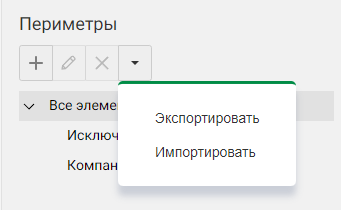
- Система подготовит периметры для экспорта, прогресс будет отображен в правом нижнем углу.
В результате на компьютер будет сохранен zip-архив, содержащий xml-файл с описанием элементов конфигурации. В названии архива указана дата экспорта. Пример названия архива:iwtm-perimeter-20220808_193432.zip.
С помощью архива вы можете импортировать элементы конфигурации на другой сервер.
Чтобы импортировать периметры в Traffic Monitor:
- Перейдите в раздел Списки, в подраздел Периметры.
- Нажмите на кнопку .
- В списке выберите Импортировать.
- В открывшемся окне укажите ранее экспортированный zip-архив, содержащий описание периметров.
- Дождитесь завершения импорта периметров, прогресс будет отображен в правом нижнем углу.
- Примените конфигурацию и обновите страницу, чтобы добавленные периметры и элементы отобразились в консоли управления Traffic Monitor.
Дополнительные сведения:
Редактирование и удаление периметра выполняются стандартными средствами: